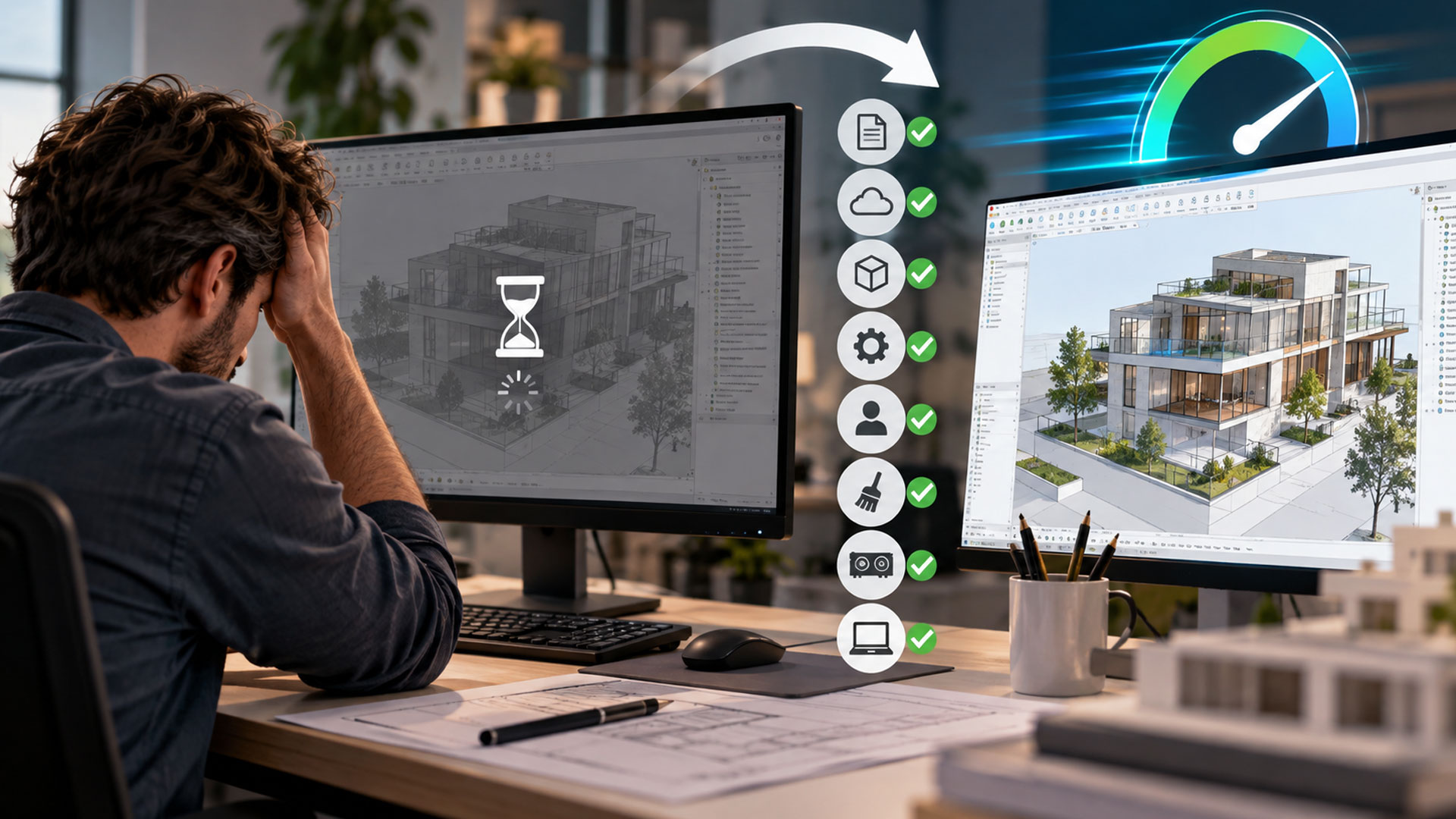
Archicad lento è uno dei problemi più frustranti che puoi incontrare durante la progettazione.
Rallentamenti, ritardo nella risposta, cursore a clessidra: tutto questo interrompe il tuo flusso di lavoro.
La cosa interessante è che, nella maggior parte dei casi, la causa non è l’hardware.
Spesso si tratta di impostazioni, preferenze o contenuti del progetto che puoi correggere tu stesso.
In questo articolo trovi 8 controlli pratici da fare in ordine.
Seguili uno alla volta e fermati appena trovi la causa.
Risparmierai tempo e — forse — anche qualche migliaio di euro in hardware inutile.
Indice
- 1. Il problema riguarda solo questo file o tutti i file?
- 2. Usi il Teamwork? Testa il file come PLN
- 3. Controlla la dimensione e la complessità del progetto
- 4. Verifica le impostazioni dell’Ambiente di lavoro per risolvere Archicad lento
- 5. Ripristina l’Ambiente di lavoro al profilo standard
- 6. Pulisci le preferenze di Archicad
- 7. Controlla i driver della scheda grafica
- 8. Quando è davvero colpa del computer
- Conclusione
1. Il problema riguarda solo questo file o tutti i file?
Il primo passo è capire se Archicad lento si manifesta ovunque oppure solo su un progetto specifico.
Apri Archicad e crea un nuovo file partendo dal Template Standard.
Modella qualche elemento base, esegui pan, zoom e orbita nel modello 3D.
Copia e incolla l’intero modello un paio di volte e osserva le prestazioni.
Se con il file nuovo tutto gira fluido, il problema è nel contenuto del tuo progetto.
Se anche con il file nuovo hai rallentamenti, la causa è a livello di sistema o software.
Questo test ti orienta subito nella direzione giusta.
Leggi anche: Come ottimizzare le prestazioni di Archicad
2. Usi il Teamwork? Testa il file come PLN
Se lavori in modalità Teamwork su BIMcloud, prova a salvare il file come PLN e riaprilo.
Vai su Archivio / Salva con nome… / Formato: Progetto solo Archicad .PLN.
Apri il file salvato e ripeti le stesse operazioni che causano il rallentamento.
Se il file PLN è più veloce, il problema è legato alla connessione di rete o al server BIMcloud.
In questo caso non è Archicad ad essere lento: è la comunicazione con il server.
3. Controlla la dimensione e la complessità del progetto
Un progetto ricco di dettagli, texture ad alta risoluzione o oggetti GDL complessi può rallentare Archicad in modo significativo.
Non è un difetto del software: è la natura dei dati che stai gestendo.
Verifica la presenza di questi elementi critici:
- Oggetti libreria molto dettagliati (arredi, componenti MEP con geometria 3D complessa)
- Immagini ad alta risoluzione caricate come texture o materiali
- File DWG importati con geometrie eccessive o layer inutili
- Collegamenti di progetti molto pesanti
Ridurre o semplificare questi contenuti spesso risolve i rallentamenti senza toccare nulla altro.
Un utile aiuto è installare il plug-in Conta Poligoni dei Goodies.
4. Verifica le impostazioni dell’Ambiente di lavoro per risolvere Archicad lento
Alcune opzioni grafiche di Archicad influiscono molto sulle prestazioni.
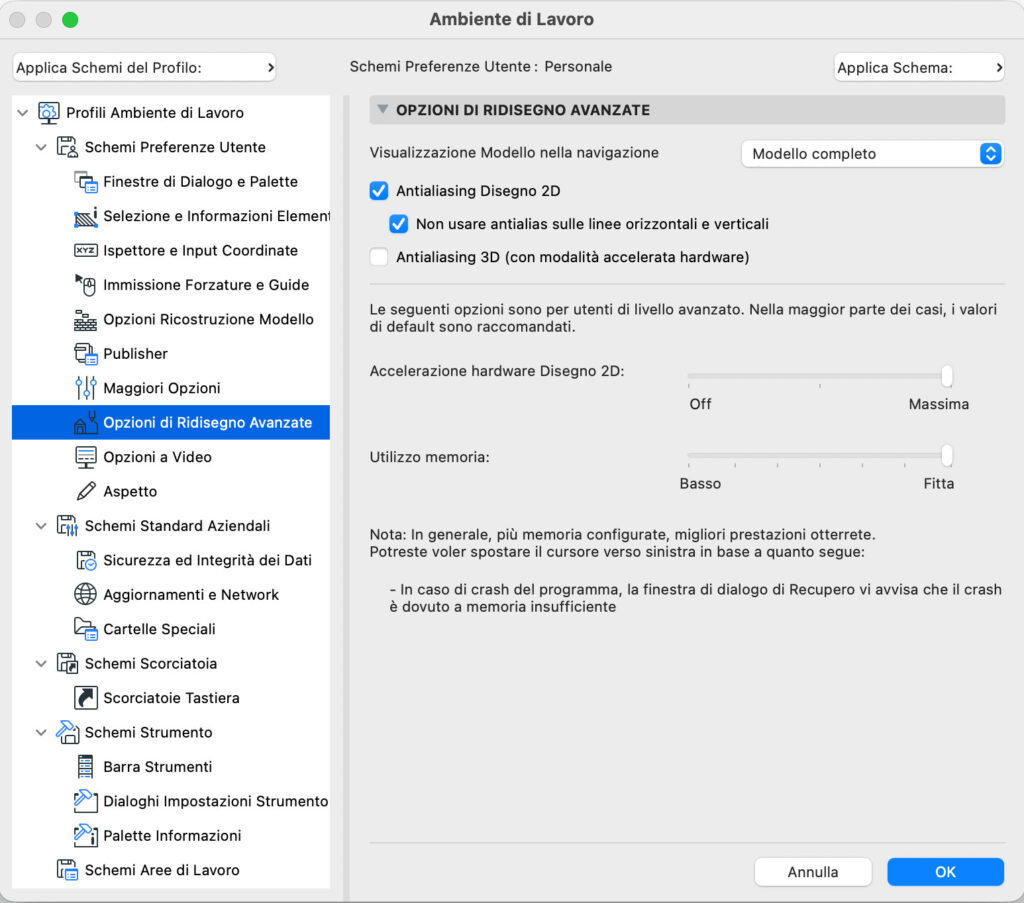
Vai su Opzioni / Ambiente di Lavoro / Opzioni di Ridisegno Avanzate e prova questi aggiustamenti uno alla volta.
Passaggio 1
Rimuovi il segno di spunta da Antialiasing disegno 2D e Antialiasing 3D.
Fermati e verifica se il problema è risolto.
Passaggio 2
Cambia l’impostazione di Accelerazione hardware disegno 2D rispetto all’impostazione attuale.
Se è OFF, portala su Completo, o viceversa.
Fermati e verifica.
Passaggio 3
Vai su Opzioni / Ambiente di lavoro / Sicurezza e integrità dei dati e imposta il salvataggio automatico su Sicuro (ogni 5 minuti).
Controlla anche nel menu Visualizza se hai attivo la Visualizzazione Piano di editazione: disattivala e verifica le prestazioni.
5. Ripristina l’Ambiente di lavoro al profilo standard
Se le modifiche del punto precedente non hanno aiutato, prova a ripristinare l’Ambiente di Lavoro.
Prima di tutto, esporta e salva il tuo ambiente di lavoro personalizzato come backup.
Poi applica il Profilo standard di Archicad (Profilo Architettonico).
Se dopo il ripristino le prestazioni migliorano, significa che qualcosa nel tuo Ambiente personalizzato causava il problema.
In questo caso, ricostruisci il tuo Ambiente di Lavoro partendo dal profilo standard, aggiungendo le personalizzazioni una alla volta.
6. Pulisci le preferenze di Archicad
Le preferenze di Archicad si accumulano nel tempo e possono contenere impostazioni corrotte o obsolete.
Cancellare le preferenze è un intervento più “invasivo” rispetto ai precedenti, ma spesso molto efficace.
Graphisoft mette a disposizione una procedura ufficiale per farlo in modo sicuro.
Consulta questa pagina di supporto per le istruzioni aggiornate per il tuo sistema operativo: Pulizia preferenze Archicad — Graphisoft Support
Dopo la pulizia, Archicad riparte con preferenze “pulite” e spesso torna a essere fluido.
7. Controlla i driver della scheda grafica
La scheda grafica è fondamentale per le prestazioni di Archicad, sia in 2D e sia in 3D.
Un driver obsoleto o incompatibile può causare rallentamenti e distorsioni grafiche.
Se usi MacOS:
I driver grafici sono inclusi negli aggiornamenti di sistema.
Assicurati di avere MacOS aggiornato, ma verifica prima che la versione sia compatibile con la tua versione di Archicad.
Se usi Windows:
Scarica il driver più recente direttamente dal produttore della tua scheda:
- NVIDIA: nvidia.com
- AMD: amd.com
Evita software di terze parti inclusi nei pacchetti di installazione del driver (gaming overlay, booster, ecc.): possono interferire con Archicad.
Graphisoft pubblica anche un elenco di driver testati e consigliati per ogni versione di Archicad.
Prima di aggiornare, controlla quella lista per essere sicuro di installare un driver compatibile.
Consulta anche: Requisiti di sistema ufficiali
8. Quando è davvero colpa del computer
Se hai eseguito tutti i controlli precedenti senza trovare una soluzione, allora è il momento di valutare seriamente l’hardware.
Ma anche in questo caso, prima di acquistare qualcosa, è utile capire dove si trova il collo di bottiglia.
Ecco come individuarlo:
- RAM insufficiente: Archicad richiede almeno 16 GB, ma con progetti complessi sono raccomandati 32 GB o più. Se il sistema usa lo swap su disco, le prestazioni crollano.
- CPU lenta o datata: operazioni come calcolo 3D, rendering e aggiornamento delle viste dipendono molto dalla velocità single-core.
- Disco lento (HDD meccanico): lavorare da un HDD invece di un SSD può causare rallentamenti enormi all’apertura dei file e al salvataggio.
- Scheda grafica non certificata o con VRAM insufficiente: alcune GPU integrate non sono adatte a Archicad, specialmente in 3D.
Prima di investire in hardware nuovo, contatta il supporto tecnico Graphisoft con le specifiche del tuo sistema e una descrizione precisa del problema.
Spesso ti indicano dove intervenire in modo mirato, senza dover cambiare tutto.
Richiesta di assistenza: https://support.graphisoft.com/hc/it/requests/new
Conclusione
Come hai visto, le cause di un Archicad lento sono molteplici.
Prima di pensare a un nuovo computer, vale sempre la pena fare questi 8 controlli nell’ordine proposto.
Nella mia esperienza, nella maggior parte dei casi la soluzione si trova tra il punto 3 e il punto 7.
Fonte: Risoluzione dei problemi di velocità in Archicad — Graphisoft Support
Autore