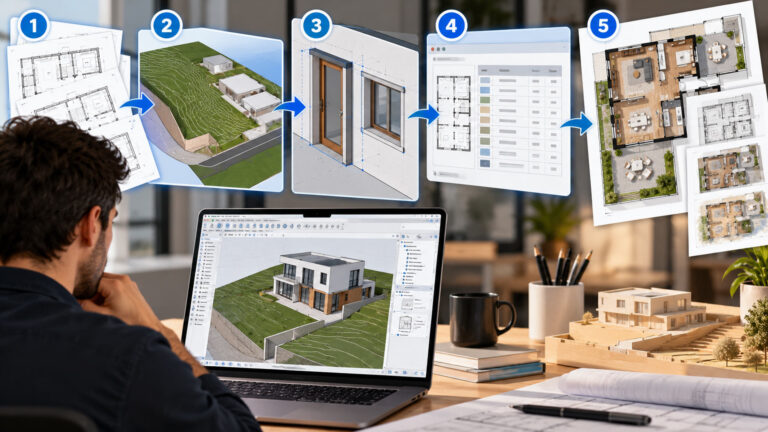
Hai mai avuto la necessità di stimare il valore economico degli appartamenti direttamente dal tuo modello Archicad? L’Abaco valutazione economica appartamentiè lo strumento che fa al caso tuo.
In questo tutorial ti spiego come installarlo, configurarlo e usarlo per ottenere automaticamente il prezzo di ogni unità immobiliare del tuo progetto.
Vuoi l’Abaco gratis?Puoi scaricare gratuitamente questo Abaco insieme ad altri10 Abachi dedicati alle Zone di Archicad.
Scarica qui i 10 Abachi gratuiti per le Zone di Archicadli trovi direttamente sul mio sito, senza costi e senza impegno.
Indice
- Cos’è l’Abaco valutazione economica appartamenti
- Come installare l’Abaco in Archicad
- Come impostare le Zone per il calcolo corretto
- Come distinguere i vari appartamenti
- Come inserire i prezzi e ottenere il totale
- Come personalizzare i titoli dell’Abaco
- Scarica i 10 Abachi Gratuiti per le Zone di Archicad
- Conclusione
Cos’è l’Abaco valutazione economica appartamenti
Questo Abaco è uno schema personalizzato per Archicad.
Ti permette di elencare tutte le Zone del progetto e calcolare automaticamente la superficie commerciale di ogni ambiente.
Puoi inserire il prezzo al metro quadro per ogni stanza e ottenere il valore totale di ogni appartamento.
In fondo all’Abaco trovi la sommatoria complessiva di tutti gli appartamenti.
È uno strumento molto utile in fase di progettazione preliminare o in sede di presentazione al cliente.
Come installare l’Abaco in Archicad
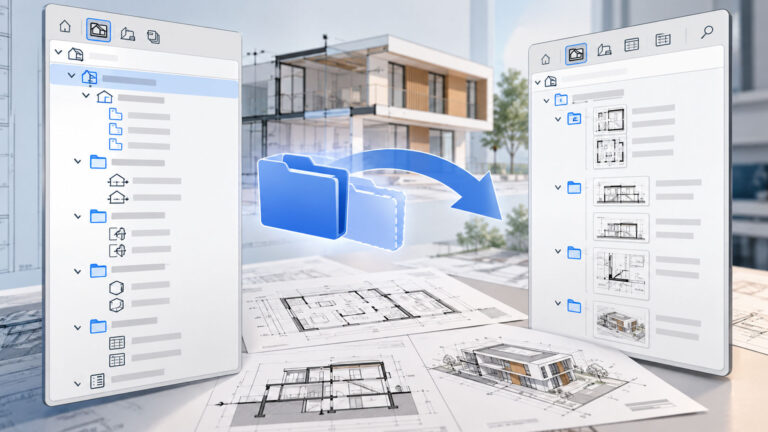
La prima cosa da fare è caricare l’Abaco nel tuo progetto.
Vai al menuDocumento / Abachi / Impostazioni Schema.
Fai clic sul pulsanteImporta.
Nell’elenco che appare, selezionaValutazione Economica Appartamentie fai clic suApri.
Archicad caricherà automaticamente l’Abaco tra gli Abachi elementi disponibili.
Conferma conOKe sei pronto per il passo successivo.
Come impostare le Zone per il calcolo corretto
Questa è la parte più importante.
Per ottenere un calcolo economico corretto, le Zone devono calcolare lasuperficie lorda, cioè l’area commerciale.
Per farlo in automatico, devi impostare correttamente la posizione delleLinee di Riferimentodei Muri.
Vai suVisualizza / Opzioni Visualizzazione a Videoe attiva la voceLinee di Riferimento Muri e Travi.
Segui questa logica:
- Muri perimetrali: la Linea di Riferimento va posizionataall’esternodel Muro.
- Muri interni e di separazione: la Linea di Riferimento va posizionataal centro.
Con questa impostazione, Archicad legge automaticamente la metà del Muro di separazione tra appartamento e area comune.
E prende per intero il Muro perimetrale.
Una volta fatto, imposta la Zona con il poligono posizionato sulla Linea di Riferimento e con il calcolo impostato suLordo.
Il timbro di Zona mostrerà l’area commerciale esatta che l’Abaco utilizzerà per i calcoli.

Come distinguere i vari appartamenti
Aprendo l’Abaco con un doppio clic, vedrai tutte le Zone elencate per piano.
Ma inizialmente non c’è distinzione tra i vari appartamenti.
Per risolvere questo, devi usare la ProprietàNome Appartamento.
È già presente tra le Proprietà di default di Archicad, nel gruppo dedicato alle Zone.
Ecco come fare:
- Seleziona tutte le Zone che appartengono a un appartamento (usa l’Area di Selezione o la Selezione manuale).
- Attiva lostrumento Zonaper filtrare solo le Zone selezionate.
- Richiama leProprietàe cerca il gruppo dedicato alle Zone.
- SelezionaNome Appartamentoe imposta ilValore Personale.
- Digita il nome dell’appartamento, ad esempioAppartamento A1.
Ripeti l’operazione per tutti gli appartamenti di ogni piano.
Quando riapri l’Abaco valutazione economica appartamenti, vedrai le Zone raggruppate per appartamento all’interno di ogni piano.
Ogni gruppo avrà le proprie sommatorie di superficie e di prezzo.

Come inserire i prezzi e ottenere il totale
Ora passiamo alla parte economica vera e propria.
Per ogni Zona dell’Abaco trovi un campoPrezzo al Metro Quadro.
Inserisci il valore che ritieni appropriato per quell’ambiente.
Archicad calcola automaticamente il prezzo totale della singola stanza.
Consiglio:puoi differenziare il prezzo per terrazza, locale accessorio o Zona notte. Questo ti permette una stima più precisa e professionale.
Dopo aver inserito tutti i prezzi,ricostruisci l’Abacoper aggiornare le sommatorie.
Trovi questa opzione nel menu contestuale dell’Abaco.
Scorri in fondo all’Abaco e vedrai:
- Il totale per ogni appartamento.
- Iltotale generaledi tutti gli appartamenti del progetto.
Come personalizzare i titoli dell’Abaco
Un ultimo tocco per rendere l’Abaco ancora più leggibile.
Potresti avere il nome dell’appartamento ripetuto in ogni riga.
Per evitarlo, puoi spostare quella informazione direttamente neltitolo di gruppo.
Fai clic sul pulsante di modifica del titolo nell’Abaco.

Dal menu, imposta il titolo usando iprimi due campidisponibili.
Definisci un valore di separazione e conferma conOK.
L’Abaco si ristruttura automaticamente.
Per ogni piano vedrai il nome dell’appartamento come intestazione, seguito dall’elenco degli ambienti con la valutazione economica.
Il risultato finale è un documento chiaro, professionale e pronto da mostrare al cliente.

Scarica i 10 Abachi Gratuiti per le Zone di Archicad
Se non hai ancora l’Abaco valutazione economica appartamenti, puoi scaricarlo adesso.
Ho preparato una suite di10 Abachi gratuiti dedicati alle Zone di Archicad.
Fai clic qui e scarica gratis i 10 Abachi per le Zone
Trovi tutto sul mio sito, pronto da installare nel tuo progetto.
Conclusione
L’Abaco valutazione economica appartamentiè uno strumento semplice ma molto potente.
Con poche impostazioni, trasformi il tuo modelloBIMin uno strumento di analisi immobiliare.
La chiave è impostare correttamente le Zone e le Linee di Riferimento dei Muri.
Autore