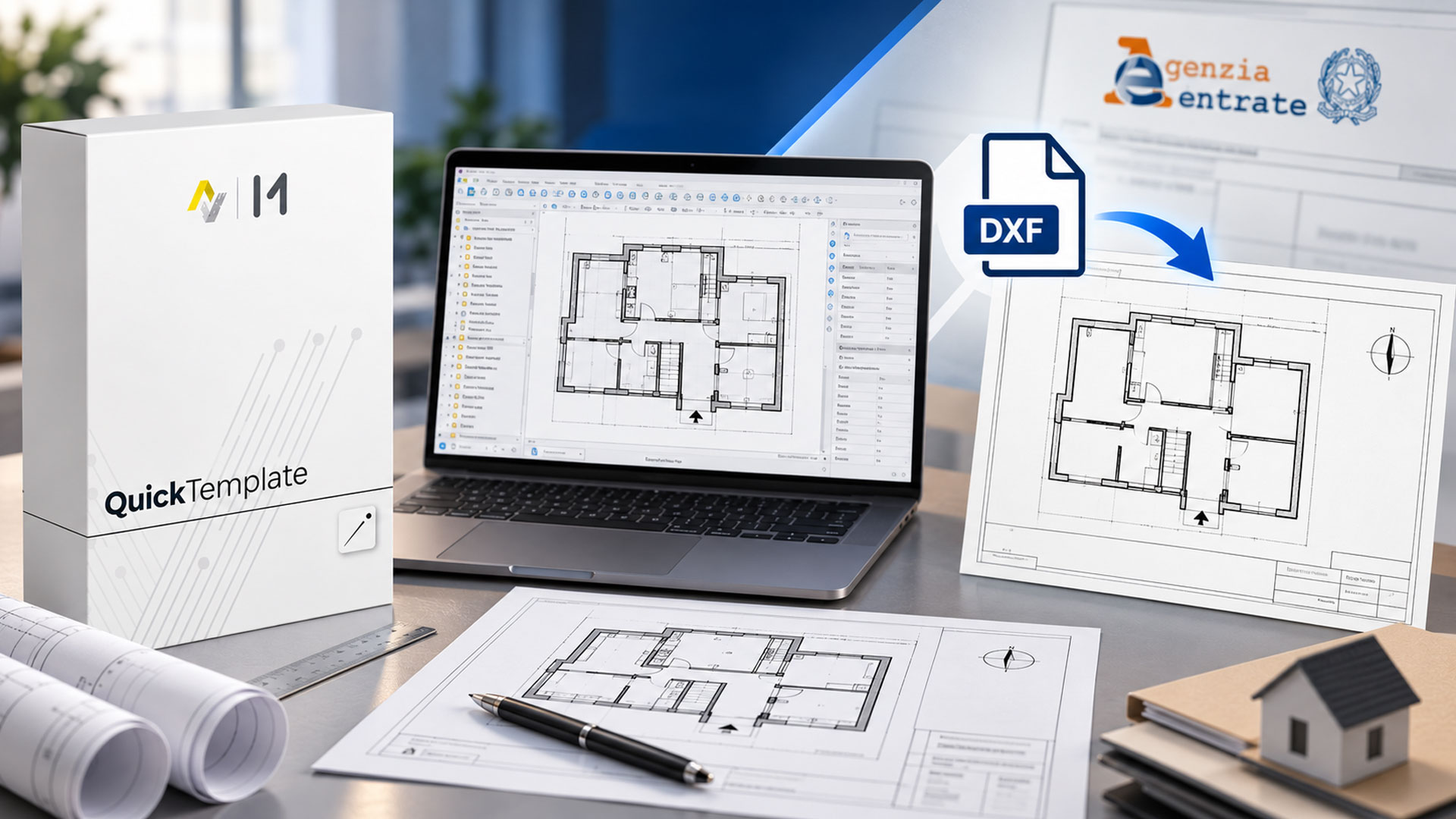
Creare una planimetria DOCFA con Archicad è molto più semplice di quanto pensi.
Grazie al QuickTemplate, hai già a disposizione un flusso di lavoro ottimizzato per l’esportazione in formato DXF.
Non devi impostare nulla da zero: tutto è già preconfigurato per te.
Il DOCFA è il software ufficiale dell’Agenzia delle Entrate per la presentazione delle planimetrie catastali.
Ogni volta che aggiorni la situazione catastale di un immobile, hai bisogno di un file DXF con caratteristiche specifiche.
Con Archicad e il QuickTemplate, puoi gestire tutto questo direttamente dal tuo progetto BIM.
In questo articolo ti guido passo dopo passo attraverso l’intero processo.
Vedremo come installare il Traduttore DXF-DWG dedicato, preparare la planimetria e gestire anche i casi più complessi.
Indice
- Installare il Traduttore DXF per il DOCFA
- Il flusso di lavoro nel QuickTemplate per la planimetria DOCFA con Archicad
- Preparare la planimetria DOCFA con Archicad
- Controllare la scala prima di esportare la planimetria DOCFA con Archicad
- Esportare il file DXF per il DOCFA
- Gestire più planimetrie con i Fogli di Lavoro
- Conclusione
Installare il Traduttore DXF per il DOCFA
Prima di tutto, devi installare il Traduttore DXF dedicato all’esportazione DOCFA.
Il QuickTemplate include questo Traduttore già configurato con tutte le impostazioni.
Vai nel menu Archivio / Interoperabilità DXF-DWG / Impostazioni traduttore DXF-DWG.
Nella finestra che si apre, fai clic sul pulsante Sfoglia.
Cerca il file del Traduttore all’interno della documentazione del QuickTemplate e fai clic su Apri.
Il Traduttore viene caricato nell’elenco e diventa subito disponibile per l’uso.
Fai clic su Salva impostazioni e chiudi la finestra.
Da questo momento, il Traduttore DXF per il DOCFA è pronto ogni volta che ne hai bisogno.
Il flusso di lavoro nel QuickTemplate per la planimetria DOCFA con Archicad
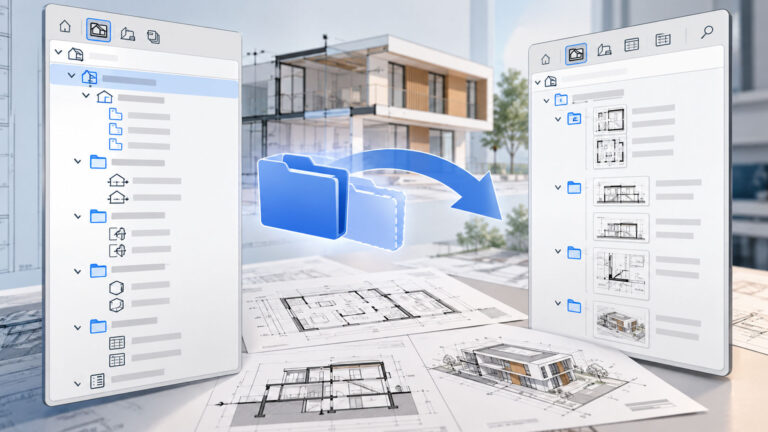
Il QuickTemplate organizza tutto in modo logico e intuitivo.
Non devi cercare le impostazioni giuste: le trovi già al posto giusto.
Apri la Mappa delle Viste e naviga nella cartella Municipale / Tipologici / DOCFA.
Qui trovi le viste già preimpostate con le impostazioni grafiche corrette per l’esportazione catastale.
Nel nome di ogni gruppo di viste è già indicata l’istruzione da seguire: copiare il contenuto e incollarlo nel Foglio di Lavoro.
Trovi anche i Fogli di Lavoro pronti per l’esportazione, disponibili sia in formato A3 che A4.
Questa struttura ti permette di risparmiare tempo prezioso nella preparazione dei documenti.
Preparare la planimetria DOCFA con Archicad
Apri la Vista corrispondente alla tua planimetria.
Vedrai che l’aspetto grafico del disegno si adatta automaticamente alle impostazioni della vista.
Seleziona l’intero disegno e copialo con Edita / Copia.
Apri il Foglio di Lavoro per l’esportazione (A3 o A4 in base alle tue esigenze).
All’interno del Foglio è presente una cornice: è lì che devi incollare la planimetria.
Vai su Edita / Incolla, posiziona il disegno all’interno della cornice e fai clic all’esterno.
Eliminare i Retini
Dopo il copia-incolla potrebbero comparire dei Retini nel disegno.
Questi Retini derivano dai Muri del modello Archicad e vanno rimossi prima dell’esportazione.
Dal menu Edita, seleziona Seleziona tutti i Retini e cancellali.
Il disegno sarà subito più pulito e leggibile.
Consolidare le Linee
Il copia-incolla di elementi tridimensionali può generare Linee sovrapposte o spezzate.
Archicad mette a disposizione lo strumento Consolida Linee per risolvere il problema.
Seleziona l’intero disegno, poi vai su Edita / Modifica / Consolida Linee.
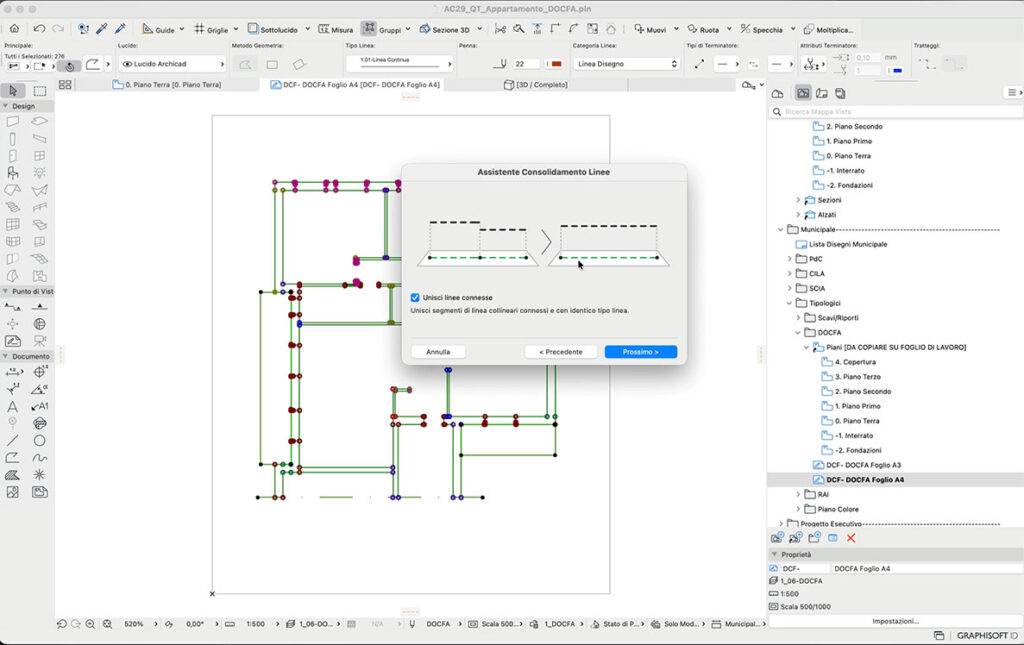
Si aprirà una procedura guidata: segui i passaggi facendo clic su Prossimo.
Durante la procedura puoi scegliere se uniformare le Penne o assegnare un Lucido specifico alle Linee.
Per l’esportazione DOCFA puoi lasciare queste opzioni disattivate: il Traduttore già installato gestisce tutto automaticamente.
Al termine, fai clic su Consolida e poi su Chiudi.
Leggi anche: Consolidare le Linee in Archicad
Gestire le Porte scorrevoli
Le Porte scorrevoli possono lasciare visibile lo scasso del telaio nel muro.
Se non vuoi che appaia nel disegno catastale, devi eliminarlo manualmente.
Controlla ogni Porta scorrevole e rimuovi gli elementi indesiderati prima di procedere.
Aggiungere gli elementi di corredo
Il QuickTemplate include una serie di Preferiti dedicati al DOCFA.
Li trovi nella cartella Preferiti / DOCFA.
Questi Preferiti ti aiutano a completare velocemente tutti gli elementi richiesti.
Simbolo del Nord
Fai doppio clic sul preferito Nord per richiamarlo.
Controlla il Lucido assegnato: usa Etichette 500 o Testi 500.
Inseriscilo nel riquadro del Foglio di Lavoro e ruotalo se necessario per orientarlo correttamente.
Destinazioni d’uso dei vani
Richiama il Preferito Testo per le destinazioni d’uso.
Fai doppio clic, digita il nome del vano (es. cucina, soggiorno, bagno) e conferma.
Ripeti l’operazione per tutti i locali della planimetria.
Freccia di ingresso
Usa il preferito Freccia per indicare l’ingresso dell’appartamento.
Verifica il Lucido e posiziona la freccia nel punto corretto.
Poligono del vano
Per ogni vano richiama il Preferito Polilinea corrispondente (es. A1).
Seleziona il Lucido Poligoni DOCFA nelle impostazioni dello strumento.
Usa il metodo poligonale per disegnare il perimetro del vano.
Puoi modificare la Polilinea in qualsiasi momento con i comandi di Archicad.
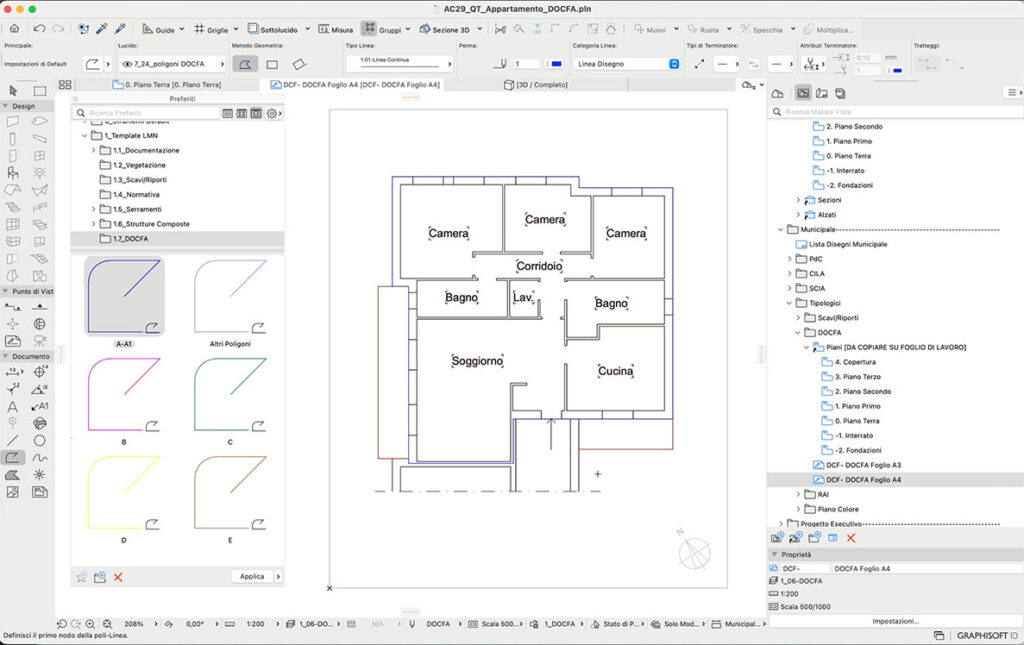
Controllare la scala prima di esportare la planimetria DOCFA con Archicad
Prima di procedere con l’esportazione, verifica sempre la Scala del Disegno.
Le Viste preimpostate nel QuickTemplate sono impostate alla scala 1:500.
Se devi esportare a 1:200, segui questi passaggi:
- Seleziona il Foglio di Lavoro nel Navigatore
- Fai clic sul pulsante Impostazioni
- Vai alla voce Scala e imposta 1:200
- Fai clic su OK
In questo modo la vista si aggiorna automaticamente alla nuova Scala.
Esportare il file DXF per il DOCFA
Quando la planimetria è completa, puoi procedere con l’esportazione.
Dal menu Archivio, seleziona Salva con nome.
Scegli DXF come formato di file.
Dal menu a discesa del Traduttore, seleziona Export DXF DOCFA (il Traduttore installato in precedenza).
Assegna un nome al file e fai clic su Salva.
Il file DXF è ora pronto per essere importato nel software DOCFA dell’Agenzia delle Entrate.
Suggerimento: Se devi esportare più planimetrie, crea un Set di Pubblicazione in Archicad. In questo modo puoi esportare tutti i file DXF con un’unica operazione, risparmiando tempo e riducendo gli errori.
Gestire più planimetrie con i Fogli di Lavoro
Quando il progetto include più unità immobiliari, devi creare un Foglio di Lavoro per ciascuna planimetria.
Vai nel Navigatore / Mappa progetto / Fogli di Lavoro.
Seleziona il Foglio di Lavoro DOCFA esistente (A3 o A4) e fai clic sul pulsante + in basso.
Viene creato un nuovo Foglio di Lavoro indipendente.
Per il nome, segui la convenzione del QuickTemplate: DXF – [nome unità] – [piano].
Conferma con OK e apri il nuovo Foglio.
Se stai lavorando nello stesso edificio, puoi copiare gli elementi comuni da un Foglio all’altro.
Apri il Foglio sorgente, seleziona la cornice e gli elementi (ad esempio il simbolo del Nord), poi copia e incolla nel nuovo foglio.
Usa il comando Incolla nella posizione originale se il disegno ha un livello di zoom molto ampio.
Infine, crea anche la Vista corrispondente nella Mappa delle Viste.
Vai nella cartella DOCFA, salva la nuova Vista e imposta l’ingrandimento su Autoscala.
In questo modo ogni Vista è già pronta per l’esportazione corretta.
Conclusione
Esportare la planimetria DOCFA con Archicad diventa un’operazione semplice e rapida grazie al QuickTemplate.
Hai tutto il necessario già incluso: Viste preimpostate, Preferiti dedicati e il Traduttore DXF configurato.
Segui il flusso di lavoro descritto in questo articolo e risparmierai tempo ad ogni pratica catastale.
Se gestisci più unità immobiliari, la struttura a Fogli di Lavoro del QuickTemplate ti permette di mantenere tutto ordinato e coerente.
Non conosci il Quick Template?
Fai clic qui per ottenere più informazioni.
Leggi anche: Calcolo del Rapporto Aeroilluminante in Archicad con il QuickTemplate
Quick Template Archicad
Scopri il Quick Template Archicad: la soluzione pensata per CILA e SCIA, con Abachi, Sovrascritture e calcolo RAI già pronti
Autore