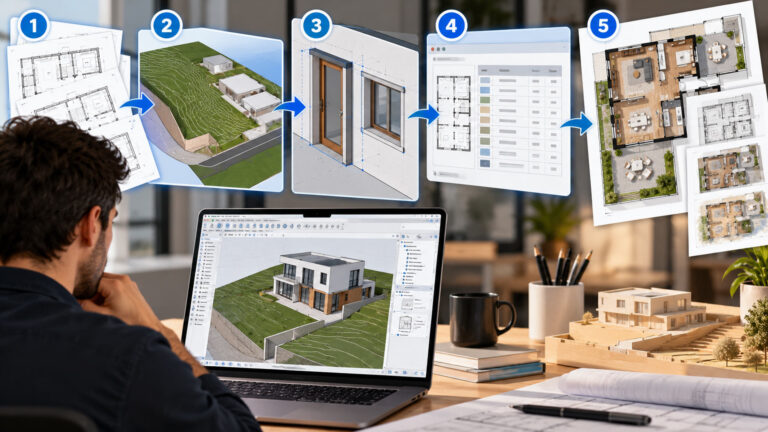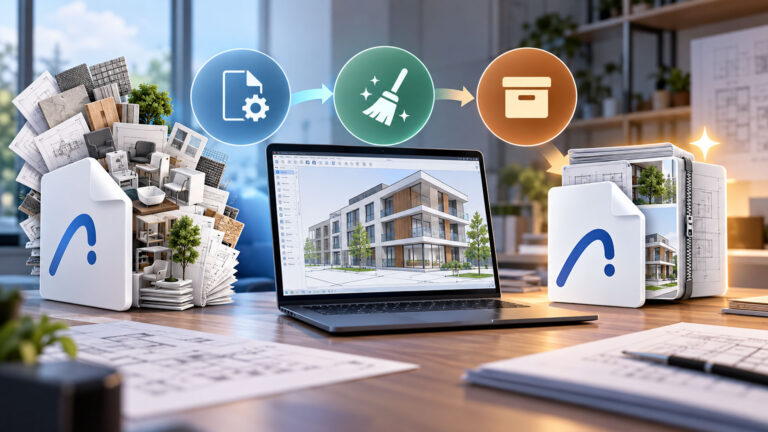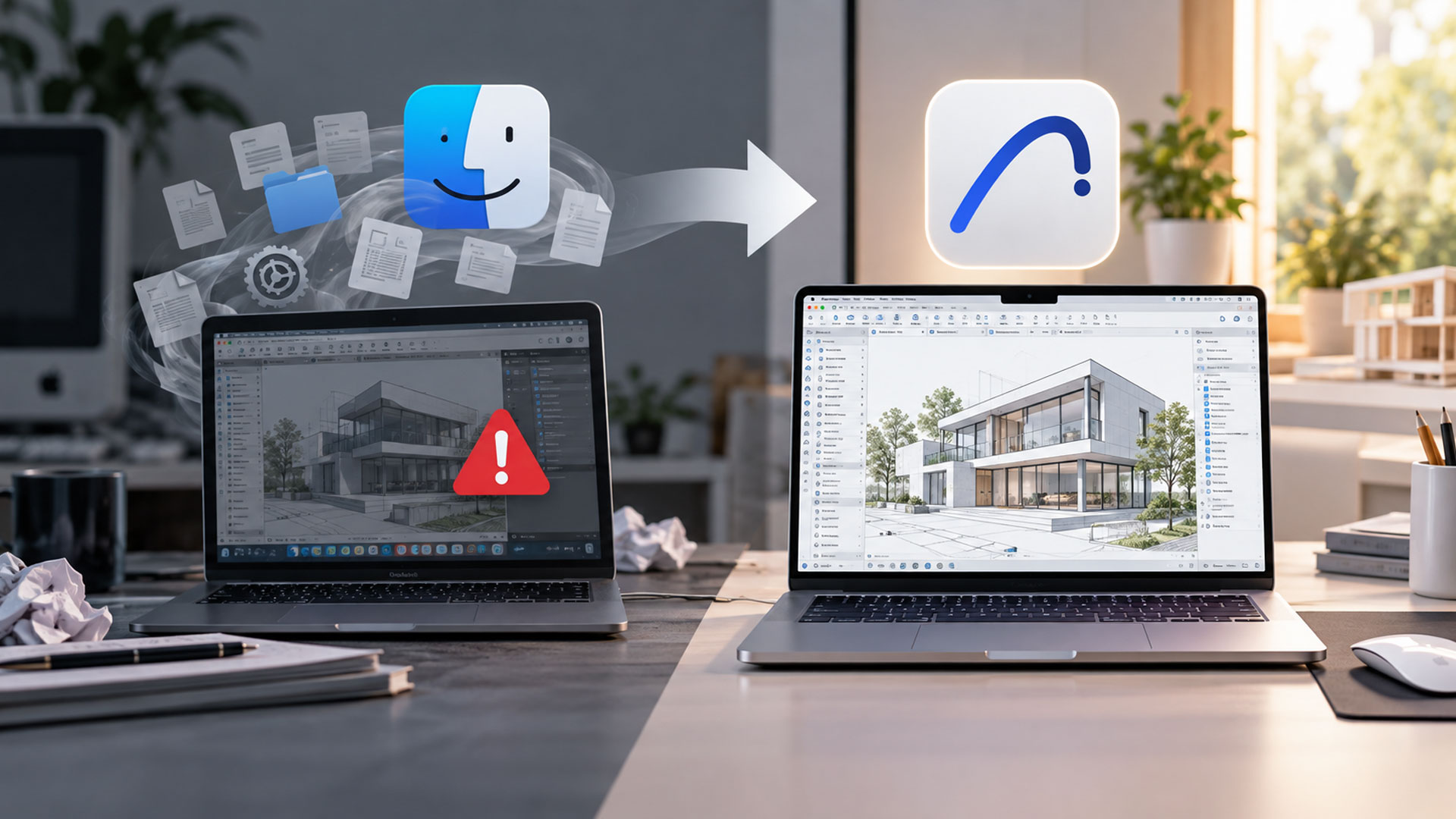
Se hai appena acquistato un nuovo Mac e stai avendo problemi con Archicad, sei nel posto giusto.
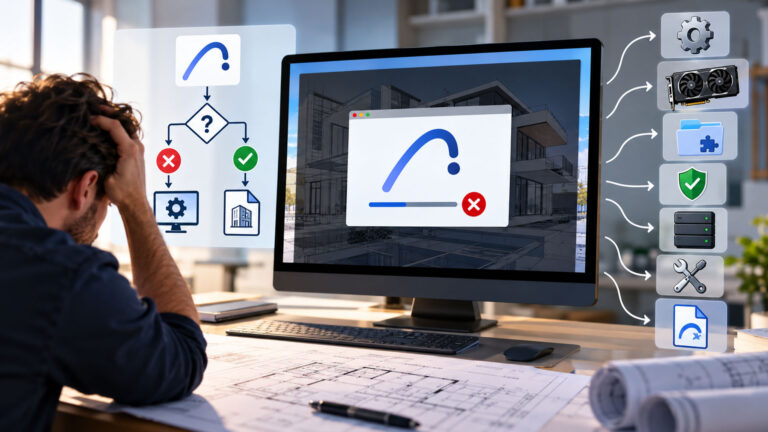
Crash improvvisi, funzioni che non rispondono, errori inspiegabili all’avvio: sono situazioni frustranti, soprattutto quando hai lavoro urgente da completare.
La buona notizia è che il problema, nella maggior parte dei casi, ha un’origine precisa.
E una volta individuata, la soluzione è alla portata di tutti.
Indice
- Il vero colpevole: l’Apple Migration Assistant
- Perché capita anche con software professionali come Archicad
- Cosa fare se hai già fatto la migrazione
- Il metodo sicuro: configurare il Mac come nuovo
- Passo dopo passo: trasferimento manuale dei tuoi dati Archicad
- I vantaggi di un’installazione pulita
- Conclusione
Il vero colpevole: l’Apple Migration Assistant
Quando acquisti un nuovo Mac, la prima cosa che ti viene proposta è usare il Migration Assistant.
Sembra la scelta più comoda: trasferisci tutto in automatico dal vecchio computer al nuovo.
In realtà, questo strumento nasconde alcune insidie importanti.
Il Migration Assistant non si limita a copiare i tuoi file e le tue applicazioni.
Sposta anche dati nascosti, preferenze di sistema e, soprattutto,permessi di file e cartelleche possono risultare incompatibili con il nuovo sistema.
Perché capita anche con software professionali come Archicad
Non è un problema esclusivo di Archicad.
Lo stesso fenomeno si verifica con applicazioni complesse come Microsoft Office o Adobe Creative Cloud.
Software professionali comeArchicadhanno una struttura di file e cartelle molto articolata.
Dipendono da percorsi specifici, Librerie e autorizzazioni che devono essere configurate correttamente sin dall’inizio.
Quando questi elementi vengono “copiati” da un sistema all’altro senza un’installazione vera, qualcosa si rompe.
Il risultato?
Archicad su nuovo Mac si avvia lentamente, mostra errori, oppure si blocca senza motivo apparente.
Leggi anche:Cosa fare se Archicad non si avvia è lento o si chiude inaspettatamente
Cosa fare se hai già fatto la migrazione
Se hai già usato il Migration Assistant e ora stai riscontrando problemi con Archicad, non disperare.
Il primo passo èverificare se il problema è effettivamente legato alla migrazione.
Prova ad aprire un file di progetto nuovo e vuoto: se funziona normalmente, il problema potrebbe essere nel file stesso.
Se invece Archicad continua a dare problemi anche con file nuovi, è probabile che ci sia qualcosa di corrotto nell’installazione.
In questo caso, la soluzione più efficace è:
- Disinstallare completamente Archicad(comprese le cartelle di supporto nelle Librerie di sistema)
- Installarlo da zeroscaricando la versione ufficiale dal sito Graphisoft
- Attivare nuovamente la licenzacon il tuo ID Graphisoft
Questo processo risolve la maggior parte dei comportamenti anomali post-migrazione.
Il metodo sicuro: configurare il Mac come nuovo
Se invece stai per acquistare un nuovo Mac, o hai appena ricevuto uno, hai ancora tempo per scegliere la strada giusta.
Graphisoft stessa consiglia dinon usare il Migration Assistantper chi lavora con software professionali come Archicad.
Il metodo consigliato è configurare il nuovo Mac come se fosse un dispositivo completamente nuovo.
Sembra più lungo, ma in realtà ti farà risparmiare ore di troubleshooting.
E avrai la certezza che tutto funzioni al massimo delle sue possibilità.
Passo dopo passo: trasferimento manuale dei tuoi dati Archicad
Ecco come procedere in modo sicuro quando passi a un nuovo Mac.
Sul vecchio Mac, prima di tutto:
- Esegui unbackup completocon Time Machine o un software di tua scelta
- Fai un elenco di tutte le applicazioni installate, con relativi numeri di serie o credenziali
- Esporta i tuoi progetti Archicadsu un disco esterno o su un servizio cloud sicuro (es. Google Drive, Dropbox, ecc…)
- Esporta anche le Librerie personalizzate, i Template e le preferenze che vuoi conservare
Sul nuovo Mac:
- Configuralo come dispositivo nuovo, senza importare nulla dal vecchio
- Installasolo le applicazioni compatibilicon la nuova versione di MacOS
- Scarica e installa Archicad dalla versione ufficiale Graphisoft
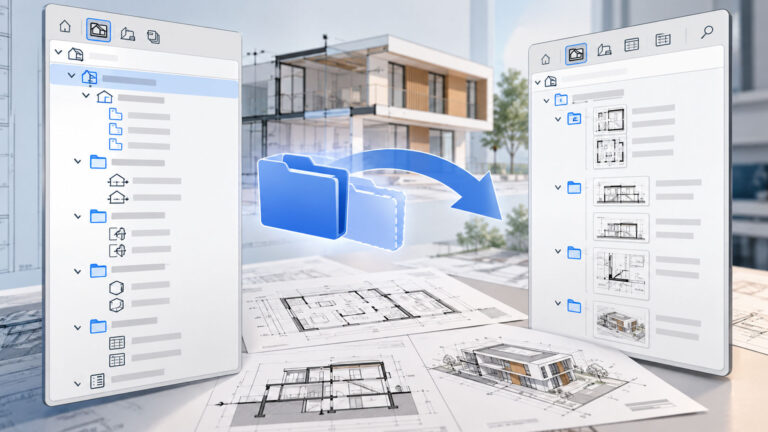
- Importa i tuoi progetti dal disco esterno o dal cloud
- Ricopia manualmente le Librerie personalizzate nella posizione corretta
Questo processo richiede qualche ora in più rispetto al Migration Assistant.
Ma ti garantisce un ambiente di lavoro stabile e senza sorprese.
Leggi anche:Cos’è un Template Archicad?
I vantaggi di un’installazione pulita
Lavorare conArchicad su un nuovo Mac configurato correttamentefa una differenza enorme.
Non solo eviti i problemi tecnici, ma benefici anche di prestazioni migliori.
Un’installazione pulita significa nessun file superfluo, nessuna preferenza obsoleta, nessun conflitto tra versioni vecchie e nuove.
Inoltre, hai piena consapevolezza di cosa è installato sul tuo computer.
Sai esattamente dove si trovano i tuoi file di progetto.
Sai quali Librerie stai usando e da dove vengono.
È un approccio professionale che, nel tempo, riduce i problemi e aumenta la produttività.
Conclusione
I problemi diArchicad su un nuovo Macsono molto più comuni di quanto si pensi.
Nella maggior parte dei casi, l’origine è il Migration Assistant di Apple, che trasferisce anche dati e permessi incompatibili con il nuovo sistema.
La soluzione più efficace è sempre quella di fare un’installazione pulita, partendo da zero sul nuovo dispositivo.
Se segui i passaggi descritti in questa guida, potrai tornare a lavorare con Archicad in modo fluido e senza intoppi.
Leggi anche:La mia dotazione hardware per lavorare
Fonte:Graphisoft Support –Problemi di Archicad su un nuovo Mac(articolo ufficiale del supporto Graphisoft)
Autore