Skip to content
Ottobre 9, 2026
  • YouTube
  • Facebook
  • Instagram
  • Tik Tok
  • LinkedIn
LucaManelli.IT

LucaManelli.IT

Produttività digitale per l'architettura

Primary Menu
  • Home
  • Archicad
    • Archicad: Guida completa
    • Iniziare con Archicad
    • FAQ
    • ——————–
    • Conoscere Archicad
    • Organizzazione del Progetto
    • Produttività
    • Modellazione
    • Documentazione
    • Dati BIM
    • Interoperabilità
    • Funzionalità AI
    • Presentazione
    • Plug-In
  • BIM
    • Fondamenti BIM
    • Professioni BIM
    • Open BIM
    • HBIM
  • Risorse
    • Attrezzature
    • Intelligenza Artificiale
    • Libri
    • Professione
    • Guide
    • Software
    • Podcast
  • Formazione
    • Corso Base Archicad
    • BIM Specialist con Archicad
    • BIM Manager Program
  • Contenuti gratuiti
    • Newsletter
    • Download
    • Ebook
    • Modelli 3D
    • Mini Corsi
  • Prodotti
    • Quick Template Archicad
  • Luca Manelli
    • Autori
video tutorial Archicad
  • Home
  • Archicad
  • Cos’è un Template Archicad?
  • Archicad
  • Organizzazione del Progetto

Cos’è un Template Archicad?

Cosa contiene un Template Archicad, perché è la base di ogni progetto BIM e come impostarlo per il tuo studio

7 min read
template archicad

Un Template Archicad è il punto di partenza di ogni tuo progetto, anche quando non ci fai caso.

Ogni volta che crei un nuovo file, Archicad parte sempre da un Template.

La domanda vera è: quel Template lavora per te o contro di te?

In 30 anni di Archicad ho visto studi perdere ore a ogni avvio di progetto.

Ridefinire Penne, Lucidi, Quote e Layout ogni volta è un lavoro inutile.

Un buon Template elimina tutto questo e ti fa partire subito con il lavoro vero.

In questa guida ti spiego cos’è un Template, cosa contiene e come impostarlo.

Alla fine avrai le idee chiare per costruire il tuo, passo dopo passo.

Indice

  • Cos’è un Template Archicad
  • Template Archicad e file di progetto: le differenze
  • Cosa contiene un Template Archicad
  • Perché il Template è la base del tuo standard di studio
  • Un solo Template o più Template?
  • Come creare un Template Archicad: da dove partire
  • Testare, distribuire e aggiornare il Template
  • Il Template predefinito di Archicad basta?
  • Conclusione

Cos’è un Template Archicad

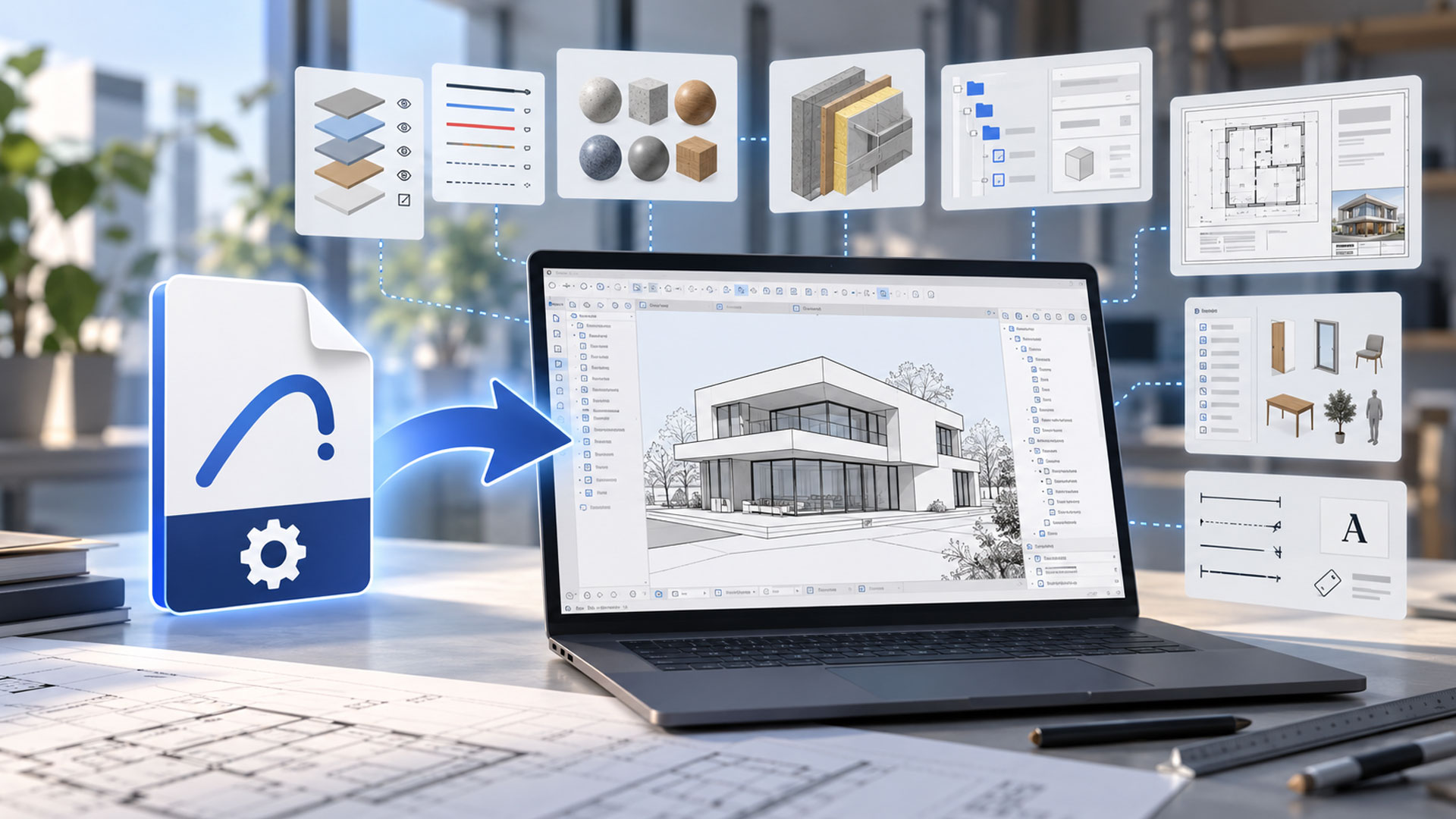
Un Template Archicad è un file predefinito, “vuoto”, ma già pronto per lavorare.

Non contiene un edificio, ma contiene tutte le regole per disegnarlo.

Penne, Lucidi, Materiali, Viste, Layout, Proprietà: tutto è già impostato.

Pensalo come una carta intestata del tuo studio.

Non scrivi ogni volta logo, indirizzo e impaginazione: li trovi già lì.

Tu ti concentri solo sul contenuto, cioè sul progetto.

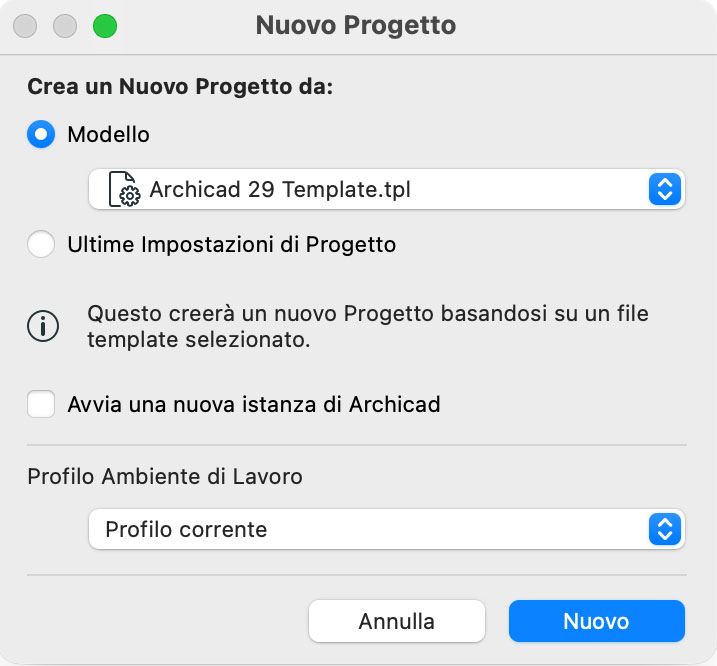
Il Template ha un formato dedicato, il file .tpl.

Quando lo apri, Archicad non apre il file originale.

Crea invece un nuovo progetto Senza titolo, che eredita tutte le impostazioni.

Così il Template resta sempre intatto, pronto per il progetto successivo.
template archicad

Template Archicad e file di progetto: le differenze

Molti utenti, soprattutto all’inizio, usano un vecchio progetto come base.

Aprono il file, cancellano il modello e salvano con un altro nome.

Funziona, ma porta con sé un sacco di “spazzatura” nascosta.


File di progetto (.pln)Template (.tpl)
Cosa contieneModello, disegni e impostazioni di un progetto specificoSolo impostazioni, attributi e struttura di partenza
Quando lo apriLavori direttamente su quel fileArchicad crea un nuovo progetto senza titolo
RischioSovrascrivere il file o ereditare dati di un altro clienteNessuno: il file originale non viene toccato
Uso correttoSviluppare un singolo progettoAvviare tutti i nuovi progetti

Per salvare un Template ti basta usare File / Salva con Nome.

Nel formato di salvataggio scegli il file Template di Archicad (.tpl).

La parte difficile, ovviamente, non è salvarlo ma decidere cosa metterci dentro.

Cosa contiene un Template Archicad

Un Template completo tocca quasi ogni parte del software.

Graphisoft consiglia di suddividere il lavoro in alcune aree distinte.

Ti riporto quelle principali, nell’ordine logico in cui conviene affrontarle.

  1. Configurazione del progetto: Unità di Lavoro, Preferenze di Quota e calcolo, Livelli di riferimento, posizione e Info Progetto.
  2. Attributi: Lucidi, Combinazioni di Lucidi, Penne, Tipi di Linee e Retini, Superfici, Materiali da Costruzione, Strutture Composte, Profili Complessi.
  3. Gestione dei dati: Classificazioni, Proprietà, Mappatura IFC, Traduttori DWG e IFC, Abachi e Indici.
  4. Controlli di visualizzazione: Opzioni Vista Modello, Sovrascritture Grafiche, Filtri di Ristrutturazione, Scala.
  5. Struttura del progetto: Piani, Mappa Vista, Book di Layout, Set di Pubblicazione.
  6. Usabilità: Preferiti, impostazioni di default degli strumenti, criteri di ricerca, Ambiente di Lavoro.
  7. Annotazioni: Cartigli, Etichette, Legende.
  8. Librerie: gli Oggetti di Libreria standard e quelli dello studio.

Gli Attributi sono elementi globali, condivisi da tutto il file di progetto.

Se modifichi una Penna o un Materiale, la modifica vale ovunque sia usato.

Per questo sono il cuore del Template e vanno curati con attenzione.

Il mio consiglio: rispetta l’ordine delle aree.
In Archicad molte impostazioni dipendono l’una dall’altra.
Un Materiale da Costruzione, per esempio, usa Penne, Retini e Superfici.
Una Struttura Composta, a sua volta, usa i Materiali da Costruzione.
Se parti dalla fine, ti troverai a rifare il lavoro due volte.

Perché il Template è la base del tuo standard di studio

In un flusso di lavoro BIM l’impegno si sposta verso l’inizio del progetto.

Lavori un po’ di più all’avvio, ma molto meno nelle fasi successive.

Il tempo che spendi all’avvio dipende quasi tutto dalla qualità del Template.

Un Template ben fatto ti garantisce vantaggi molto concreti:

  • Avvio immediato: Viste, Layout e Set di Pubblicazione sono già pronti.
  • Disegni coerenti: Set di Penne e Sovrascritture Grafiche danno a tutte le tavole lo stesso stile.
  • Dati affidabili: Proprietà e Mappatura IFC producono sempre informazioni strutturate allo stesso modo.
  • Meno errori: una struttura chiara riduce i metodi di lavoro sbagliati.
  • Inserimento più rapido dei nuovi collaboratori: trovano tutto già organizzato.
  • Scambio dati più semplice: Traduttori DWG e IFC già configurati per consulenti e clienti.

Il Template, in pratica, è la traduzione concreta del tuo standard di studio.

Se lo standard è solo un documento nel cassetto, nessuno lo applica.

Se invece è dentro al Template, lo applicano tutti senza nemmeno pensarci.

Vuoi impostare il tuo standard di studio con metodo?
Ho raccolto il mio approccio in un e-book gratuito.

Scarica la Guida strategica allo standard di studio Archicad

Un solo Template o più Template?

È la prima decisione da prendere, e non è banale.

Dipende da quante tipologie di progetto segui: residenziale, commerciale, ristrutturazioni.

Dipende anche da quante informazioni vuoi pre-caricare nel file.


Template unicoPiù Template
ProGestione e aggiornamento più semplici. Tutti i progetti partono dallo stesso file. Formazione più leggera.Ogni Template è su misura per una tipologia. Nessuna pulizia di Attributi superflui all’avvio.
ControFile più pesante. Attributi e Proprietà generici o ridondanti, da ripulire a ogni progetto.Manutenzione più lunga e complessa. Documentazione e formazione da preparare per ogni file.

La mia opinione? Per uno studio piccolo o un libero professionista parti con un Template unico.

Tienilo snello e aggiungi le specificità all’avvio del singolo progetto.

Passa a più Template solo quando le tipologie di lavoro sono davvero diverse.

Come creare un Template Archicad: da dove partire

Prima di aprire Archicad, serve un minimo di preparazione.

Graphisoft consiglia di individuare una persona responsabile, il Template Manager.

Di solito è il BIM Manager o l’utente più esperto dello studio.

Il Template Manager crea, mantiene e aggiorna il Template.

Negli studi più grandi può avere un piccolo team che raccoglie idee e feedback.

Il primo passo è analizzare come lavora oggi lo studio e cosa consegna di solito.

Poi devi scegliere il metodo di sviluppo: le strade sono tre.

  1. Dal Template predefinito di Archicad: parti da una base pulita e aggiungi. Nessun rischio di dati estranei, ma il lavoro è più lungo.
  2. Da un progetto già concluso: togli tutto ciò che è specifico. Sei più veloce, ma rischi di trascinarti dietro dati del vecchio progetto.
  3. Con un progetto pilota in corso: il Template cresce insieme al progetto. È utile se arrivi da un altro software e non hai ancora uno standard.

Io preferisco quasi sempre la prima strada.

Richiede più tempo, ma ogni elemento nel file è una scelta consapevole.

Con il Gestore Attributi puoi comunque importare Penne, Materiali e Lucidi già collaudati.

Testare, distribuire e aggiornare il Template

Un Template non va messo in produzione senza averlo provato.

Puoi testarlo su un progetto pilota reale oppure su scenari di prova.

Il pilota dà risultati più realistici, ma eventuali problemi rallentano il progetto.

Gli scenari di prova sono più rapidi, ma non simulano davvero scadenze e lavoro in team.

Una volta collaudato, il Template va messo in un posto sicuro e condiviso.

Graphisoft consiglia una posizione centralizzata, come il server dello studio o BIMcloud.

Tutti devono poterlo usare, ma solo il Template Manager deve poterlo modificare.

Accanto al Template conserva anche Librerie, Preferiti, Traduttori e profili dell’Ambiente di Lavoro.

C’è poi un aspetto che molti sottovalutano: un Template non è mai finito.

Archicad esce con una nuova versione ogni anno, e il Template va rivisto almeno con la stessa cadenza.

Attenzione però ai progetti in corso.

Se rinomini dei Lucidi, i file collegati creati con il vecchio Template non saranno più allineati.

Infine, il Template da solo non basta.

Serve una breve guida interna e un minimo di formazione per chi lo usa.

Se i collaboratori non ne capiscono i vantaggi, torneranno alle vecchie abitudini.

Il Template predefinito di Archicad basta?

Archicad installa già un Template predefinito, localizzato per l’Italia.

Contiene le impostazioni minime per far funzionare il software.

È un’ottima base per imparare, ma non è il tuo standard di studio.

I cartigli, i Layout, le Penne e le Proprietà che usi ogni giorno sono tuoi.

Nessun Template generico può conoscerli al posto tuo.

Per questo ti consiglio di partire da lì, ma di personalizzarlo con calma.

Suggerimento: se ti occupi di pratiche edilizie, dai un’occhiata al Quick Template Archicad per CILA e SCIA.

Conclusione

Ora sai cos’è un Template Archicad e perché è così importante.

Non è un semplice file vuoto, ma la base di tutto il tuo lavoro in BIM.

Un buon Template ti fa risparmiare tempo, riduce gli errori e dà coerenza alle tavole.

Il mio consiglio è di non cercare la perfezione al primo colpo.

Parti dalle aree essenziali, testalo su un progetto e miglioralo nel tempo.

Autore

Luca Manelli

Ciao, sono Luca Manelli.
Da oltre 30 anni lavoro con Archicad e mi occupo di formazione e BIM.
Su LucaManelli.it condivido guide, tutorial e approfondimenti su Archicad, BIM, software e tecnologie per l’architettura, con un obiettivo: aiutare progettisti e professionisti a lavorare meglio, in modo più semplice ed efficace.

See author's posts

  • Archicad
  • Organizzazione del Progetto

Continue Reading

Previous: Come rendere visibili gli spessori reali delle Penne di Archicad
Next: Come funziona in Archicad il comando esplodi nella vista corrente

Author's Other Posts

Esame di Stato architetto: il kit che ti accompagna dalla laurea all’Albo esame di Stato architetto

Esame di Stato architetto: il kit che ti accompagna dalla laurea all’Albo

Novità Archicad 30: guida completa a tutte le nuove funzioni archicad30-novita

Novità Archicad 30: guida completa a tutte le nuove funzioni

Bluebeam Connection Archicad: come integrare le revisioni PDF nel tuo progetto BIM Bluebeam Connection Archicad

Bluebeam Connection Archicad: come integrare le revisioni PDF nel tuo progetto BIM

Dal DWG al BIM con Archicad: come passare da una planimetria 2D a un modello BIM dal-2d-al-bim

Dal DWG al BIM con Archicad: come passare da una planimetria 2D a un modello BIM

Articoli correlati

esame di Stato architetto
  • Archicad

Esame di Stato architetto: il kit che ti accompagna dalla laurea all’Albo

archicad30-novita
  • Archicad
  • Conoscere Archicad

Novità Archicad 30: guida completa a tutte le nuove funzioni

dal-2d-al-bim
  • Archicad
  • Conoscere Archicad

Dal DWG al BIM con Archicad: come passare da una planimetria 2D a un modello BIM

video tutorial Archicad
  • Archicad

Video tutorial Archicad: i 5 video da non perdere di settembre 2026

Archicad lento

  • Archicad
  • Produttività

Archicad lento? 8 controlli da fare prima di dare la colpa al computer

Archicad su nuovo Mac
  • Archicad
  • Produttività

Hai comprato un nuovo Mac? Come trasferire Archicad senza portarti dietro problemi

Intelligenza Artificiale

Come l’Intelligenza Artificiale sta cambiando il lavoro dell’architetto: usi reali e limiti bim-computer-progetto 1

Come l’Intelligenza Artificiale sta cambiando il lavoro dell’architetto: usi reali e limiti

Scopri la “progettazione immersiva”e trasforma la tua visione architettonica in esperienza reale per i clienti Progettazione immersiva 2

Scopri la “progettazione immersiva”e trasforma la tua visione architettonica in esperienza reale per i clienti

L’architetto aumentato: competenze, AI e nuove responsabilità Architetto Aumentato 3

L’architetto aumentato: competenze, AI e nuove responsabilità

Tra palco e realtà: cosa significa davvero fare l’architetto oggi Tra palco e realtà 4

Tra palco e realtà: cosa significa davvero fare l’architetto oggi

Percorso gratuito

8 settimane per lavorare meglio con Archicad!

Iscriviti alla newsletter (oltre 1000 iscritti) e ricevi una mail alla settimana per 8 settimane con consigli pratici, strategie, tutorial e risorse gratuite per migliorare il tuo workflow con Archicad.

Un piccolo passo ogni settimana per lavorare meglio!

Non inviamo spam! Leggi la nostra Informativa sulla privacy per avere maggiori informazioni.

Controlla la tua casella di posta o la cartella spam per confermare la tua iscrizione

SCOPRI IL TEMPLATE ARCHICAD
SCARICA LA GUIDA
SCARICA IL TRADUTTORE DWG

ultimi articoli

esame di Stato architetto
  • Archicad

Esame di Stato architetto: il kit che ti accompagna dalla laurea all’Albo

archicad30-novita
  • Archicad
  • Conoscere Archicad

Novità Archicad 30: guida completa a tutte le nuove funzioni

Bluebeam Connection Archicad
  • BIM
  • Workflow

Bluebeam Connection Archicad: come integrare le revisioni PDF nel tuo progetto BIM

dal-2d-al-bim
  • Archicad
  • Conoscere Archicad

Dal DWG al BIM con Archicad: come passare da una planimetria 2D a un modello BIM

DISCLAMER

Su alcuni dei link inseriti in questo sito Luca Manelli S.r.l.s. ha un'affiliazione ed ottiene una percentuale dei ricavi. Tale affiliazione non varia il prezzo del prodotto acquistato. Tutti i prodotti descritti potrebbero subire variazioni di prezzo e disponibilità nel corso del tempo, dunque ti consigliamo sempre di verificare questi parametri prima di un eventuale acquisto.

LUCAMANELLI.IT

  • Luca Manelli
  • Autori
  • Collaborazione
  • Newsletter
  • Risorse Gratuite
  • Formazione
  • Accedi ai vecchi corsi

INFORMAZIONI LEGALI

  • Cookie Policy (UE)
  • Dichiarazione sulla Privacy (UE)
  • Imprint
  • YouTube
  • Facebook
  • Instagram
  • Tik Tok
  • LinkedIn
Copyright © 2026 Luca Manelli srls | Tutti I diritti riservati
LucaManelli.IT
Gestisci la tua privacy

Per fornire le migliori esperienze, noi e i nostri partner utilizziamo tecnologie come i cookie per memorizzare e/o accedere alle informazioni del dispositivo. Il consenso a queste tecnologie permetterà a noi e ai nostri partner di elaborare dati personali come il comportamento durante la navigazione o gli ID univoci su questo sito e di mostrare annunci (non) personalizzati. Non acconsentire o ritirare il consenso può influire negativamente su alcune caratteristiche e funzioni.

Clicca qui sotto per acconsentire a quanto sopra o per fare scelte dettagliate. Le tue scelte saranno applicate solamente a questo sito. È possibile modificare le impostazioni in qualsiasi momento, compreso il ritiro del consenso, utilizzando i pulsanti della Cookie Policy o cliccando sul pulsante di gestione del consenso nella parte inferiore dello schermo.

Funzionale Sempre attivo
L'archiviazione tecnica o l'accesso sono strettamente necessari al fine legittimo di consentire l'uso di un servizio specifico esplicitamente richiesto dall'abbonato o dall'utente, o al solo scopo di effettuare la trasmissione di una comunicazione su una rete di comunicazione elettronica.
Preferenze
L'archiviazione tecnica o l'accesso sono necessari per lo scopo legittimo di memorizzare le preferenze che non sono richieste dall'abbonato o dall'utente.
Statistiche
L'archiviazione tecnica o l'accesso che viene utilizzato esclusivamente per scopi statistici. L'archiviazione tecnica o l'accesso che viene utilizzato esclusivamente per scopi statistici anonimi. Senza un mandato di comparizione, una conformità volontaria da parte del vostro Fornitore di Servizi Internet, o ulteriori registrazioni da parte di terzi, le informazioni memorizzate o recuperate per questo scopo da sole non possono di solito essere utilizzate per l'identificazione.
Marketing
L'archiviazione tecnica o l'accesso sono necessari per creare profili di utenti per inviare pubblicità, o per tracciare l'utente su un sito web o su diversi siti web per scopi di marketing simili.
Statistiche

Marketing

Funzionalità
Sempre attivo

Sempre attivo
  • Gestisci opzioni
  • Gestisci servizi
  • Gestisci {vendor_count} fornitori
  • Per saperne di più su questi scopi
Gestisci opzioni
  • {title}
  • {title}
  • {title}
LucaManelli.IT
Gestisci la tua privacy
Per fornire le migliori esperienze, utilizziamo tecnologie come i cookie per memorizzare e/o accedere alle informazioni del dispositivo. Il consenso a queste tecnologie ci permetterà di elaborare dati come il comportamento di navigazione o ID unici su questo sito. Non acconsentire o ritirare il consenso può influire negativamente su alcune caratteristiche e funzioni.
Funzionale Sempre attivo
L'archiviazione tecnica o l'accesso sono strettamente necessari al fine legittimo di consentire l'uso di un servizio specifico esplicitamente richiesto dall'abbonato o dall'utente, o al solo scopo di effettuare la trasmissione di una comunicazione su una rete di comunicazione elettronica.
Preferenze
L'archiviazione tecnica o l'accesso sono necessari per lo scopo legittimo di memorizzare le preferenze che non sono richieste dall'abbonato o dall'utente.
Statistiche
L'archiviazione tecnica o l'accesso che viene utilizzato esclusivamente per scopi statistici. L'archiviazione tecnica o l'accesso che viene utilizzato esclusivamente per scopi statistici anonimi. Senza un mandato di comparizione, una conformità volontaria da parte del vostro Fornitore di Servizi Internet, o ulteriori registrazioni da parte di terzi, le informazioni memorizzate o recuperate per questo scopo da sole non possono di solito essere utilizzate per l'identificazione.
Marketing
L'archiviazione tecnica o l'accesso sono necessari per creare profili di utenti per inviare pubblicità, o per tracciare l'utente su un sito web o su diversi siti web per scopi di marketing simili.
Statistiche

Marketing

Funzionalità
Sempre attivo

Sempre attivo
  • Gestisci opzioni
  • Gestisci servizi
  • Gestisci {vendor_count} fornitori
  • Per saperne di più su questi scopi
Gestisci opzioni
  • {title}
  • {title}
  • {title}