Skip to content
Gennaio 19, 2026
  • YouTube
  • Facebook
  • Instagram
  • Tik Tok
  • LinkedIn
LucaManelliBlog

LucaManelliBlog

Archicad Expert User

Primary Menu
  • Home
  • Archicad
    • Archicad: Guida completa
    • Iniziare con Archicad
    • Top5 Video del mese
    • Rispondo alle tue domande su Archicad
    • Modelli Archicad 3D Free
    • Modellazione
    • Documentazione
    • Calcolo
    • Gestione del Progetto
    • Presentazione
    • Informazioni generali
    • Add-ons
  • Corsi
    • Corso Base Archicad
    • BIM Specialist con Archicad
    • BIM Manager Program
  • BIM
  • Intelligenza Artificiale
  • Podcast
  • Libri
  • Life Style
  • Shop
  • About me
I miei video tutorial
  • Home
  • Archicad
  • Che cosa memorizza una Vista del Modello Archicad
  • Archicad
  • Gestione del Progetto

Che cosa memorizza una Vista del Modello Archicad

5 min read
ac-prg-viste-naturalsize-

Sai cos’è una Vista del modello Archicad?
Forse si, o forse no, comunque nei hai sicuramente sentito parlare. Se non sai cos’è nello specifico, ora cerco ti darti alcune informazioni per capire meglio.

Iniziamo da una semplice operazione che sicuramente avrai già fatto e che ti permette di Salvare una Vista e di posizionarla nel Layout.
Da una qualsiasi finestra di lavoro, va bene anche quella di Pianta (oppure Sezione, Alzato, ecc…), fai un clic con il tasto destro del mouse e scegli il comando Salva la vista e posizionala sul Layout.
Con questo comando riesci a inserire una vista all’interno di un Layout di Archicad, in poche parole posizioni un disegno in una tavola di stampa.

ArchiCAD Layout
Layout

Questa operazione salva automaticamente una Vista del Modello Archicad. La Vista del Modello viene salvata all’interno della Mappa delle Viste in modo da poter aprire la Vista tutte le volte che ti serve.

La procedura che ho descritto non è l’unica per fare un’impaginazione nei Layout o l’unico modo per salvare una Vista del Modello, non è neppure tra le mie operazioni preferite, però è comoda, è veloce e per un neofita è la prima operazione di impaginazione che impara.

Però è importante conoscere che cosa salva una Vista del Modello e, più precisamente, che cosa memorizza.

Indice

  • Impostazioni memorizzate nella Vista del modello Archicad
    • Pannello identificazione
    • Pannello Generale
    • Pannello Analisi Strutturale
    • Pannello Documenti 2D/3D
    • Solo 3D

Impostazioni memorizzate nella Vista del modello Archicad

La Vista del modello Archicad registra tutta una serie di impostazioni utili alla visualizzazione e gestione del disegno che si andrà a impaginare.
Le impostazioni che vengono memorizzate si possono controllare in varie parti di Archicad:

  • all’interno della finestra Impostazioni Vista – pulsante Impostazioni nella parte bassa della Mappa Vista del Navigatore;
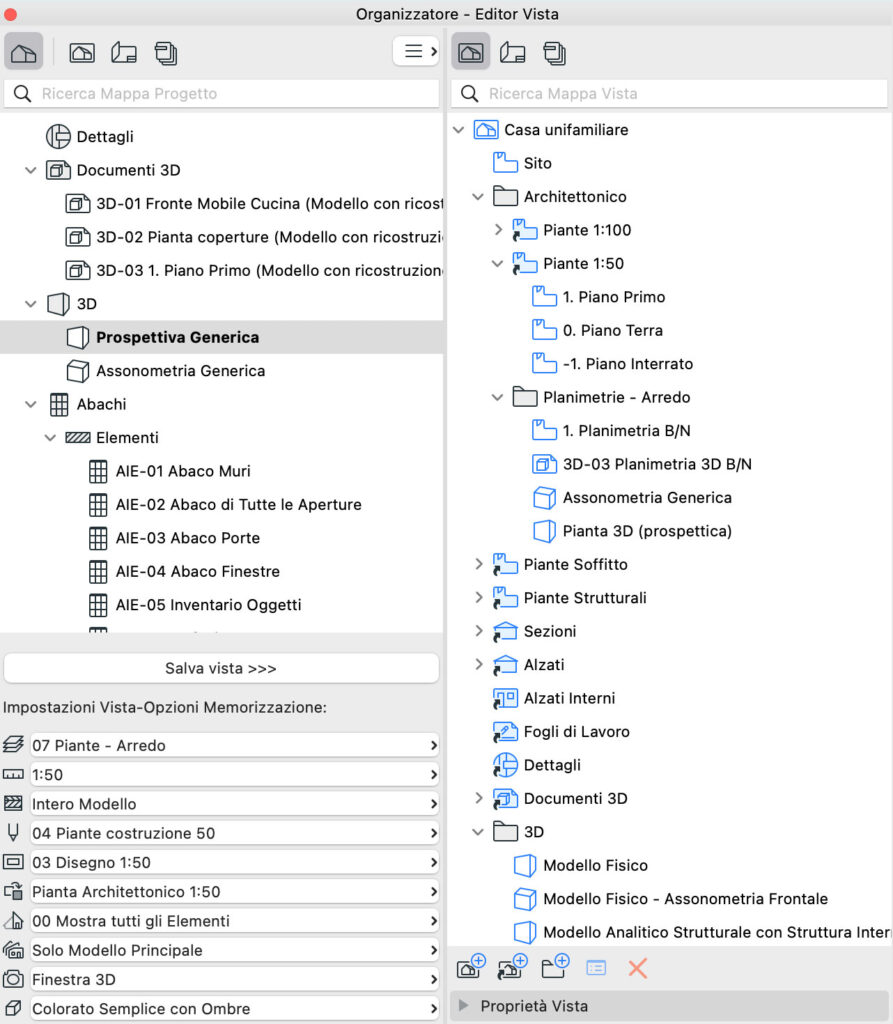
  • nell’Organizzatore (menù dal pulsante in alto a sinistra nel Navigatore), palette molto utile proprio per organizzare le Viste da salvare e impaginare;
  • la Barra Opzioni Veloci, che è visualizzata alla base della finestra di lavoro di Archicad.

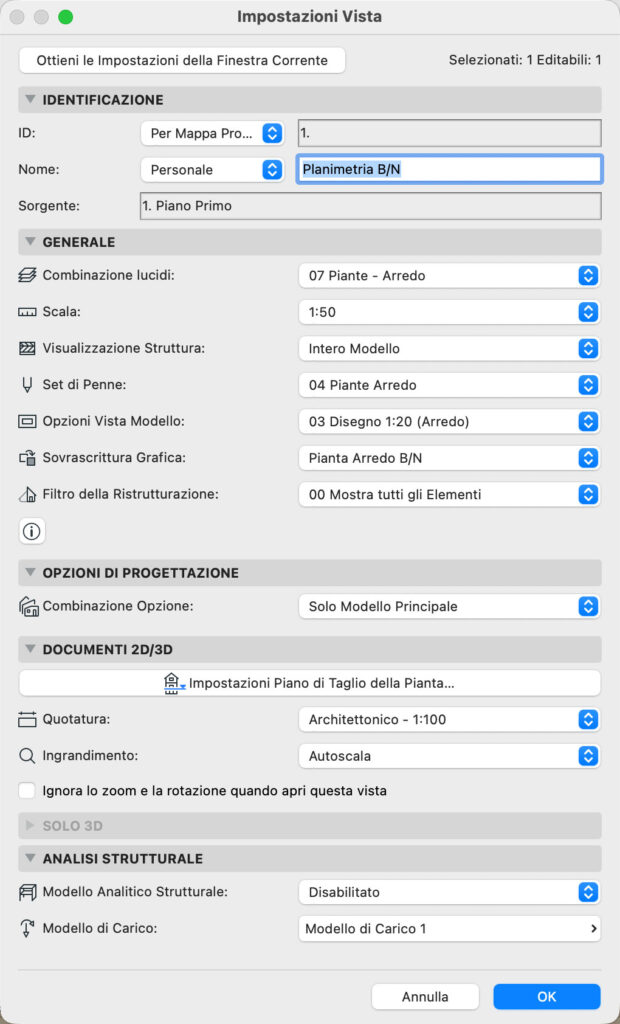
Sicuramente l’utilizzo della finestra Impostazioni Vista permette un maggior controllo perchè contiene tutte le opzioni che si possono memorizzare.

impostazioni vista modello archicad

Ottieni le Impostazioni della Finestra Corrente – questo pulsante permette di sostituire tutte le impostazioni della finestra Impostazioni Vista con quelle attive nella vista correntemente visualizzata nella finestra attiva.

Pannello identificazione

  • ID – questo campo permette di inserire un ID della vista attraverso tre scelte (Nessuno, Personale, Per Mappa Progetto). “Per Mappa Progetto” significa che la vista eredita la codifica ID dal punto di vista corrispondente nella Mappa Progetto (esempio, per un Piano eredita 0. 1. 2. ecc…).
  • Nome – questo campo pemette di scegliere un metodo per assegnare il nome alla vista, le scelte sono tra Personale oppure Per Mappa Progetto. Come per l’ID, se la scelta ricade su “Per Mappa Progetto” significa che la vista eredita il nome dal punto di vista corrispondente nella Mappa Progetto.
  • Sorgente – questo campo fornisce le informazioni sul punto di vista sorgente della Vista, oppure sul percorso del suo file sorgente (se la Vista è esterna al file)

Pannello Generale

  • Combinazione Lucidi – dal menù è possibile scegliere una Combinazione di Lucidi da associare alla Vista
  • Scala del disegno – menù con la scelta per la scala di rappresentazione del disegno
  • Visualizzazione Struttura – dal menù è possibile scegliere un tipo di rappresentazione tra Intero Modello, Senza Finiture, Solo Struttura, Solo Struttura degli elementi portanti
  • Set di Penne – dal menù è possibile scegliere il gruppo di Penne che gestisce colori e spessori del disegno. Trovi i Set di Penne nel menù Opzioni / Attributi Elemento.
  • Opzioni Vista Modello – dal menù è possibile scegliere una combinazione memorizzata che permette di gestire la grafica dei singoli disegni. Le Opzioni Vista Modello si possono aprire dal menù Documento / Configura Vista Modello
  • Filtro di Ristrutturazione (non presente nelle versioni START EDITION) – questo menù permette di scegliere quale Filtro di Ristrutturazione associare alla Vista

Pannello Analisi Strutturale

  • Modello Analitico Strutturale – menù con sole due voci disponibili e permette di abilitare o disabilitare il Modello Analitico Strutturale per la Vista.
  • Modello di Carico – da questo menù è possibile scegliere il Modello di Carico visibile per la Vista

Pannello Documenti 2D/3D

  • Impostazioni Piano di Taglio Pianta – dal pulsante si può accedere alla finestra Impostazioni Piano di Taglio Pianta. Qualsiasi modifica di queste impostazioni sarà applicata a questa sola Vista e non all’intero progetto
  • Quotatura – da questo menù è possibile scegliere uno standard di quota da usare nella Vista. Lo standard selezionato viene applicato solo a questa Vista e non all’intero progetto.
  • Ingrandimento – da questo menù è possibile scegliere uno zoom da salvare per la Vista e le opzioni previste sono:
    • Zoom corrente – la Vista salva lo zoom nella finestra al momento del salvataggio come parte delle sue impostazioni.
    • Autoscala – la Vista sarà sempre aperta in modo da comprendere l’intero contenuto della finestra, secondo lo stato dei lucidi
  • Ignora lo zoom quando si apre questa vista – se il check-box è attivo, ogni volta che si apre questa Vista essa sarà visualizzata utilizzando il valore di ingrandimento dell’ultima finestra aperta in ARCHICAD (non con lo zoom salvato nella Vista). Però il livello di zoom salvato di questa vista sarà usato quando si posiziona questa vista in una Layout oppure viene pubblicata

Solo 3D

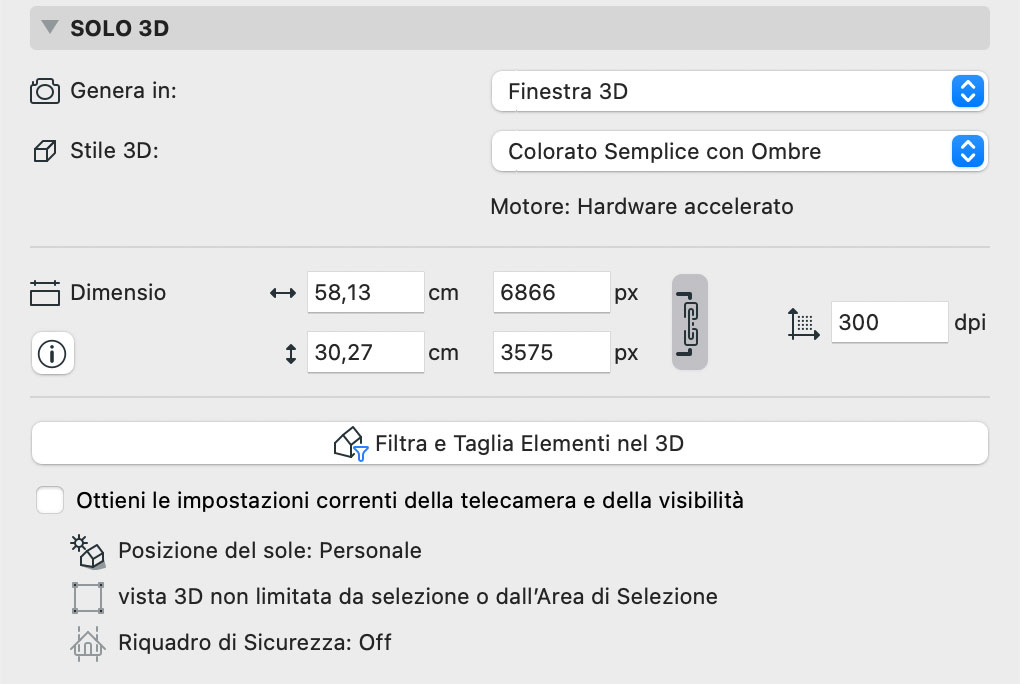
Le impostazioni di questo Pannello sono usate solo nelle Viste tridimensionali

  • Filtra e Taglia Elementi in 3D… – questo pulsante permette di aprire la relativa palette dove è possibile fare una serie di scelte relative alla rappresentazione del modello nella finestra 3D di ARCHICAD
  • Genera in – dal menù è possibile scegliere se la Vista deve essere generata nella Finestra 3D oppure nella Finestra FotoRendering
  • Stile 3D – dal menù è possibile scegliere uno Stile 3D tra quelli memorizzati per rappresentare il modello nella Finestra 3D di ARCHICAD
  • Scena Rendering – dal menù è possibile scegliere una Scena pre-impostata. Questa scelta determina che ogni apertura della Vista, ARCHICAD inizia a calcolare l’immagine FotoRendering con le impostazioni della Scena memorizzata
  • Dimensione – i box permettono di visualizzare o modificare le dimensioni di una vista render
  • Ridefinisci le impostazioni immagine con i correnti – questo check-box permette di sovrascrivere le impostazioni della vista 3D salvata con quelle correntemente attive nella finestra 3D corrente.

Autore

Luca Manelli

Ciao, sono Luca Manelli e sono esperto Archicad.
Ogni giorno aiuto Architetti, Ingegneri, Geometri e studenti a scoprire quanto la progettazione BIM possa essere semplice ed efficace con il giusto approccio.
Sul mio blog, sul mio canale YouTube e sui miei canali social condivido guide, tutorial e consigli pratici per migliorare il tuo modo di lavorare con Archicad.

See author's posts

  • Archicad
  • Gestione del Progetto

Continue Reading

Previous: Come fare in Archicad una prospettiva
Next: Come aprire vecchie versioni Archicad

Author's Other Posts

Linee guida di modellazione BIM in Archicad: come impostare correttamente il progetto archicad-cosa-serve-naturalsize-

Linee guida di modellazione BIM in Archicad: come impostare correttamente il progetto

Add-on Terreno di Archicad: come creare livellamenti, scavi e curve di livello in modo semplice image

Add-on Terreno di Archicad: come creare livellamenti, scavi e curve di livello in modo semplice

Come usare BIMx: guida pratica per pubblicare e condividere i tuoi progetti Archicad bimx modello bianco

Come usare BIMx: guida pratica per pubblicare e condividere i tuoi progetti Archicad

Pubblicazione dei Layout in Archicad: guida completa a PDF, DWG e BIMx archicad-pubblicazione-naturalsize-

Pubblicazione dei Layout in Archicad: guida completa a PDF, DWG e BIMx

Articoli correlati

archicad-cosa-serve-naturalsize-
  • Archicad
  • Gestione del Progetto

Linee guida di modellazione BIM in Archicad: come impostare correttamente il progetto

image
  • Add-ons
  • Archicad

Add-on Terreno di Archicad: come creare livellamenti, scavi e curve di livello in modo semplice

bimx modello bianco
  • Archicad
  • Presentazione

Come usare BIMx: guida pratica per pubblicare e condividere i tuoi progetti Archicad

archicad-pubblicazione-naturalsize-
  • Archicad
  • Documentazione

Pubblicazione dei Layout in Archicad: guida completa a PDF, DWG e BIMx

BIMx Archicad
  • Archicad
  • Presentazione

BIMx: la guida completa per condividere e presentare i tuoi progetti Archicad

8f433361-4b9f-4baf-803d-70e9bbf39767
  • Archicad
  • Gestione del Progetto

Capire il Navigatore di Archicad: la base per una documentazione davvero efficace

Life style

Come raccontare la propria vita da architetto sui social senza sentirsi strani architetto-progettista-naturalsize- 1

Come raccontare la propria vita da architetto sui social senza sentirsi strani

Cerchi lavoro in uno studio che usa Archicad? Ecco come farti notare (davvero) cerco-lavoro-archicad-bim 2

Cerchi lavoro in uno studio che usa Archicad? Ecco come farti notare (davvero)

Lavorare da casa con Archicad: flussi BIM efficienti e collaborazione senza confini collaborazione-archicad-casa 3

Lavorare da casa con Archicad: flussi BIM efficienti e collaborazione senza confini

Perché ho scelto la tastiera Logitech K780 (insieme al mouse MX Master) per lavorare ogni giorno logitech-tastiera-k780-naturalsize- 4

Perché ho scelto la tastiera Logitech K780 (insieme al mouse MX Master) per lavorare ogni giorno

  • Add-ons
  • AI Intelligenza Artificiale
  • Archicad
  • BIM e Interoperabilità
  • Calcolo
  • Case History
  • Documentazione
  • Gestione del Progetto
  • Informazioni generali
  • Libri
  • Life Style
  • Modellazione
  • Podcast
  • Presentazione
  • Produttività

Iscrizione

Entra nel mondo di Archicad e del BIM con me!

Ti piacerebbe ricevere consigli pratici su Archicad e approfondimenti sul mondo del BIM direttamente nella tua casella di posta? Iscriviti alla mia newsletter e scopri tutorial, guide e strategie per migliorare i tuoi progetti e il tuo workflow!

Non inviamo spam! Leggi la nostra Informativa sulla privacy per avere maggiori informazioni.

Controlla la tua casella di posta o la cartella spam per confermare la tua iscrizione

SCARICA LA GUIDA
IMPARA ARCHICAD
SCARICA IL TRADUTTORE DWG

ultimi articoli

archicad-cosa-serve-naturalsize-
  • Archicad
  • Gestione del Progetto

Linee guida di modellazione BIM in Archicad: come impostare correttamente il progetto

image
  • Add-ons
  • Archicad

Add-on Terreno di Archicad: come creare livellamenti, scavi e curve di livello in modo semplice

bimx modello bianco
  • Archicad
  • Presentazione

Come usare BIMx: guida pratica per pubblicare e condividere i tuoi progetti Archicad

archicad-pubblicazione-naturalsize-
  • Archicad
  • Documentazione

Pubblicazione dei Layout in Archicad: guida completa a PDF, DWG e BIMx

DISCLAMER

Su alcuni dei link inseriti in questo sito Luca Manelli S.r.l.s. ha un'affiliazione ed ottiene una percentuale dei ricavi. Tale affiliazione non varia il prezzo del prodotto acquistato. Tutti i prodotti descritti potrebbero subire variazioni di prezzo e disponibilità nel corso del tempo, dunque ti consigliamo sempre di verificare questi parametri prima di un eventuale acquisto.

ULTIMI ARTICOLI

  • Linee guida di modellazione BIM in Archicad: come impostare correttamente il progetto
  • Add-on Terreno di Archicad: come creare livellamenti, scavi e curve di livello in modo semplice
  • Come usare BIMx: guida pratica per pubblicare e condividere i tuoi progetti Archicad
  • Pubblicazione dei Layout in Archicad: guida completa a PDF, DWG e BIMx
  • Composizione – Corso completo di tecnica fotografica: perché è un libro fondamentale per migliorare lo sguardo progettuale

ALTRI LINK...

  • Collaborazione
  • Accedi ai vecchi corsi
  • Iscriviti alla Newsletter
  • Scarica la Guida
  • Imprint
  • Cookie Policy
  • Dichiarazione sulla Privacy
  • YouTube
  • Facebook
  • Instagram
  • Tik Tok
  • LinkedIn
Copyright © 2026 Luca Manelli srls | Tutti I diritti riservati | MoreNews by AF themes.
LucaManelliBlog
Gestisci la tua privacy

Per fornire le migliori esperienze, noi e i nostri partner utilizziamo tecnologie come i cookie per memorizzare e/o accedere alle informazioni del dispositivo. Il consenso a queste tecnologie permetterà a noi e ai nostri partner di elaborare dati personali come il comportamento durante la navigazione o gli ID univoci su questo sito e di mostrare annunci (non) personalizzati. Non acconsentire o ritirare il consenso può influire negativamente su alcune caratteristiche e funzioni.

Clicca qui sotto per acconsentire a quanto sopra o per fare scelte dettagliate. Le tue scelte saranno applicate solamente a questo sito. È possibile modificare le impostazioni in qualsiasi momento, compreso il ritiro del consenso, utilizzando i pulsanti della Cookie Policy o cliccando sul pulsante di gestione del consenso nella parte inferiore dello schermo.

Funzionale Sempre attivo
L'archiviazione tecnica o l'accesso sono strettamente necessari al fine legittimo di consentire l'uso di un servizio specifico esplicitamente richiesto dall'abbonato o dall'utente, o al solo scopo di effettuare la trasmissione di una comunicazione su una rete di comunicazione elettronica.
Preferenze
L'archiviazione tecnica o l'accesso sono necessari per lo scopo legittimo di memorizzare le preferenze che non sono richieste dall'abbonato o dall'utente.
Statistiche
L'archiviazione tecnica o l'accesso che viene utilizzato esclusivamente per scopi statistici. L'archiviazione tecnica o l'accesso che viene utilizzato esclusivamente per scopi statistici anonimi. Senza un mandato di comparizione, una conformità volontaria da parte del vostro Fornitore di Servizi Internet, o ulteriori registrazioni da parte di terzi, le informazioni memorizzate o recuperate per questo scopo da sole non possono di solito essere utilizzate per l'identificazione.
Marketing
L'archiviazione tecnica o l'accesso sono necessari per creare profili di utenti per inviare pubblicità, o per tracciare l'utente su un sito web o su diversi siti web per scopi di marketing simili.
Statistiche

Marketing

Funzionalità
Sempre attivo

Sempre attivo
  • Gestisci opzioni
  • Gestisci servizi
  • Gestisci {vendor_count} fornitori
  • Per saperne di più su questi scopi
Gestisci opzioni
  • {title}
  • {title}
  • {title}
LucaManelliBlog
Gestisci la tua privacy
Per fornire le migliori esperienze, utilizziamo tecnologie come i cookie per memorizzare e/o accedere alle informazioni del dispositivo. Il consenso a queste tecnologie ci permetterà di elaborare dati come il comportamento di navigazione o ID unici su questo sito. Non acconsentire o ritirare il consenso può influire negativamente su alcune caratteristiche e funzioni.
Funzionale Sempre attivo
L'archiviazione tecnica o l'accesso sono strettamente necessari al fine legittimo di consentire l'uso di un servizio specifico esplicitamente richiesto dall'abbonato o dall'utente, o al solo scopo di effettuare la trasmissione di una comunicazione su una rete di comunicazione elettronica.
Preferenze
L'archiviazione tecnica o l'accesso sono necessari per lo scopo legittimo di memorizzare le preferenze che non sono richieste dall'abbonato o dall'utente.
Statistiche
L'archiviazione tecnica o l'accesso che viene utilizzato esclusivamente per scopi statistici. L'archiviazione tecnica o l'accesso che viene utilizzato esclusivamente per scopi statistici anonimi. Senza un mandato di comparizione, una conformità volontaria da parte del vostro Fornitore di Servizi Internet, o ulteriori registrazioni da parte di terzi, le informazioni memorizzate o recuperate per questo scopo da sole non possono di solito essere utilizzate per l'identificazione.
Marketing
L'archiviazione tecnica o l'accesso sono necessari per creare profili di utenti per inviare pubblicità, o per tracciare l'utente su un sito web o su diversi siti web per scopi di marketing simili.
Statistiche

Marketing

Funzionalità
Sempre attivo

Sempre attivo
  • Gestisci opzioni
  • Gestisci servizi
  • Gestisci {vendor_count} fornitori
  • Per saperne di più su questi scopi
Gestisci opzioni
  • {title}
  • {title}
  • {title}