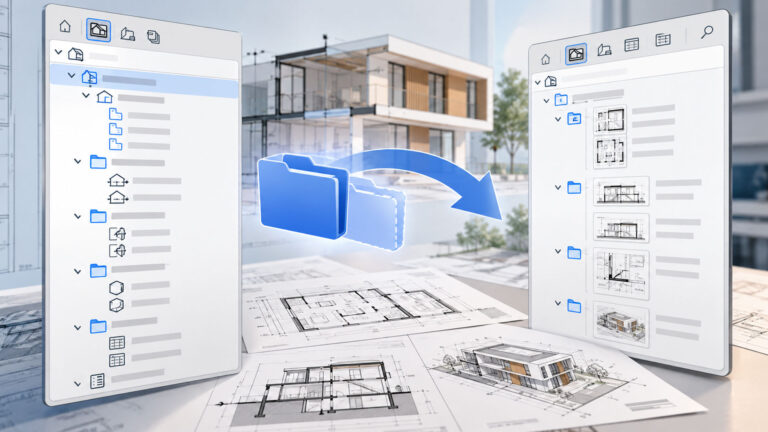
Il computo metrico con Archicad è uno di quei temi che, ogni volta che ne parlo, accende domande e qualche perplessità.
Qui lo affronto partendo dal flusso di lavoro tra Archicad e Regolo BIM, il plug-in di Namirial per il computo.
Lavorando su questo flusso mi sono accorto di una cosa che do per scontata da anni, ma che scontata non è.
Il computo non si estrae dal modello alla fine: si progetta fin dall’inizio.
In questo articolo ti racconto il metodo che ho costruito e le trappole che ho incontrato lungo la strada.
Se sei un progettista che vuole computare, o un computista che vuole capire Archicad, sei nel posto giusto.
Indice
- Perché parlare di computo metrico con Archicad
- Tre strumenti, un solo flusso
- Cosa sa misurare Archicad: lordo, netto e condizionale
- Modellare per lavorazioni
- Codifica, Classificazione e Proprietà
- Vuoto per pieno e Proprietà definita da Espressione nel computo metrico con Archicad
- Il Traduttore IFC: la finestra da cui Regolo guarda il modello
- In Regolo BIM: filtri, gruppi e regole
- Le trappole silenziose e la verifica visiva
- Da dove partire con il computo metrico in Archicad
- Cosa mi porto a casa da questa esperienza
Perché parlare di computo metrico con Archicad
In trent’anni di Archicad ho visto cambiare quasi tutto, tranne una domanda.
“Posso tirare fuori le quantità direttamente dal modello?“
La risposta è sì, ma con una condizione che spesso viene sottovalutata.
Un computo estratto dal modello è affidabile solo quanto il modello che lo genera.
Se il modello è disegnato «a occhio», anche il computo sarà approssimativo.
Non è colpa del software: è che il dato giusto non è mai stato inserito.
Il problema vero, secondo me, è che progettista e computista parlano due lingue diverse.
Il progettista ragiona per oggetti: un muro, un solaio, una scala.
Il computista ragiona per lavorazioni: muratura, intonaco, massetto, tinteggiatura.
Il modello deve fare da ponte tra questi due mondi.
Il metodo che ti propongo serve proprio a costruire questo ponte.
Non una raccolta di trucchi, ma un metodo ripetibile che puoi applicare ai tuoi progetti reali.
Il principio che regge tutto il percorso è uno solo:si modella per il dato che si vuole ottenere.
Consiglio:prima di aprire Archicad, apri il prezzario. Le voci e le loro unità di misura ti dicono già come modellare.
Tre strumenti, un solo flusso
Nel flusso entrano in gioco tre strumenti, ognuno con un ruolo preciso.
- Archicad, dove modelli e prepari i dati.
- Regolo BIM, il plug-in di Namirial che lavora dentro Archicad e collega gli elementi alle voci di prezzario.
- Regolo, dove il computo viene finalizzato, stampato ed esportato.
La prima cosa da chiarire riguarda Regolo BIM.
Non importa un file: legge il modello attraverso il traduttore IFC di Archicad selezionato.
Il traduttore decide cosa Regolo può vedere.
Il modello decide se quei dati ci sono davvero.
Il percorso completo si sviluppa in otto passi, i primi quattro in Archicad e gli altri in Regolo BIM.
- Modello: ogni elemento è modellato con lo strumento giusto e per lavorazioni.
- Dati: codifica, Classificazione, Proprietà e Materiali da Costruzione con nomi coerenti.
- Regole di Calcolo: il vuoto per pieno si imposta una volta, nelle Preferenze di Progetto.
- Traduttore IFC: Mappatura di tipi, Proprietà, quantità e unità.
- Filtri e Gruppi: scelgono gli elementi in base al tipo e alle Proprietà.
- Regole: collegano gli Elementi a una voce di prezzario e definiscono le misure.
- Verifica: controlli nel modello cosa è stato computato e cosa no.
- Finalizza computo: il computo passa in Regolo per la stampa e l’esportazione.
C’è un dettaglio che ripeto spesso, perché cambia il modo di lavorare.
Se un dato manca, Regolo BIM non segnala errori e non può “inventarsi” il dato o l’informazione.
L’elemento semplicemente non entra nel filtro e sparisce dal computo.
Per questo il lavoro vero si fa prima, sul modello.
Cosa sa misurare Archicad: lordo, netto e condizionale
Ogni elemento di Archicad porta con sé decine di quantità calcolate dalla geometria.
Sono iParametri Lista Elemento, gli stessi che usi negli Abachi: lunghezze, superfici, volumi, conteggi, spessori.
Il lavoro del computista non è ricalcolarli, ma scegliere quello giusto per ogni voce di prezzario.
Per aree e volumi esistono tre famiglie di valori, da tenere sempre distinte.
- Lordo: la geometria senza fori, come se le aperture non ci fossero.
- Netto: la geometria con tutti i fori detratti, anche quelli piccoli.
- Condizionale: detrae solo i fori sopra una certa soglia. È il nostro “vuoto per pieno“.
Quale valore usare non lo decide il software.
Lo dicono le norme di misurazione del prezzario di riferimento.
Su un edificio intero, la differenza tra netto e vuoto per pieno pesa parecchio sul totale.
Ti invito a soffermarti a lungo sui nomi dei parametri.
Faccia interna o esterna, lordo o netto, lato spalletta o lato opposto.
Due parametri quasi identici possono restituire valori molto diversi.
L’esempio che cito sempre riguarda i serramenti.
Usare una generica “Area” può sommare tutte le superfici del vano e gonfiare il valore.
Per le voci a metro quadro serve l’area nominaledel serramento.
Consiglio:prima di usare un parametro in Regolo, crea un Abaco interattivo che lo elenca.
Se il totale dell’Abaco e quello di Regolo coincidono, la catena funziona.
Modellare per lavorazioni
Se dovessi indicarti un solo concetto da ricordare, sarebbe questo.
Il software di modellazione ragiona per prodotti, il computo per lavorazioni.
La regola di base è semplice: un elemento per lavorazione, oppure un pacchetto di lavorazioni misurate per strato.
Prima di modellare un elemento, chiediti con quale voce verrà computato e in quale unità di misura.
Da quella risposta dipendono lo strumento, la struttura e il livello di dettaglio.
Lo stesso oggetto modellato in due modi dà quantità diverse.
Il modello non è giusto in assoluto: è giusto per il dato che deve restituire.
| Dato che serve al computo | Scelta di modellazione | Esempi tipici |
| Superficie di ogni strato | struttura composta con strati e materiali reali | muri, solai, coperture |
| Superficie di una finitura | elemento separato dal supporto, classificato come rivestimento | rivestimenti, controsoffitti |
| Volume del getto e finiture a parte | due elementi distinti, uno per lavorazione | scala in c.a. + scala di finitura |
| Metri lineari | uno strumento che restituisce una lunghezza | scossaline, cordoli, battiscopa |
| Numero di pezzi | un elemento per pezzo | porte, finestre, sanitari |
Il massetto non va disegnato come elemento a parte.
È uno strato del pavimento, con il suo materiale da costruzione.
Regolo BIMsa leggere dentro gli strati, come vedremo più avanti.
Codifica, Classificazione e Proprietà
Un modello ben costruito non basta: servono anche dati ordinati.
I filtri di Regolo leggono le Proprietà, e se una Proprietà è vuota l’elemento esce dal filtro senza avvisi.
Un nome che si legge da solo
Un nome leggibile rende leggibile anche il computo.
Lo schema che uso è Tipo-Sottotipo-Descrizione-Numero.
Per esempio,MUR-EST-310mm-003indica un muro esterno da 310 mm, il terzo della sua famiglia.
Il sottotipo lo decide la funzione, non lo strumento.
Un rivestimento resta un rivestimento anche se è disegnato con lo strumento Muro.
E il nome non si scrive a mano: lo costruisce unaProprietà definita da Espressione, che il traduttore porta nel nome IFC.
La Classificazione dice cosa è un Elemento
La Classificazione, attraverso laMappatura Tipodel Traduttore, diventa una Classe IFC.
Un elemento non classificato viene esportato come elemento generico, cioèIfcBuildingElementProxy.
Nessun filtro lo troverà mai.
Il mio consiglio è duplicare la Mappatura Standard, non modificarla.
La copia la usi solo nel Traduttore per Regolo, senza toccare gli altri flussi IFC.
Poi aggiungi le voci che servono al computo, come rivestimento interno, cordolo o scossalina.
Due impostazioni da non lasciare mai “Non definito”
| Impostazione in Archicad | Proprietà IFC | Filtri tipici in Regolo |
| Posizione (Interno / Esterno) | IsExternal | pareti, porte e rivestimenti esterni |
| Funzione strutturale (Portante / Non portante) | LoadBearing | muri portanti, strutture |
Per l’IFC un rivestimento interno e uno esterno sono entrambi CLADDING.
È la Posizione a distinguerli, ed è per questo che deve essere sempre compilata.
Una porta con Posizione “Non definito” semplicemente non entra nel filtro delle porte esterne.
Vuoto per pieno e Proprietà definita da Espressione nel computo metrico con Archicad
Il vuoto per pieno è il punto in cui molti computi “dal modello” perdono credibilità.
In Archicad non si calcola a mano: si imposta una volta inOpzioni / Preferenze Progetto / Regole di Calcolo.
Da quel momento tutte le quantità condizionali detraggono solo i fori sopra la soglia.
Il pannello lavora su due livelli.
Il primo èper elemento: una soglia per tipo di quantità, valida per tutto il muro.
Il secondo èper componente: una soglia per ogni strato, in base alla Classificazione del materiale.
È il livello più utile, perché muratura e intonaco dello stesso muro si misurano di solito con regole diverse.
Le soglie vanno prese dalle norme di misurazione del tuo prezzario, che cambiano da regione a regione.
Perché il livello per componente funzioni, iMateriali da Costruzionedevono essere Classificati con criterio.
Niente righe legate a “Vari“: ogni riga deve puntare a materiali precisi.
Quando la quantità non arriva in Regolo
Qui arriva la scoperta che ho trovato più interessante.
Nelle prove che ho fatto, lequantità condizionalinon comparivano tra quelle esportate direttamente verso Regolo BIM.
Ti consiglio di verificarlo con la versione che usi, perché il comportamento può cambiare con gli aggiornamenti.
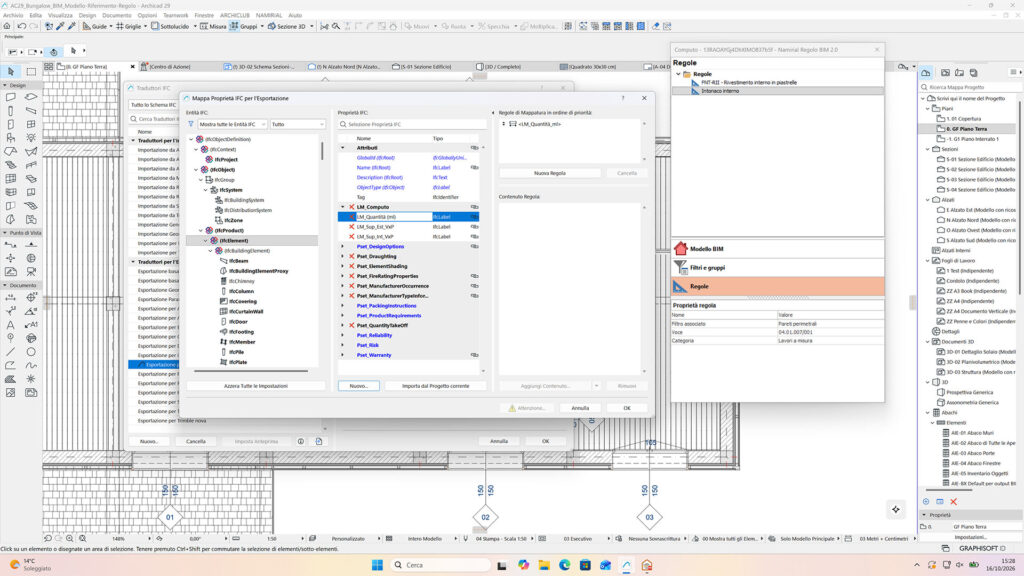
La soluzione è far calcolare il valore ad Archicad con unaproprietà definita da Espressione.
L’Espressione legge ilparametro lista condizionalee lo restituisce come valore di una Proprietà, già in metri.
Io raccolgo queste Proprietà in un gruppo dedicato, che ho chiamato LM_Computo.
| Proprietà | Tipo | Parametro letto |
| LM_Quantità_ml | Lunghezza | Lunghezza della Linea di Riferimento |
| LM_Sup_Est_VxP | Area | Area Superficie Muro sulla Faccia Esterna (Condizionale) |
| LM_Sup_Int_VxP | Area | Area Superficie Muro sulla Faccia Interna (Condizionale) |
La Mappatura Proprietà del Traduttore porta poi il gruppo nell’IFC, e Regolo lo legge come qualsiasi altro dato.
Un dettaglio tecnico: evita il prefisso Pset_, che è riservato agli insiemi di proprietà ufficiali di buildingSMART.
Attenzione:se rinomini o ricrei una proprietà in Archicad, la sua regola di mappatura salta senza avvisi.
Dopo ogni modifica alle proprietà, ricontrolla la mappatura.
Il Traduttore IFC: la finestra da cui Regolo guarda il modello
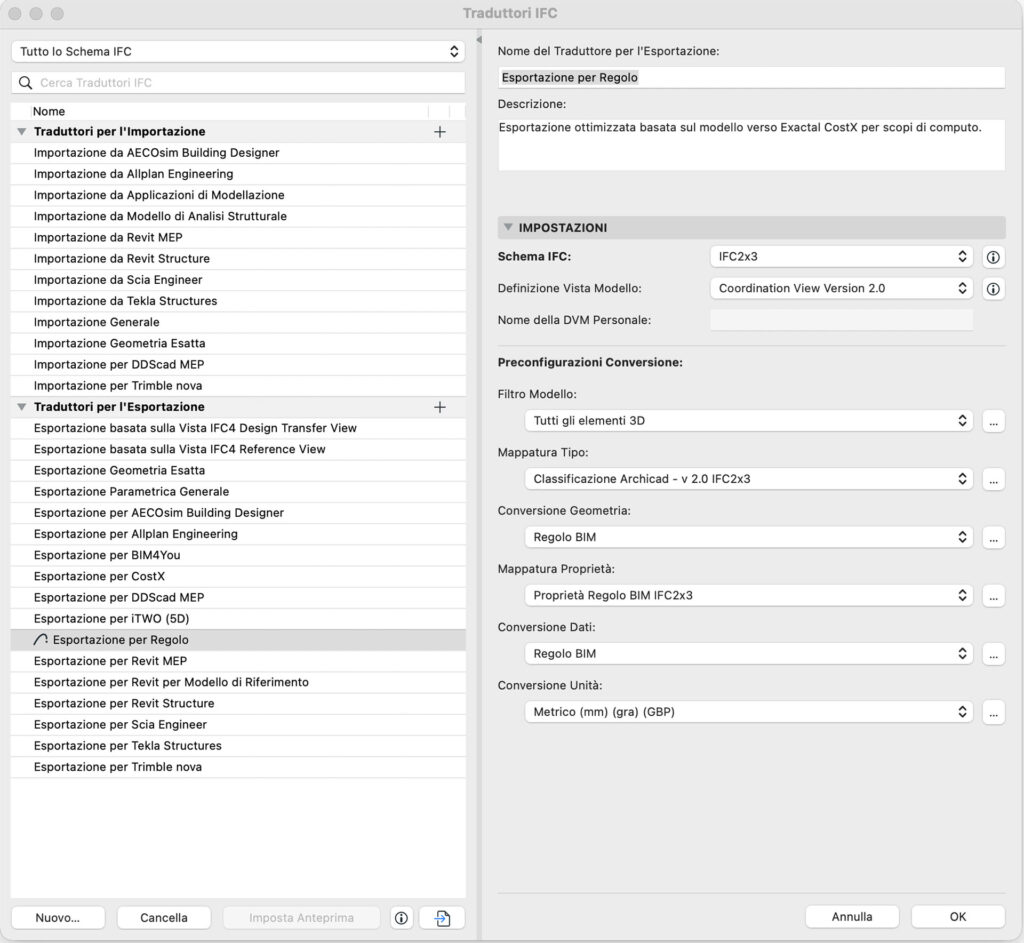
Se Regolo BIM vede il modello attraverso il Traduttore, ogni impostazione del Traduttore IFC è una scelta sul computo.
Per questo ti consiglio di crearne uno dedicato, per esempio “Esportazione per Regolo“.
Non serve stravolgere tutto: bastano poche impostazioni fatte con criterio.
- Filtro Modello: tutti gli elementi 3D, senza esclusioni, puoi filtrare gli elementi con una Combinazione di Lucidi dedicata.
- Mappatura Tipo: la Classificazione duplicata per Regolo.
- Conversione Geometria: gerarchia conservata per Curtain Wall, Scale e Parapetti, così i componenti restano leggibili.
- Mappatura Proprietà: nome IFC dalla codifica e Gruppo di Proprietà per il computo.
- Conversione Unità: metri, euro e gradi decimali.
Ci sono poi tre controlli che ho imparato a fare sempre.
Il primo riguarda l’opzione che esporta solo gli elementi coinvolti nella verifica interferenze.
Se è attiva, esclude in silenzio tutti gli elementi che hanno quell’impostazione spenta nel Materiale da Costruzione.
Il secondo riguarda le unità di misura.
Un traduttore duplicato può ereditare i millimetri o una valuta diversa dall’euro.
Il terzo riguarda il riuso.
Mappatura Tipo e Mappatura Proprietà si esportano in XML, il Traduttore intero no.
Conserva quindi le due mappature come file e annota le altre impostazioni.
Dopo ogni modifica al modello o al Traduttore, in Regolo BIM eseguiComputa modello.
È il comando che rilegge il modello e aggiorna i dati.
In Regolo BIM: filtri, gruppi e regole
Una volta preparato il modello, in Regolo BIM lavori con tre strumenti.
- Filtro: sceglie gli elementi in base al Tipo e alle Proprietà, e si aggiorna da solo quando cambia il modello.
- Gruppo: contiene elementi selezionati a mano, utile per gestire le eccezioni.
- Regola: collega gli elementi a una voce di prezzario e definisce le misure A, B e H.
La regola pratica è semplice: i filtri sono la norma, i gruppi l’eccezione.
Se il modello è preparato bene, i filtri bastano quasi sempre.
Ragionare per lavorazione
Conviene partire sempre dalla lavorazione, non dal modello.
Prendiamo l’intonaco interno.
- Lavorazione: intonaco interno.
- Elementi: i muri perimetrali sulla sola faccia interna, i tramezzi su entrambe le facce.
- Filtri: uno per famiglia, muri esterni e muri interni.
- Regole: due sulla stessa voce, con la superficie interna vuoto per pieno e la somma delle due facce.
- Verifica: il totale della voce è la somma delle due regole.
Una lavorazione può quindi avere più regole.
E un filtro può alimentare più lavorazioni: sulle stesse pareti computi intonaco e tinteggiatura.
Qualche dettaglio che fa la differenza
Nei filtri puoi usare il tipo IFC: Muri con IfcType = IfcCovering trova i rivestimenti modellati con lo strumento Muro.
Ogni condizione ha l’opzione “Valido se non definito“, da usare con molta attenzione.
Per le voci a numero basta A = 1, perché ogni elemento conta un pezzo.
Infine, Regolo legge anche gli strati delleStrutture Composte.
Nel filtro scegli il Materiale dello strato, nella regola misuri l’area degli strati validati.
È così che computi massetti, isolanti, intonaci e guaine senza disegnarli a parte.
Le trappole silenziose e la verifica visiva
Se dovessi riassumere in una parola le difficoltà di questo flusso, sceglierei: silenzio.
Le trappole di questo flusso hanno tutte una cosa in comune.
Non producono nessun messaggio d’errore.
- Una proprietà rinominata fa saltare la mappatura e sparisce da Regolo.
- Un modello modificato mostra i dati vecchi finché non esegui Computa modello.
- Un elemento escluso dalla verifica interferenze può non essere esportato, quindi non viene computato.
- Un elemento con una Proprietà “Non definito” non entra nel filtro.
La risposta a tutto questo è guardare il modello.
Quando una regola usa un elemento, Regolo gli assegna la proprietàElemento valorizzato.
LaSovrascrittura Grafica“Evidenzia elementi valorizzati” colora quegli elementi in 3D, in pianta e in sezione.
Quello che resta grigio non è nel computo.
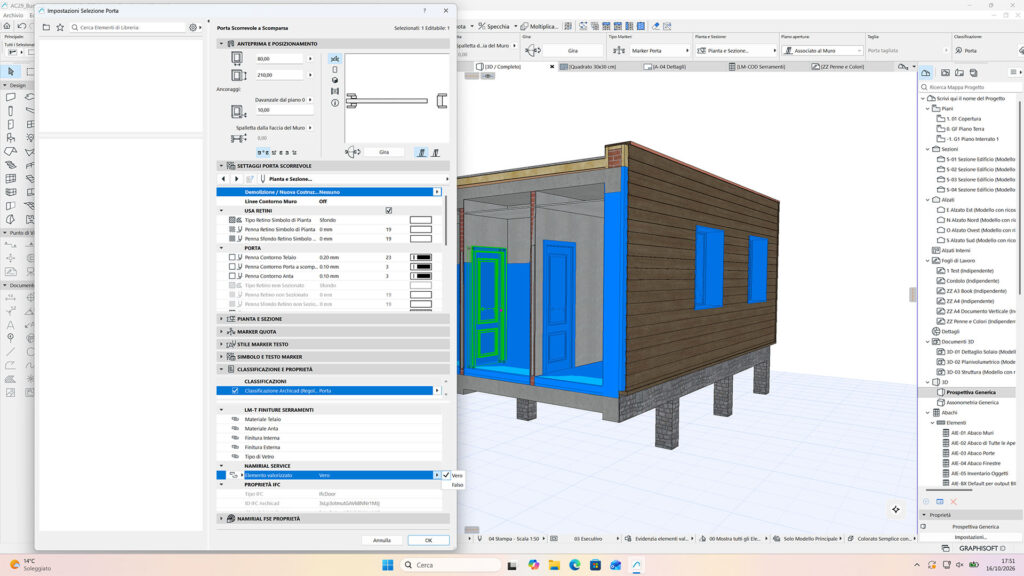
È un controllo immediato, e devo dire che durante le prove mi ha salvato più di una volta.
Un muro rimasto grigio ti dice subito che manca un dato, senza dover scorrere righe e righe di computo.
Quando il progetto cambia, il computo segue il modello.
EseguiComputa Modelloe le quantità delle regole si aggiornano.
Quando il lavoro è completo,Finalizza computolo passa in Regolo per la stampa e l’esportazione.
Da quel momento il documento è scollegato dal modello, quindi finalizza solo quando sei davvero pronto.
Da dove partire con il computo metrico in Archicad
Tutto questo può sembrare tanto, lo so.
Ma non devi fare tutto subito: il metodo si costruisce un livello alla volta.
| Livello | Cosa comprende |
| Indispensabile | elementi tutti classificati; Posizione e Funzione strutturale compilate; traduttore dedicato a Regolo; Computa modello e verifica visiva |
| Consigliato | codifica dei nomi; materiali con nomi coerenti; Regole di Calcolo allineate al prezzario; una libreria di filtri |
| Avanzato | proprietà a espressione e gruppo per il computo; regole che leggono gli strati; gruppi per le eccezioni |
Parti dal primo livello e aggiungi gli altri progetto dopo progetto.
Si prepara una volta, si riusa sempre
La parte che preferisco di questo flusso è che quasi tutto si riusa.
Classificazione, Mappatura Tipo e Mappatura Proprietà si salvano in XML.
Proprietà definita da EspressioneeRegole di Calcolovivono nel modello di progetto, il file .tpl.
I filtri di Regolo si esportano e si importano, mentre le regole restano legate alla voce di un prezzario.
In pratica, il tuo modello di lavoro diventa unostandard di studio.
Il secondo computo costa molto meno del primo, e il terzo ancora meno.
Se vuoi approfondire come impostare uno standard solido, puoi scaricare la miaguida strategica agli standard di studio in Archicad.
La checklist prima di computare
- Ogni elemento è classificato: nessun “IfcBuildingElementProxy” indesiderato.
- PosizioneeFunzione Strutturalesono compilate dove servono.
- I nomi seguono lo schema di codifica, senza doppioni.
- IMateriali da Costruzionehanno nomi coerenti e sono classificati.
- Le Regole di Calcolo sono allineate al prezzario.
- IlTraduttoreper Regolo è selezionato, in metri ed euro.
- I parametri usati nelle regole sono verificati con un Abaco.
- ConEvidenzia elementi valorizzati, nessun elemento resta grigio.
Cosa mi porto a casa da questa esperienza
Mettere in ordine questo flusso mi ha costretto a smontare abitudini che davo per acquisite.
È un esercizio che consiglio a chiunque: spiegare un metodo ti obbliga a capirlo davvero.
La prima lezione è che il computo metrico con Archicad non è una funzione da attivare.
È una conseguenza di come costruisci il modello, di come organizzi i dati e di come imposti il traduttore.
Regolo BIM legge quello che il modello gli dà, né più né meno.
La seconda lezione riguarda il dialogo tra figure diverse.
Quando progettista e computista condividono lo stesso metodo, smettono di rincorrersi con file e correzioni.
Il computo nasce dal progetto e si aggiorna insieme a lui.
La terza è la più rassicurante.
Non serve essere programmatori o esperti di IFC per arrivarci.
Serve un approccio ordinato, qualche impostazione fatta bene una volta, e la voglia di verificare.
Se dovessi lasciarti una sola frase, sarebbe questa:si modella per il dato che si vuole ottenere.
Prova a partire dal livello indispensabile sul tuo prossimo progetto.
E se ti va, raccontami nei commenti com’è andata o quale passaggio ti ha creato più difficoltà.
Consiglio:salva traduttore, mappature e filtri in una cartella condivisa dello studio.
È il primo mattone del tuo standard per il computo.
Regolo BIM
La totale integrazione diNamirial Regolo BIMconArchicade conNamirial BIM, mediante live connection permette la comunicazione bidirezionale tra i due software, migliorando e accelerando il lavoro del professionista che esegue il computo metrico e la contabilità.
Zero errori, più velocità!
Autore