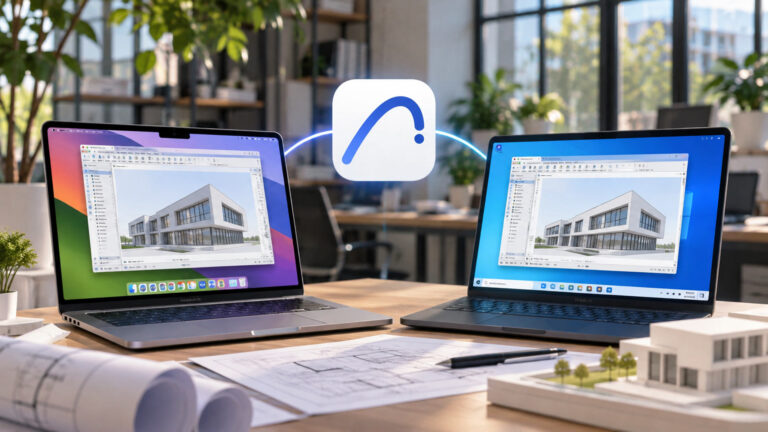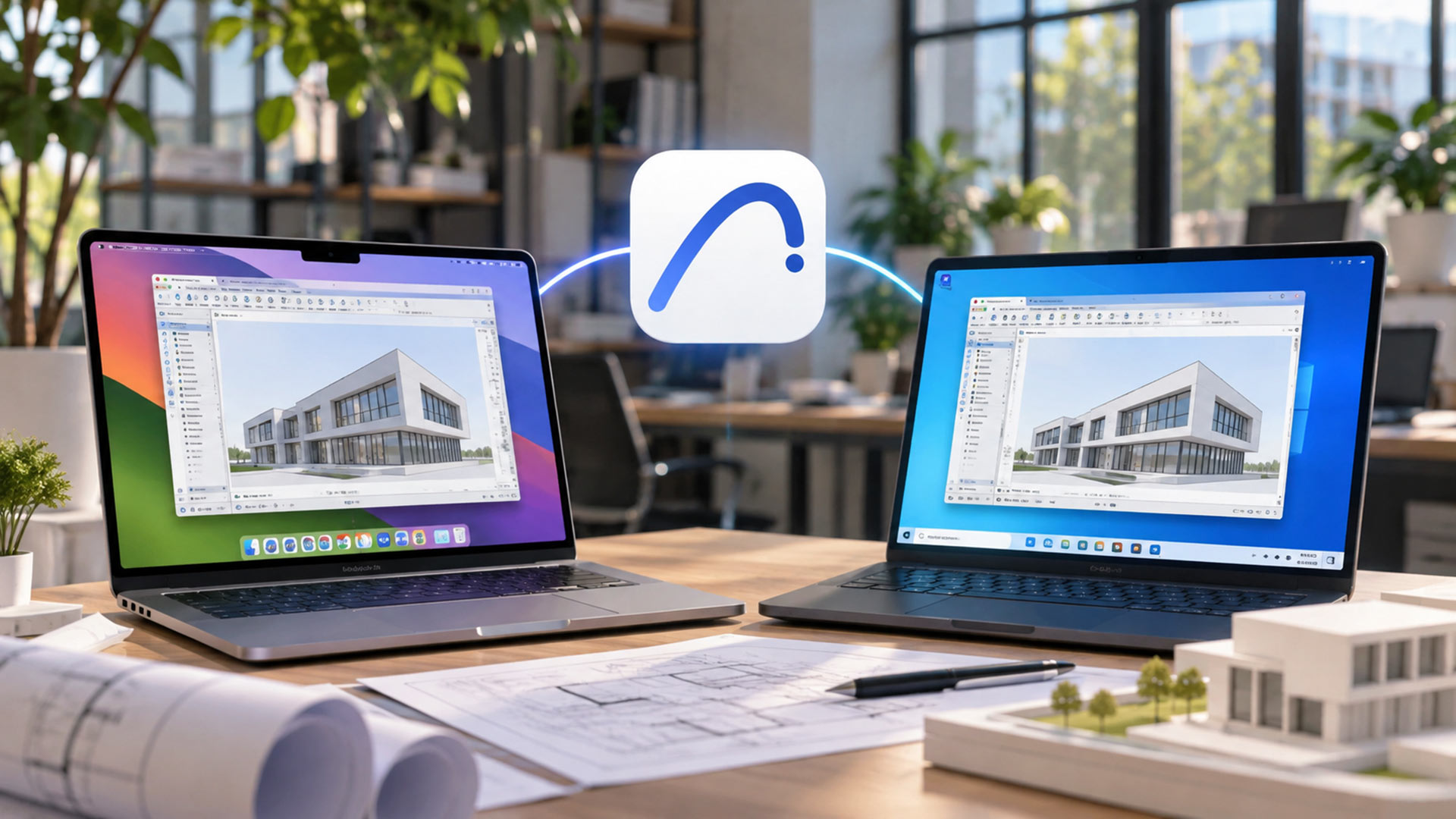
Usare Archicad su Mac e Windows nello stesso studio è una situazione molto più comune di quanto pensi.
C’è chi lavora da sempre su Mac, chi è cresciuto su PC, e chi entra in studio con il proprio portatile.
La domanda che mi sento fare più spesso è sempre la stessa: “Funziona davvero, o avrò problemi con i file?“
La risposta breve è sì, funziona.
In tanti anni di lavoro ho visto che i problemi nascono quasi sempre da tre o quattro dettagli trascurati.
In questo articolo ti spiego quali sono e come gestirli fin dall’inizio, così il tuo team lavora sereno su qualsiasi piattaforma.
Indice
- Archicad su Mac e Windows: cosa è già compatibile
- Versioni e build: allinea tutto il team
- I font: il punto più delicato
- Percorsi di rete e contenuti collegati
- Nomi di file e cartelle: le regole di Windows
- Add-On: l’unica cosa davvero legata alla piattaforma
- Checklist per uno studio misto con Archicad Mac e Windows
- Conclusione
Archicad su Mac e Windows: cosa è già compatibile
Partiamo dalla buona notizia: la base è completamente condivisa.
Il file di progetto non è legato alla piattaforma.
Un file .pln salvato su Windows si apre su Mac, e viceversa, senza conversioni.
Lo stesso vale per molte altre risorse:
- Librerie e oggetti GDL: il linguaggio GDL viene interpretato allo stesso modo su entrambi i sistemi.
- Traduttori DWG e IFC: sono salvati in formato XML e si spostano da un sistema all’altro.
- Funzioni e interfaccia: gli strumenti sono gli stessi e l’interfaccia è quasi identica.
- Licenza: la licenza di Archicad non è legata a un sistema operativo specifico.
Questo significa che puoi organizzare il lavoro senza chiederti chi usa cosa.
Le differenze esistono, ma sono poche e tutte gestibili.
Consiglio: le condizioni di licenza possono cambiare nel tempo. Verifica sempre con il tuo rivenditore o con Graphisoft la tua situazione specifica.
Versioni e build: allinea tutto il team
Il primo punto da controllare riguarda soprattutto chi lavora in Teamwork.
Per collaborare sullo stesso progetto condiviso, tutti devono usare la stessa versione di Archicad.
Anche gli aggiornamenti installati, cioè le build, devono essere compatibili tra loro.
La build è il numero che identifica un aggiornamento specifico del programma.
Secondo Graphisoft, piccole differenze sono tollerate: ad esempio le build 5002 e 5003 lavorano insieme senza problemi.
La regola indicata è che le build sono compatibili se distano meno di 50 numeri.
Questo vale tra Mac Intel,Mac Apple Silicone Windows.
Il mio consiglio è più semplice: aggiorna tutte le postazioni nello stesso momento, così eviti dubbi e verifiche continue.
Consiglio: la soglia delle 50 build è un’indicazione tecnica che può variare. Controlla la pagina di supporto Graphisoft prima di pianificare un aggiornamento parziale.
I font: il punto più delicato
Se c’è un aspetto che crea davvero problemi in uno studio misto, sono i font.
Archicad non incorpora i caratteri nel file di progetto.
Usa solo quelli installati nel sistema operativo di ogni computer.
Inoltre Archicad riconosce un font dai suoi dati interni, non dal nome che vedi a schermo.
MacOS e Windows a volte leggono questi dati in modo diverso.
Succede soprattutto con font personalizzati, modificati o datati.
Così un carattere che sembra installato su entrambi i computer può risultare comunque mancante.
Come capire se un font manca
Il controllo è immediato.
Se Archicad non trova un font, nella Barra Informazioni elemento il suo nome appare traparentesi quadre.
Significa che il programma sta usando un carattere sostitutivo.
Per esempio, se su Windows manca l’Helvetica Neue, il file si apre comunque e il testo passa in Arial.
Come risolvere
La soluzione più affidabile è scegliere font comuni a entrambi i sistemi.
Ecco quelli che Graphisoft indica come più sicuri:
- Con grazie (serif): Georgia, Palatino Linotype, Times New Roman
- Senza grazie (sans-serif): Arial, Tahoma, Trebuchet MS, Verdana, Lucida Sans Unicode
- A spaziatura fissa (monospace): Courier New, Lucida Console
Se usi un font aziendale, installa la stessa identica versione su ogni postazione.
Evita di mescolare file dello stesso font scaricati da fonti diverse.
Se un font continua a dare problemi, fare una nuova installazione di solito non basta: conviene sostituirlo.
Consiglio: definisci i font una volta per tutte nel Template dello studio. È il modo più semplice per evitare sorprese. Ne parlo anche nella miaguida agli standard di studio.
Percorsi di rete e contenuti collegati
Il terzo punto riguarda tutto ciò che il progetto richiama dall’esterno.
Parlo di Moduli, disegni esterni, Librerie collegate e destinazioni di Pubblicazione.
Questi contenuti funzionano solo se ogni computer li raggiunge con lo stesso percorso.
Qui la differenza tra i due sistemi si sente.
Un percorso comeZ:/cartella_condivisa/dettagli/funziona solo su Windows.
E anche tra soli PC è rischioso, se non tutti usano la stessa lettera di unità.
La soluzione è usare un indirizzo universale, leggibile da entrambi i sistemi:
smb://nome_server/cartella_condivisa/dettagli/
Se un collegamento si interrompe, puoi ripararlo dagli strumenti dedicati:
- Gestione Moduliper i moduli collegati
- Gestione Disegniper i disegni esterni
- Gestione Librerieper le librerie collegate
- Impostazioni di Pubblicazioneper le destinazioni di pubblicazione
Consiglio: su Mac, un percorso non raggiungibile può rallentare molto la prima apertura del file. Se il progetto sembra bloccato, controlla prima i collegamenti esterni.
Nomi di file e cartelle: le regole di Windows
MacOS è più permissivo di Windows con i nomi dei file.
Per questo, in uno studio misto, conviene seguire sempre le regole più restrittive.
Vale per file di Progetto, Oggetti di Libreria eLibrerie Incorporate.
Evita questi elementi nei nomi:
- i caratteri \ / : * ? ” < >| (i due punti non sono ammessi neanche su Mac)
- nomi che terminano con uno spazio o con un punto
- nomi riservati di Windows come CON, PRN, AUX, NUL, COM1 o LPT1
- percorsi complessivi più lunghi di 260 caratteri
Attenzione anche alle icone personalizzate delle cartelle su Mac.
MacOS crea un file nascosto chiamato “Icon?“, che Windows non accetta.
In passato questo impediva il caricamento delle Librerie su BIM Server.
Add-On: l’unica cosa davvero legata alla piattaforma
Gli Add-On sono l’unico elemento realmente specifico per ogni sistema operativo.
Ogni postazione deve installare la versione corretta per il proprio sistema.
La maggior parte degli sviluppatori offre entrambe le versioni, ma non sempre.
Prima di adottare un nuovo Add-On, verifica che esista sia per Mac sia per Windows.
Altrimenti rischi che solo una parte del team possa usarlo.
Checklist per uno studio misto con Archicad Mac e Windows
Per chiudere, ecco una sintesi da tenere a portata di mano:
- Stessa versione di Archicad e build allineate su tutte le postazioni
- Font comuni ai due sistemi, definiti nel Template di studio
- Font aziendali installati nella stessa versione su ogni computer
- Contenuti esterni su un server raggiungibile con percorso universale
- Nomi di file e cartelle compatibili con le regole di Windows
- Add-On disponibili per entrambe le piattaforme
Conclusione
Far convivere Archicad suMaceWindowsnon è una sfida tecnica, è una questione di organizzazione.
Il programma è lo stesso, i file sono gli stessi e le Librerie funzionano ovunque.
Quello che fa la differenza sono le regole condivise dallo studio.
Il mio consiglio è di scriverle una volta e inserirle nel tuo standard di studio.
Font, percorsi e nomi dei file vanno decisi all’inizio, non quando il problema si presenta.
Così ogni persona del team può lavorare con il computer che preferisce, senza perdere tempo.
Leggi anche:Hai comprato un nuovo Mac? Come trasferire Archicad senza portarti dietro problemi
Autore