L’intelligenza artificiale in Archicad non è più una promessa per il futuro.
Con Archicad 30 è diventata uno strumento concreto, integrato direttamente nel tuo flusso di lavoro BIM.
Uso Archicad dai tempi di Radar CH 4.0, e raramente ho visto un cambiamento così rilevante.
In questo articolo ti spiego cosa fanno AI Assistant, Spaces, MCP e AI Visualizer.
Soprattutto, ti mostro come usarli con il giusto approccio, senza farti spaventare dalla tecnologia.
Indice
- Intelligenza artificiale in Archicad: a che punto siamo
- AI Assistant: un esperto sempre a portata di mano
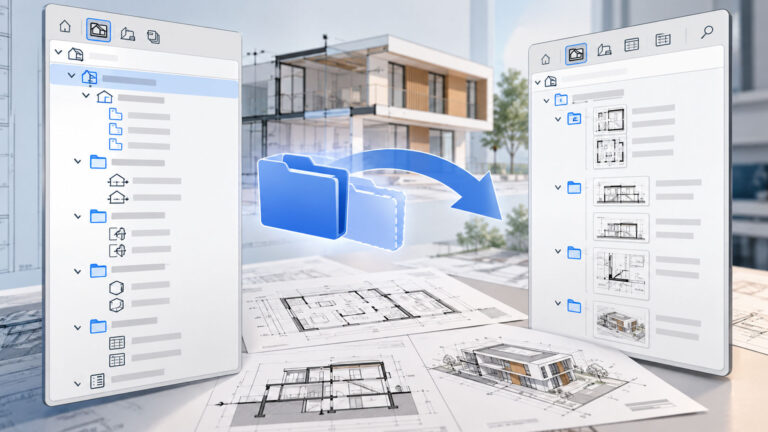
- Spaces: la tua base di conoscenza personale
- Archicad MCP: quando l’AI lavora sul modello
- Public Archicad MCP Server: Archicad e le app AI esterne
- I limiti da conoscere
- AI Visualizer 3.0: dal modello all’immagine
- Come usare l’intelligenza artificiale in Archicad: i miei consigli
- Conclusioni
Intelligenza artificiale in Archicad: a che punto siamo
Graphisoft ha introdotto l’AI Assistant in versione Beta con Archicad 29.
Era già utile per imparare il software e trovare risposte rapide nella documentazione.
Con Archicad 30 il salto è netto: l’assistente non si limita più a rispondere.
Grazie al protocollo MCP, ora può leggere il modello aperto e intervenire sugli elementi.
Oggi l’ecosistema AI di Archicad si regge su quattro componenti:
- AI Assistant, la chat integrata nel software;
- Spaces, per creare una base di conoscenza con i tuoi documenti;
- Archicad MCP, il ponte tra l’AI e il modello BIM;
- AI Visualizer, per generare immagini a partire dal modello.
Piani di abbonamento: MCP è disponibile con Archicad Collaborate, per informazioni sui piani di abbonamento consultare il sito Graphisoft.
AI Assistant: un esperto sempre a portata di mano
L’AI Assistant si apre da Finestra / Palette / AI Assistant oppure da Aiuto / AI Assistant.
Compare un pulsante in basso a destra nello spazio modello: un clic e la chat è pronta.
Serve una connessione internet attiva, perché l’elaborazione avviene online.
Le risposte si basano su fonti ufficiali Graphisoft: guide, articoli di supporto e corsi Learn.
Se vuoi, puoi attivare anche la ricerca web per ampliare le fonti.
Per chi è alle prime armi, è un vantaggio enorme.
Non devi più cercare un comando tra i menu: lo chiedi in italiano e ottieni la risposta.
Consiglio: l’AI può sbagliare. Usa le risposte come punto di partenza, non come verità assoluta.
Spaces: la tua base di conoscenza personale
Gli Spaces sono contenitori in cui carichi i tuoi documenti PDF.
L’AI Assistant risponde attingendo a quei contenuti e li mette in relazione con il modello aperto.
Il flusso è semplice: crei uno Space dal menu laterale, carichi i PDF e avvii una chat.
Pensa a cosa significa nella pratica professionale.
Puoi caricare il regolamento edilizio comunale e chiedere se il progetto rispetta i requisiti.
Oppure caricare una norma antincendio e verificare la conformità delle porte.
Puoi anche trasformare una scheda tecnica di prodotto in voci di Note Chiave organizzate in cartelle.
Al momento ci sono alcuni limiti: massimo 10 Space per account e 10 file per Space.
Sono accettati solo PDF, fino a 40 MB ciascuno.
Archicad MCP: quando l’AI lavora sul modello
MCP sta per Model Context Protocol.
È uno standard aperto che permette a un’intelligenza artificiale di dialogare con un software in modo strutturato.
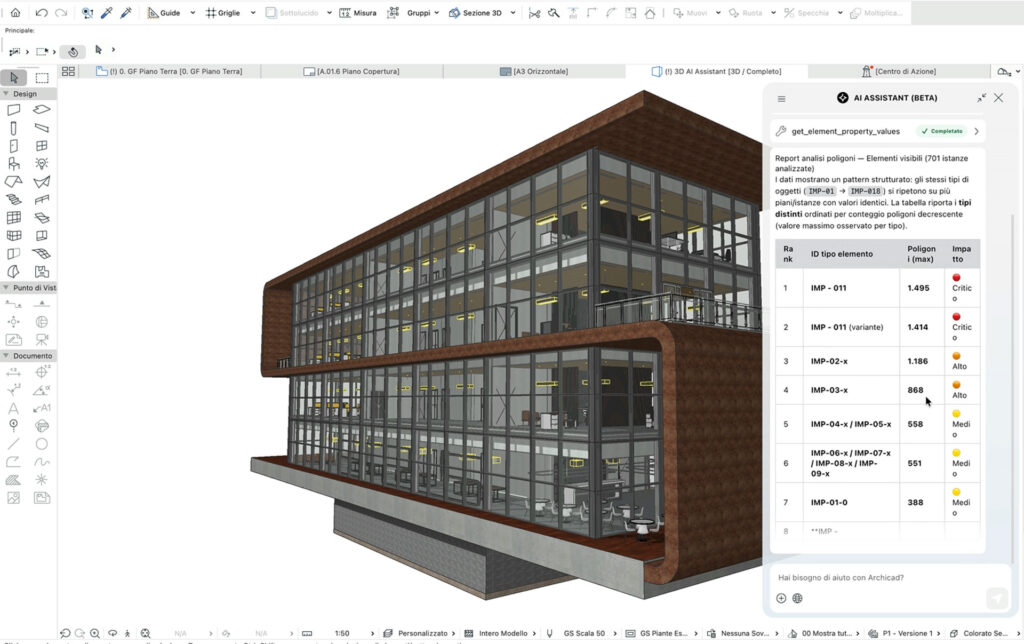
In Archicad 30, significa che l’AI accede ai dati reali del progetto, in tempo reale.
Ecco cosa puoi fare con MCP:
- cercare e selezionare elementi per Tipo, Lucidi, Proprietà o Classificazione;
- leggere e modificare Proprietà in batch, anche quelle personalizzate;
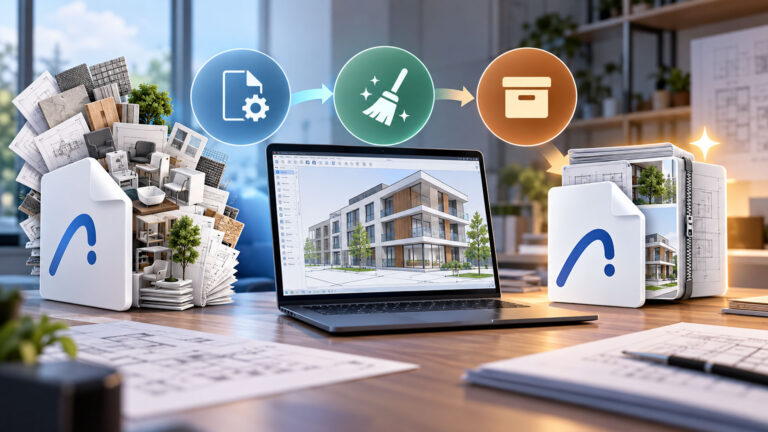
- standardizzare valori incoerenti, come spessori di Solai o Materiali da Costruzione;
- gestire Attributi: Lucidi, Combinazioni, Superfici, Classificazioni e Note Chiave;
- controllare la qualità del modello: anomalie, Attributi mancanti, Librerie corrotte, Oggetti troppo pesanti;
- eseguire comandi di menu descrivendoli a parole.
La standardizzazione funziona in due modi.
In Explicit mode indichi tu il valore da applicare.
In Discovery mode l’AI propone il valore più diffuso, segnala le anomalie e chiede conferma.
Un aspetto mi piace particolarmente: sei sempre tu ad avere il controllo.
Ogni modifica richiede la tua approvazione esplicita e diventa un’unica operazione annullabile.
Inoltre, le eliminazioni non sono consentite, per evitare perdite accidentali di dati.
Public Archicad MCP Server: Archicad e le app AI esterne
MCP non è vincolato all’assistente integrato.
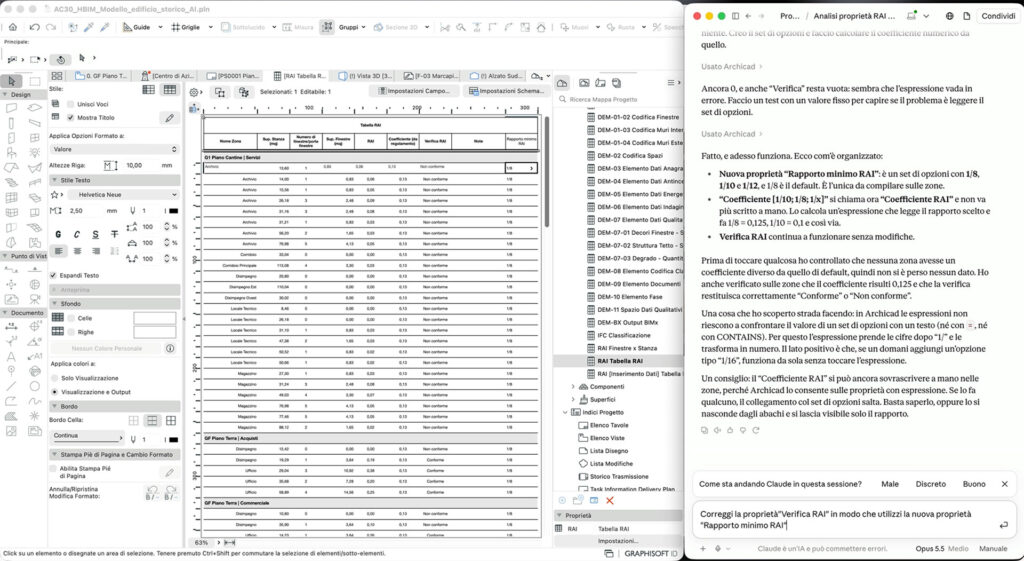
Il Public Archicad MCP Server apre lo stesso accesso al modello ad app AI desktop compatibili.
Graphisoft cita ad esempio Claude Desktop, Cursor e modelli eseguiti in locale.
La comunicazione avviene in locale, attraverso porte dedicate sul tuo computer.
Questo apre scenari interessanti per chi sviluppa flussi di lavoro personalizzati.
Per esempio, puoi combinare l’analisi del modello con altri strumenti che usi ogni giorno.
I limiti da conoscere
MCP può fare solo ciò che l’API di Archicad espone.
L’API è l’interfaccia che permette ai programmi esterni di comunicare con Archicad.
Se un’operazione non è prevista lì, l’AI non può eseguirla, anche se tu manualmente sì.
Alcuni limiti pratici:
- non legge direttamente i Property Set IFC né le mappature dei Traduttori IFC;
- nel Book di Layout naviga e legge le impostazioni, ma non crea Layout né posiziona Viste;
- lavora sugli elementi visibili: se chiedi “tutti i Muri”, seleziona quelli del Piano attivo;
- se Archicad apre una finestra di dialogo, devi chiuderla tu.
Se i tuoi Pset sono mappati su Proprietà personalizzate di Archicad, invece, l’AI può verificarli senza problemi.
AI Visualizer 3.0: dal modello all’immagine
Con Archicad 30 arriva AI Visualizer 3.0, che aggiorna automaticamente anche la versione 2.0 di Archicad 29.
Lo apri da Finestra / Palette / AI Visualizer.
Puoi generare immagini partendo da una vista 3D o da un semplice testo.
Puoi anche scegliere il modello di generazione e modificare porzioni dell’immagine.
Il mio consiglio è chiedere all’AI di cambiare lo stile, non il progetto.
Indica chiaramente cosa non deve cambiare: geometria, aperture, inquadratura.
Così ottieni immagini di concept fedeli al tuo modello.
Come usare l’intelligenza artificiale in Archicad: i miei consigli
La qualità della risposta dipende dalla qualità della richiesta.
Ecco le regole che seguo nei miei test:
- sii specifico: indica l’ambito, come elementi selezionati, solo Muri o intero modello;
- usa i nomi ufficiali degli strumenti: “Curtain Wall”, non abbreviazioni;
- usa i nomi delle Proprietà esattamente come sono nel file;
- chiedi una verifica dopo ogni modifica importante.
C’è poi un punto che ripeto spesso.
L’AI lavora bene solo su un modello ordinato, con Lucidi, Classificazioni e Proprietà coerenti.
Per questo uno standard di studio solido è la base di tutto.
Se vuoi approfondire, puoi scaricare gratuitamente la mia guida strategica sugli standard di studio.
Conclusioni
L’intelligenza artificiale in Archicad non sostituisce il progettista.
Ti libera dalle attività ripetitive: controlli, uniformazioni, ricerche nella documentazione.
In cambio, ti restituisce tempo per ciò che conta davvero: progettare.
Il mio consiglio è iniziare dall’AI Assistant, poi sperimentare MCP su un progetto di prova.
Con il giusto approccio, scoprirai che il BIM con Archicad è ancora più semplice.
Autore