Skip to content
Agosto 16, 2026
  • YouTube
  • Facebook
  • Instagram
  • Tik Tok
  • LinkedIn
LucaManelliBlog

LucaManelliBlog

Archicad Expert User

Primary Menu
  • Home
  • Archicad
    • Archicad: Guida completa
    • Iniziare con Archicad
    • Video Tutorial
    • FAQ
    • ——————–
    • Conoscere Archicad
    • Organizzazione del Progetto
    • Produttività
    • Modellazione
    • Documentazione
    • Dati BIM
    • Interoperabilità
    • Funzionalità AI
    • Presentazione
    • Plug-In
  • BIM
    • Fondamenti BIM
    • Professioni BIM
    • Open BIM
    • HBIM
  • Risorse
    • Attrezzature
    • Intelligenza Artificiale
    • Libri
    • Professione
    • Guide
    • Software
    • Podcast
  • Formazione
    • Corso Base Archicad
    • BIM Specialist con Archicad
    • BIM Manager Program
  • Contenuti gratuiti
    • Newsletter
    • Download
    • Ebook
    • Modelli 3D
  • Luca Manelli
I miei video tutorial
  • Home
  • Archicad
  • Come importare in Archicad un 3D SketchUp (Guida pratica)
  • Archicad
  • Interoperabilità

Come importare in Archicad un 3D SketchUp (Guida pratica)

4 min read
archicad oggetti libreria

Se stai cercando informazioni su Archicad e su come importare 3d Sketch-Up in Archicad, in questo articolo mi focalizzo su come importare un modello SketchUp in Archicad.

Archicad è in grado di importare oppure esportare un modello SketchUp.

L’importazione risulta particolarmente comoda quando si vuole arricchire la Libreria personale dello studio con nuovi oggetti di arredo.

I modelli SketchUP si possono scaricare, anche gratuitamente, dal web, ad esempio nel sito 3D Warehouse.

Ho preparato una pagina dove è possibile trovare tutta una serie di link di siti web da cui scaricare modelli SketchUP e anche di altri formati da importare in Archicad.

Visita la pagina: Modelli Archicad 3D Free

Indice

  • Importare 3d Sketch-Up in Archicad
    • Il comando Unisci
    • Drag&Drop
  • “Pulire” il Simbolo 2D
  • Alcune limitazioni nell’importazione e nell’esportazione
  • Domande frequenti su file Sketch-Up in Archicad
    • Che file importa Archicad?
    • Dove scaricare oggetti per Archicad?
    • Come importare su Archicad?

Importare 3d Sketch-Up in Archicad

Per importare un file modello 3D SketchUP in Archicad si può procedere in due modi:

  • Utilizzando il comando Unisci
  • Utilizzando il “classico” drag&drop (letteralmente trascina e rilascia)

Il comando Unisci

Si può usare il comando Unisci / Unisci da file (Archivio / Interoperabilità) per unire il contenuto di un file modello SketchUP all’interno della finestra di Pianta di un file Archicad esistente e aperto al momento dell’unione.

Dopo un tempo di elaborazione la cui durata è variabile sulla base della dimensione/complessità del modello SketchUP, vicino al cursore appare l’anteprima del modello importato.

In questo momento è possibile muovere il cursore vicino al punto in cui si vuole inserire l’oggetto importato.

Dopo un clic, Archicad inizia una elaborazione più breve (Conversione in GDL del modello) dove, al termine, nel punto in cui si è fatto clic appare il simbolo del modello SketchUp importato che ora a tutti gli effetti è un Oggetto della Libreria Archicad (nello specifico l’oggetto è inserito nella Libreria Incorporata).

Drag&Drop

Il processo di importazione attraverso l’utilizzo del drag&drop è praticamente simile a quello sopra descritto.

L’unica differenza è la parte iniziale dove al posto di utilizzare il Comando Unisci si “trascina” il file SketchUp all’interno della Pianta di Archicad.

In entrambi i casi descritti il risultato che si ottiene è un oggetto di Libreria.

In automatico all’interno dell’oggetto importato, Archicad genera dei parametri gestibili dal pannello Impostazioni Personali della finestra impostazioni.
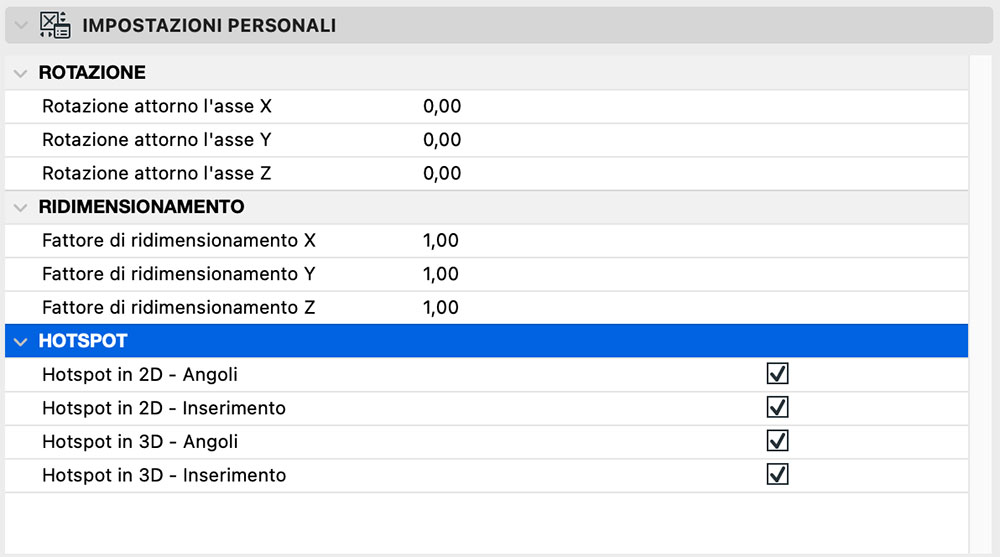
parametri oggetto sketchup
importare 3d sketch-up in archicad

“Pulire” il Simbolo 2D

Il Simbolo 2D viene generato da Archicad e spesso può includere una serie di poligoni che rendono il Simbolo 2D dell’oggetto poco leggibile e non utilizzabile all’interno dei progetti.

In questo caso una buona cosa è quella di esplodere l’oggetto in modo da trasformarlo in elemento Forma per poi successivamente ed eventualmente salvarlo come elemento della Libreria Archicad.

Alcune limitazioni nell’importazione e nell’esportazione

  • I modelli SketchUp possono contenere due tipi di facce e bordi degli oggetti. I bordi autonomi di SketchUp non sono importati in Archicad.
  • In SketchUp una singola faccia può avere, per il fronte e per il retro, una diversa colorazione e una diversa trama . In Archicad, una faccia GDL, può invece avere un solo colore e una sola tessitura. La funzione d’importazione di Archicad seleziona di default le proprietà del lato frontale della faccia, a meno che sia definita solo la faccia del retro e quella frontale non lo sia.
  • I modelli SketchUp possono essere importati in Archicad in modo imperfetto se contengono facce molto irregolari (ad esempio con il perimetro esterno che si auto interseca come una figura a “otto”) oppure facce che contengono fori.
  • Alcune facce di SketchUp potrebbero di perdere la loro trama anche se vengono importate in Archicad
  • Nel formato .skp è presente un “contrassegno” che determina se il file include o no un geo riferimento. La versione di Archicad su MacOS non è in grado di impostare correttamente questo “contrassegno” e i file .skp esportati possono richiedere l’attivazione manuale del “contrassegno” (nel file .skp invece longitudine e latitudine sono sempre impostate correttamente).

Corsi Archicad: Porta i tuoi Progetti a un Nuovo Livello!

Scopri come sfruttare al massimo le potenzialità di Archicad con i corsi di formazione.
Dalle basi alle tecniche avanzate, troverai tutto ciò di cui hai bisogno per migliorare il tuo workflow. Inizia ora!

Scopri di più

Domande frequenti su file Sketch-Up in Archicad

Che file importa Archicad?

Archicad importa un’ampia gamma di formati file per l’interoperabilità BIM e CAD, inclusi il formato IFC (standard BIM), DWG/DXF, PDF, FBX, OBJ, 3DS (tramite add-on gratuito nei Goodies), famiglie RFA.

Puoi avere una panoramica su tutti i formati di importazione in questo articolo.

Dove scaricare oggetti per Archicad?

Se ti servono oggetti Archicad oppure modelli 3D nei vari formati di Archicad puoi consultare la pagina dedicata.

Come importare su Archicad?

I sistemi di importazione in Archicad sono di vario tipo.

Nel menu Archivio / Interoperabilità / Unisci / Unisci da file si apre un finestra che ti permette di Unire nel file Archicad vari formati file (utilizza il menu Abilita per scegliere tra i formati disponibili).

In alternativa puoi usare il comando Archivio / Libreria e Oggetti e qui hai vari altri comandi di importazione (OBJ, RFA, ecc…).

La differenza è in come Archicad importa, in quest’ultimo caso gli elementi vengono trasformati in Oggetti della Libreria di Archicad.

Autore

Luca Manelli

Ciao, sono Luca Manelli e sono esperto Archicad.
Ogni giorno aiuto Architetti, Ingegneri, Geometri e studenti a scoprire quanto la progettazione BIM possa essere semplice ed efficace con il giusto approccio.
Sul mio blog, sul mio canale YouTube e sui miei canali social condivido guide, tutorial e consigli pratici per migliorare il tuo modo di lavorare con Archicad.

See author's posts

  • Archicad
  • Interoperabilità

Continue Reading

Previous: Sistemi e funzioni per lavorare in Archicad con precisione
Next: Podcast SNAP episodio 125 il Caffè con Luca Manelli (parte 1)

Author's Other Posts

Calcolare la percentuale dell’area delle Zone in Archicad: Guida Completa archicad-percentuale-zone-aree

Calcolare la percentuale dell’area delle Zone in Archicad: Guida Completa

Strumento Parapetto in Archicad: usi inaspettati per la modellazione hBIM archicad-hbim-parapetto

Strumento Parapetto in Archicad: usi inaspettati per la modellazione hBIM

Il caricabatterie portatile per laptop che ogni professionista dovrebbe avere anker-power-bank-165w

Il caricabatterie portatile per laptop che ogni professionista dovrebbe avere

Calcolo del Rapporto Aeroilluminante in Archicad con il QuickTemplate rai-archicad-naturalsize-

Calcolo del Rapporto Aeroilluminante in Archicad con il QuickTemplate

Articoli correlati

archicad-percentuale-zone-aree
  • Archicad
  • Dati BIM

Calcolare la percentuale dell’area delle Zone in Archicad: Guida Completa

archicad-hbim-parapetto
  • Archicad
  • Modellazione

Strumento Parapetto in Archicad: usi inaspettati per la modellazione hBIM

rai-archicad-naturalsize-
  • Archicad
  • Documentazione

Calcolo del Rapporto Aeroilluminante in Archicad con il QuickTemplate

ai-visualizer-archicad-naturalsize-
  • Archicad
  • Funzionalità AI

AI Visualizer Archicad: come usarlo per presentazioni creative

abachi-zone-archicad
  • Archicad
  • Documentazione

Abaco Zone Archicad: 10 Abachi Pronti per il Tuo Progetto BIM

archicad-namirial-ponteggi-modello-naturalsize-
  • Archicad
  • Plug-In

Come modellare un Ponteggio Archicad passo dopo passo

Intelligenza Artificiale

L’architetto aumentato: competenze, AI e nuove responsabilità Architetto Aumentato 1

L’architetto aumentato: competenze, AI e nuove responsabilità

Tra palco e realtà: cosa significa davvero fare l’architetto oggi Tra palco e realtà 2

Tra palco e realtà: cosa significa davvero fare l’architetto oggi

Welcome to the Jungle: progettare nell’era del rumore digitale Welcome to the Jungle 3

Welcome to the Jungle: progettare nell’era del rumore digitale

Intelligenza di Progetto: come l’AI ottimizza tempo, costi e flussi di lavoro Intelligenza di progetto 4

Intelligenza di Progetto: come l’AI ottimizza tempo, costi e flussi di lavoro

Newsletter

8 settimane per lavorare meglio con Archicad!

Iscriviti alla newsletter (oltre 850 iscritti) e ricevi una mail alla settimana per 8 settimane con consigli pratici, strategie, tutorial e risorse gratuite per migliorare il tuo workflow con Archicad.

Un piccolo passo ogni settimana per lavorare meglio!

Non inviamo spam! Leggi la nostra Informativa sulla privacy per avere maggiori informazioni.

Controlla la tua casella di posta o la cartella spam per confermare la tua iscrizione

SCOPRI IL TEMPLATE ARCHICAD
SCARICA LA GUIDA
SCARICA IL TRADUTTORE DWG

ultimi articoli

archicad-percentuale-zone-aree
  • Archicad
  • Dati BIM

Calcolare la percentuale dell’area delle Zone in Archicad: Guida Completa

archicad-hbim-parapetto
  • Archicad
  • Modellazione

Strumento Parapetto in Archicad: usi inaspettati per la modellazione hBIM

anker-power-bank-165w
  • Attrezzature
  • Risorse

Il caricabatterie portatile per laptop che ogni professionista dovrebbe avere

rai-archicad-naturalsize-
  • Archicad
  • Documentazione

Calcolo del Rapporto Aeroilluminante in Archicad con il QuickTemplate

DISCLAMER

Su alcuni dei link inseriti in questo sito Luca Manelli S.r.l.s. ha un'affiliazione ed ottiene una percentuale dei ricavi. Tale affiliazione non varia il prezzo del prodotto acquistato. Tutti i prodotti descritti potrebbero subire variazioni di prezzo e disponibilità nel corso del tempo, dunque ti consigliamo sempre di verificare questi parametri prima di un eventuale acquisto.

ALTRI LINK...

  • Collaborazione
  • Accedi ai vecchi corsi
  • Iscriviti alla Newsletter
  • Guida strategica agli Standard di Studio
  • Imprint
  • Cookie Policy
  • Dichiarazione sulla Privacy
  • YouTube
  • Facebook
  • Instagram
  • Tik Tok
  • LinkedIn
Copyright © 2026 Luca Manelli srls | Tutti I diritti riservati | MoreNews by AF themes.
LucaManelliBlog
Gestisci la tua privacy

Per fornire le migliori esperienze, noi e i nostri partner utilizziamo tecnologie come i cookie per memorizzare e/o accedere alle informazioni del dispositivo. Il consenso a queste tecnologie permetterà a noi e ai nostri partner di elaborare dati personali come il comportamento durante la navigazione o gli ID univoci su questo sito e di mostrare annunci (non) personalizzati. Non acconsentire o ritirare il consenso può influire negativamente su alcune caratteristiche e funzioni.

Clicca qui sotto per acconsentire a quanto sopra o per fare scelte dettagliate. Le tue scelte saranno applicate solamente a questo sito. È possibile modificare le impostazioni in qualsiasi momento, compreso il ritiro del consenso, utilizzando i pulsanti della Cookie Policy o cliccando sul pulsante di gestione del consenso nella parte inferiore dello schermo.

Funzionale Sempre attivo
L'archiviazione tecnica o l'accesso sono strettamente necessari al fine legittimo di consentire l'uso di un servizio specifico esplicitamente richiesto dall'abbonato o dall'utente, o al solo scopo di effettuare la trasmissione di una comunicazione su una rete di comunicazione elettronica.
Preferenze
L'archiviazione tecnica o l'accesso sono necessari per lo scopo legittimo di memorizzare le preferenze che non sono richieste dall'abbonato o dall'utente.
Statistiche
L'archiviazione tecnica o l'accesso che viene utilizzato esclusivamente per scopi statistici. L'archiviazione tecnica o l'accesso che viene utilizzato esclusivamente per scopi statistici anonimi. Senza un mandato di comparizione, una conformità volontaria da parte del vostro Fornitore di Servizi Internet, o ulteriori registrazioni da parte di terzi, le informazioni memorizzate o recuperate per questo scopo da sole non possono di solito essere utilizzate per l'identificazione.
Marketing
L'archiviazione tecnica o l'accesso sono necessari per creare profili di utenti per inviare pubblicità, o per tracciare l'utente su un sito web o su diversi siti web per scopi di marketing simili.
Statistiche

Marketing

Funzionalità
Sempre attivo

Sempre attivo
  • Gestisci opzioni
  • Gestisci servizi
  • Gestisci {vendor_count} fornitori
  • Per saperne di più su questi scopi
Gestisci opzioni
  • {title}
  • {title}
  • {title}
LucaManelliBlog
Gestisci la tua privacy
Per fornire le migliori esperienze, utilizziamo tecnologie come i cookie per memorizzare e/o accedere alle informazioni del dispositivo. Il consenso a queste tecnologie ci permetterà di elaborare dati come il comportamento di navigazione o ID unici su questo sito. Non acconsentire o ritirare il consenso può influire negativamente su alcune caratteristiche e funzioni.
Funzionale Sempre attivo
L'archiviazione tecnica o l'accesso sono strettamente necessari al fine legittimo di consentire l'uso di un servizio specifico esplicitamente richiesto dall'abbonato o dall'utente, o al solo scopo di effettuare la trasmissione di una comunicazione su una rete di comunicazione elettronica.
Preferenze
L'archiviazione tecnica o l'accesso sono necessari per lo scopo legittimo di memorizzare le preferenze che non sono richieste dall'abbonato o dall'utente.
Statistiche
L'archiviazione tecnica o l'accesso che viene utilizzato esclusivamente per scopi statistici. L'archiviazione tecnica o l'accesso che viene utilizzato esclusivamente per scopi statistici anonimi. Senza un mandato di comparizione, una conformità volontaria da parte del vostro Fornitore di Servizi Internet, o ulteriori registrazioni da parte di terzi, le informazioni memorizzate o recuperate per questo scopo da sole non possono di solito essere utilizzate per l'identificazione.
Marketing
L'archiviazione tecnica o l'accesso sono necessari per creare profili di utenti per inviare pubblicità, o per tracciare l'utente su un sito web o su diversi siti web per scopi di marketing simili.
Statistiche

Marketing

Funzionalità
Sempre attivo

Sempre attivo
  • Gestisci opzioni
  • Gestisci servizi
  • Gestisci {vendor_count} fornitori
  • Per saperne di più su questi scopi
Gestisci opzioni
  • {title}
  • {title}
  • {title}