I problemi Libreria Archicad sono tra le segnalazioni che ricevo più spesso durante i corsi.
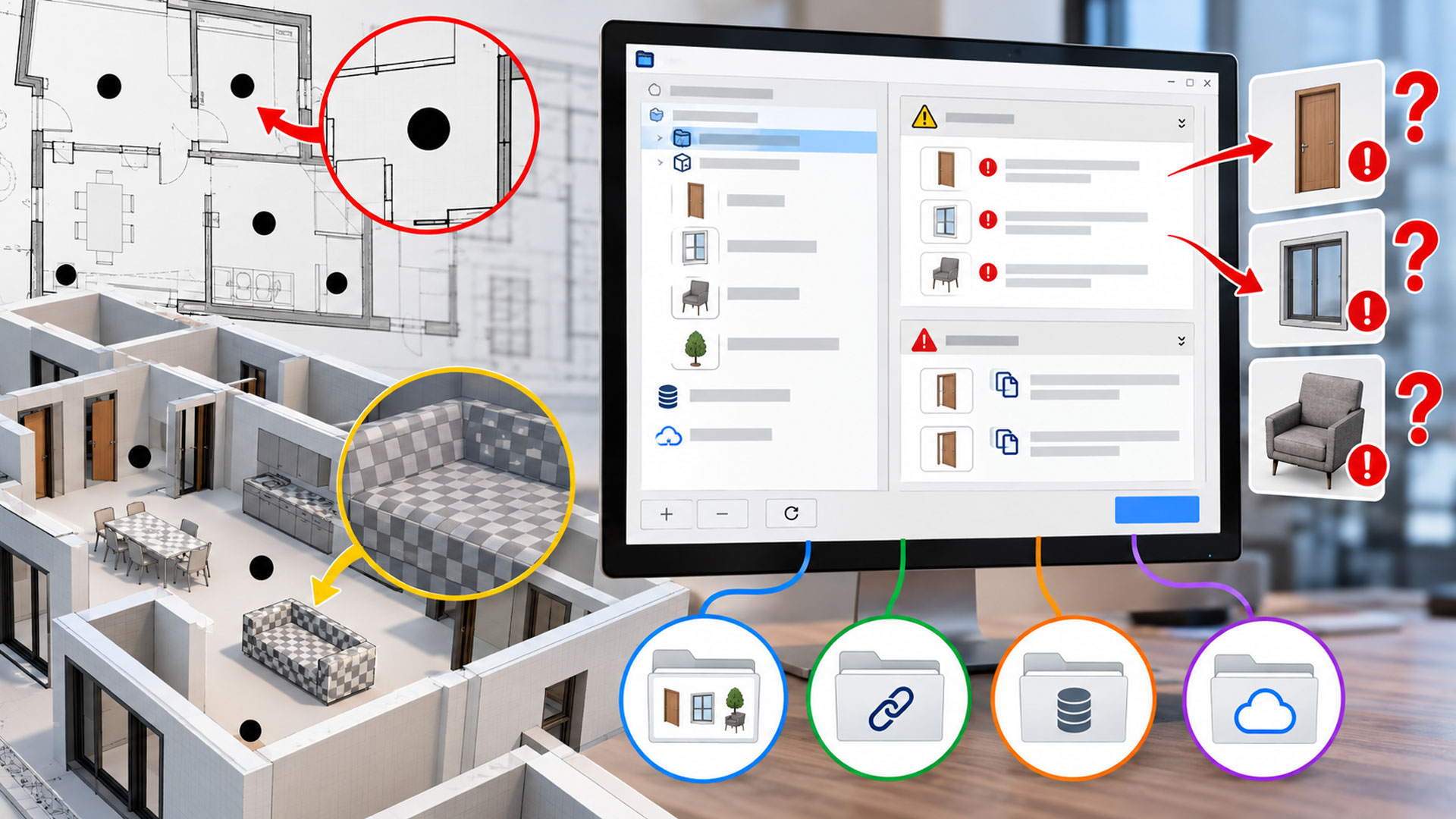
Apri un progetto e al posto di Porte, Finestre e arredi trovi solo dei pallini neri.
Oppure le Superfici appaiono “a scacchi“, e non capisci il perché.
La buona notizia è che quasi sempre la soluzione richiede pochi clic.
In questo articolo ti spiego come funziona oggi la Libreria in Archicad.
Vedremo insieme le cause più comuni e come risolverle in modo definitivo.
Indice
- Come funziona oggi la Libreria Archicad
- Problemi Libreria Archicad: come riconoscerli
- Perché succede: le cause più frequenti
- Elementi mancanti: come risolverli passo passo
- Progetti delle versioni precedenti: la migrazione delle Librerie
- Problemi Libreria Archicad: gli elementi duplicati
- Come prevenire i problemi di Libreria
- Conclusione
Come funziona oggi la Libreria Archicad
Quando posizioni un oggetto in Archicad, non stai disegnando un elemento “chiuso” dentro il file.
Stai inserendo un’istanza di un oggetto parametrico che vive in una Libreria.
Questi oggetti si chiamano Elementi di Libreria e sono scritti in GDL, il linguaggio di programmazione di Archicad.
Dalla versione 28 Archicad utilizza la Libreria Globale.
Si tratta di una raccolta di pacchetti di Libreria (in inglese library packages), installati insieme al programma.
I vecchi progetti possono ancora usare le Librerie tradizionali, chiamate Librerie Monolitiche.
Nel Gestore Libreria trovi poi altre tipologie di Libreria:
- Libreria Incorporata: è salvata dentro il file di progetto, ideale per oggetti personalizzati.
- Librerie Collegate: sono cartelle esterne, sul tuo computer o sul server dello studio.
- Librerie BIMcloud: sono condivise tramite BIMcloud nei progetti in Teamwork.
Proprio perché molti elementi sono esterni al file, basta un percorso sbagliato per perderli.
Problemi Libreria Archicad: come riconoscerli
I sintomi sono tre, e li riconosci subito.
Il primo sono i pallini neri nella pianta.
Indicano la posizione di un oggetto che Archicad non riesce a trovare, quindi non può disegnare.
Il secondo sono le superfici a scacchi.
In questo caso manca la texture associata alla Superficie.

Ricorda che la Libreria non contiene solo Oggetti, ma anche Texture e Materiali.
Ne ho parlato nel dettaglio nell’articolo su come risolvere il problema della Superficie a scacchi.
Il terzo sintomo è un avviso all’apertura del file, che segnala problemi di caricamento.
Per avere il quadro completo apri Archivio / Librerie e Oggetti / Gestore Librerie.
Nel pannello Avvertenze trovi tutti gli elementi mancanti e duplicati.
Consiglio: controlla il pannello Avvertenze ogni volta che apri un progetto ricevuto da un collega.

Perché succede: le cause più frequenti
Nella mia esperienza le cause sono quasi sempre le stesse:
- La cartella della Libreria è stata spostata o rinominata, e Archicad ha perso il percorso.
- Il progetto arriva da un altro computer, dove le Librerie si trovavano in un’altra posizione.
- Una Libreria è stata rimossa per errore dal Gestore Libreria.
- Il progetto è stato creato in una versione precedente e le Librerie non sono state migrate.
- È stata caricata una Libreria di un’altra versione linguistica, ad esempio INT al posto di ITA.
- Al posto dei singoli pacchetti è stata caricata la cartella che li contiene.
Quest’ultimo errore è più comune di quanto pensi.
I pacchetti della Libreria Globale vanno caricati singolarmente, non attraverso la cartella principale.
Elementi mancanti: come risolverli passo passo
Nel pannello Avvertenze, la cartella Elementi di Libreria Mancanti elenca gli Oggetti che Archicad non trova.
Per ognuno vedi la Libreria di provenienza e il numero di istanze posizionate nel progetto.
Ecco come procedere:
- Apri il Gestore Libreria.
- Leggi nel pannello Avvertenze quale Libreria risulta mancante e dove era memorizzata.
- Fai clic su Aggiungi e seleziona la cartella che contiene gli oggetti.
- Conferma con Ricarica e Applica.
- Verifica che il pannello Avvertenze non segnali più elementi mancanti.
Se vuoi capire dove si trovano gli oggetti mancanti, usa Trova e Seleziona.
Puoi filtrare gli elementi mancanti e selezionarli direttamente nella finestra attiva.
È molto utile quando devi decidere se ricaricarli o sostituirli.
Se hai bisogno di un ripasso sul caricamento, leggi la mia guida su come caricare la Libreria Archicad.
Progetti delle versioni precedenti: la migrazione delle Librerie
Questo è il caso più frequente dopo un aggiornamento di versione.
Archicad non include più di default le Librerie di Migrazione.
Si tratta delle Librerie che contengono gli oggetti delle versioni precedenti.
Se apri un progetto vecchio per la prima volta, compare l’Assistente Migrazione.
Scegli l’opzione per migrare le Librerie, e Archicad le aggiungerà al Gestore Librerie.
Se invece hai già salvato il file in Archicad 30 (ad esempio), l’assistente non compare più.
In questo caso apri il Gestore Librerie e usa il comando Migra Librerie.
Le Librerie di migrazione si possono anche scaricare dal sito di supporto Graphisoft.
Attenzione: non disinstallare la vecchia versione di Archicad prima di aver migrato i progetti in corso. Rischi di perdere l’accesso alle Librerie originali.
Problemi Libreria Archicad: gli elementi duplicati
Il problema opposto è avere due oggetti con lo stesso nome in Librerie diverse.
Succede quando carichi due volte la stessa Libreria, o Librerie di versioni diverse.
Archicad elenca questi casi nella cartella Elementi di Libreria Duplicati, sempre nel pannello Avvertenze.
Per ogni elemento vedi il nome e il percorso delle Librerie che lo contengono.
Il rischio è concreto: Archicad potrebbe usare la versione dell’oggetto che non ti aspetti.
Con il pulsante Maggiori Informazioni puoi filtrare l’elenco dei duplicati.
Ad esempio, puoi vedere solo quelli effettivamente posizionati nel progetto.
La soluzione è semplice: rimuovi la Libreria in eccesso e fai clic su Ricarica e Applica.
Se lavori ancora con Librerie monolitiche di versioni diverse, valuta il loro consolidamento.
Come prevenire i problemi di Libreria
Risolvere è utile, ma prevenire è meglio.
Dopo oltre trent’anni di Archicad ti posso dire che queste abitudini fanno davvero la differenza:
- Usa percorsi stabili: tieni le Librerie dello studio in una cartella fissa, meglio se sul server (se la devi condividere con altri).
- Integra gli oggetti personalizzati: inseriscili nella Libreria Integrata, così viaggiano con il file, però fai sempre attenzione al lo “peso“. Una Libreria Incorporata “pesante” rende difficoltoso l’uso del file.
- Non mescolare le lingue: usa sempre la Libreria della stessa versione linguistica del Template, a meno che tu non stia usando già la Libreria Globale, in questo caso non è necessario.
- Definisci uno standard di studio: stabilisci dove si salvano le Librerie e chi può modificarle.
Sull’ultimo punto ho preparato una guida gratuita agli standard di studio in Archicad.
Ricorda anche che troppe Librerie inutili appesantiscono il progetto.
Se il tuo file è lento, dai un’occhiata ai miei consigli su come ridurre la dimensione del file Archicad.
Conclusione
I problemi Libreria Archicad sembrano preoccupanti, ma hanno quasi sempre una causa banale.
Un percorso perso, una migrazione dimenticata, una Libreria caricata due volte.
Con il Gestore Libreria e un po’ di metodo li risolvi in pochi minuti.
E con le giuste abitudini, smetterai di vederli del tutto.
Se cerchi nuovi oggetti per i tuoi progetti, trovi una selezione nella pagina dei modelli 3D gratuiti per Archicad.
Per approfondire, ti aspetto anche sul mio canale YouTube.
Autore