La dimensione file Archicad è un tema che prima o poi tocca tutti, dal libero professionista al grande studio.
Un file troppo pesante rallenta salvataggi, condivisioni e backup.
In alcuni casi peggiora anche le prestazioni generali del progetto, proprio quando la consegna si avvicina.
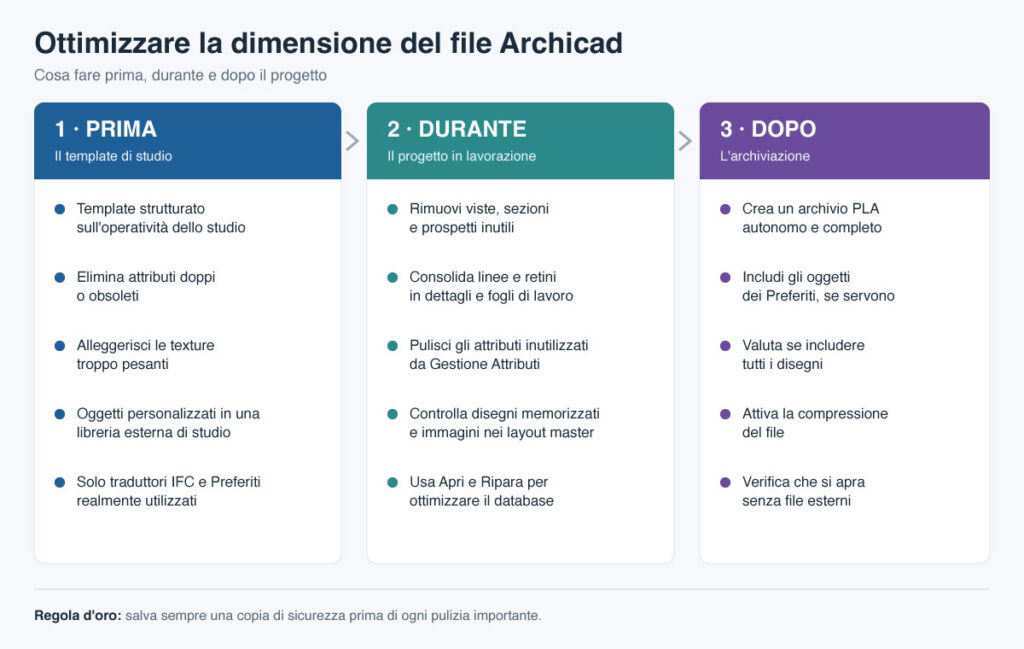
In questo articolo ti mostro come intervenire in tre momenti diversi: prima, durante e dopo il progetto.
L’approccio è semplice: sapere cosa viene salvato nel file e tenere solo ciò che serve davvero.
Indice
Quali file salva Archicad e perché pesano in modo diverso
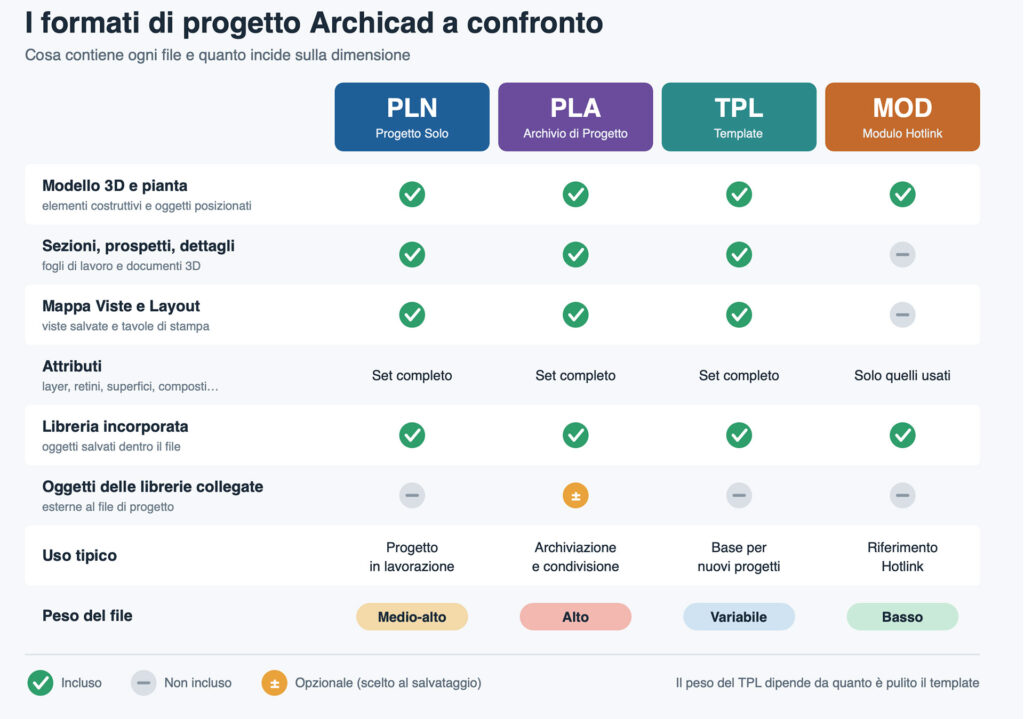
Un progetto completo viene salvato in formato PLN (Progetto Solo) oppure PLA (Archivio di Progetto).
Il Template TPL ha la stessa struttura dati di un PLN, quindi vale lo stesso discorso.
Il formato MOD, invece, nasce per i Moduli Collegati.
Contiene solo Modello, Pianta e Oggetti incorporati, senza Sezioni, Prospetti, Dettagli o Fogli di Lavoro.
Inoltre si porta dietro solo gli Attributi effettivamente usati: per questo è molto più leggero.
Prima del progetto: un Template strutturato per gestire la dimensione file Archicad
Quando si parla di dimensione file Archicad, il primo istinto è svuotare il Template.
In realtà è un errore che, nella mia esperienza, porta più problemi che vantaggi.
Un Template troppo “magro” ti costringe a ricreare Attributi, Viste e impostazioni ad ogni nuovo progetto.
Il tempo che perdi vale molto di più dei pochi megabyte risparmiati.
Un Template costruito sull’operatività dello studio
Il Template ideale non è quello più leggero, ma quello più coerente con il tuo modo di lavorare.
Deve contenere tutto ciò che usi abitualmente: Lucidi, Penne, Strutture Composte, Viste, Layout, Proprietà e Classificazioni.
In questo modo ogni progetto parte già pronto, con standard condivisi da tutto il team.
L’obiettivo è evitare sia il file “vuoto” sia il file “accumulatore“.
Leggi anche: Cos’è un Template Archicad?
Cosa togliere davvero
L’ottimizzazione riguarda ciò che nel Template è inutile o ridondante.
Ecco gli elementi su cui conviene intervenire:
- Attributi doppi o obsoleti: Retini, Superfici o Materiali da Costruzione importati nel tempo e mai più usati.
- Texture pesanti: immagini ad alta risoluzione che non aggiungono nulla alla resa del progetto.
- Libreria Incorporata: gli oggetti personalizzati stanno meglio in una Libreria esterna dello studio.
- Traduttori IFC e relativi preset: tieni solo quelli che usi con i tuoi consulenti abituali.
- Preferiti superati: quelli rimasti da vecchi standard o da singoli progetti.
Cosa non si può eliminare
Alcuni Attributi sono comunque obbligatori, perché un progetto valido ne richiede almeno uno.
Ad esempio il Lucido Archicad, la Linea Continua e alcuni Retini di sistema non vanno mai rimossi.
Lo stesso vale per almeno uno Stile 3D, un Filtro di Ristrutturazione e una Opzione Vista Modello.
Non è un limite: è una garanzia che il file resti sempre integro.
Consiglio: se vuoi impostare un Template su misura per il tuo studio, ho preparato una guida gratuita: Guida strategica agli standard di studio Archicad.
Se invece te ne serve uno già pronto per la gestione delle pratiche comunali puoi valutare il QuickTemplate.
Durante il progetto: cosa controllare e cosa eliminare
Non esiste una soglia oltre la quale un file è “troppo grande“: dipende sempre dal progetto.
Ci sono però due segnali da non ignorare.
Il primo è una crescita improvvisa tra due salvataggi, senza un motivo evidente.
Il secondo è il momento dell’archiviazione o della condivisione con altri professionisti.
Attenzione: cancellare elementi può causare Attributi mancanti o perdita di dati.
Alcune eliminazioni, come Viste e Layout, non sono annullabili.
Verifica sempre che ciò che rimuovi non sia usato, né adesso né in futuro.
Dove si nasconde il peso
- Mappa di Progetto: il peso maggiore deriva dagli elementi costruttivi e dalle loro intersezioni. Elimina i Punti di vista inutili.
- Sezioni, Prospetti e Alzati interni: contengono molti dati sulle interazioni tra elementi. Tieni solo quelli necessari.
- Fogli di Lavoro e Dettagli: gli elementi esplosi in Linee e Retini possono pesare più dell’elemento originale.
- Layout e Layout Master: un’immagine pesante nel Layout Master può moltiplicarsi su ogni tavola.
- Disegni: se è attiva l’opzione “Memorizza disegno nel file di Progetto”, il Disegno aumenta il peso del file.
- Anteprima di Progetto: è l’unico dato di Info Progetto ottimizzabile. Usa un’immagine di risoluzione ragionevole.
Gli strumenti che alleggeriscono il file
Archicad ti mette a disposizione alcuni strumenti molto pratici.
Usarli con regolarità è il modo più semplice per tenere sotto controllo la dimensione file Archicad.
Gestione Attributi
Gli Attributi in uso sono contrassegnati con un segno di spunta.
Un pulsante dedicato ti permette di eliminare in blocco quelli inutilizzati.
Alcuni Attributi risultano inutilizzati solo dopo aver eliminato quelli collegati: ripeti la pulizia più volte se necessario.
Consolidamento Linee e Consolidamento Retini
Questi comandi uniscono e semplificano Linee e Retini nei Dettagli e nei Fogli di Lavoro.
Sono ideali dopo aver esploso disegni importati da DWG.
Gestione Librerie e Gestore Disegni
Se hai Oggetti personalizzati nella Libreria Incorporata, esportali in una cartella esterna.
Poi carica la cartella come Libreria del progetto: il file si alleggerisce e le prestazioni migliorano.
Dal Gestore Disegni puoi invece individuare ed eliminare i Disegni non più necessari.
Compressione del file
La compressione può ridurre il peso di circa il 60-70%.
In cambio, apertura e salvataggio richiedono un po’ più di tempo.
C’è un rovescio della medaglia: un file compresso danneggiato è più difficile da riparare.
Apri e Ripara
Questo comando nasce per riparare file danneggiati.
Però esegue anche un’ottimizzazione del database interno, riducendo la dimensione del file.
Funziona solo con PLN salvati nella stessa versione di Archicad che stai usando.
Il mio consiglio: prima di qualsiasi pulizia importante, salva sempre una copia di sicurezza del progetto.
Dopo il progetto: archiviare in modo intelligente
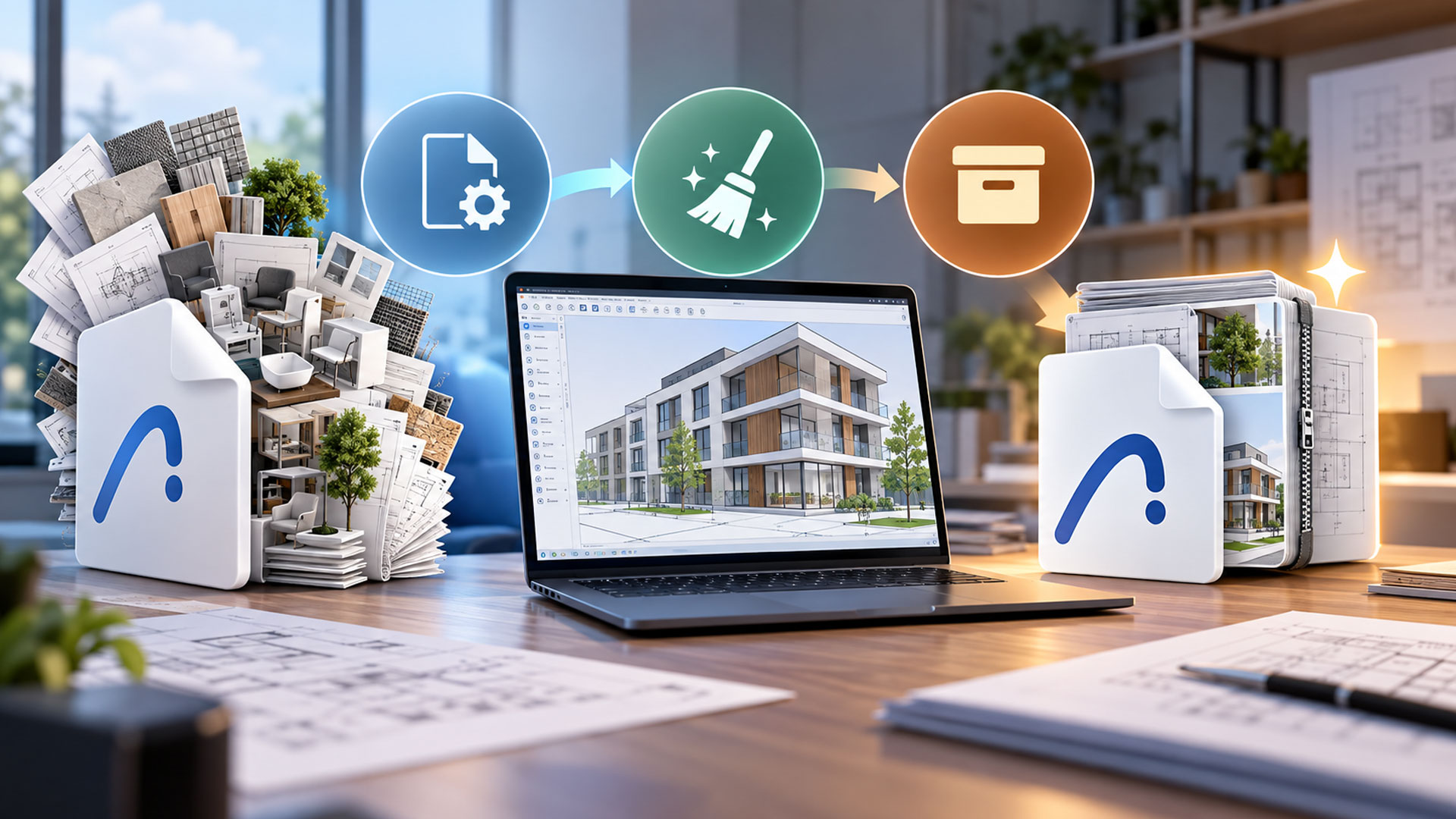
A fine lavoro conviene creare un archivio PLA pulito e autonomo.
Deve aprirsi anche tra anni, senza dover cercare Oggetti, disegni o Moduli mancanti.
Al momento del salvataggio in PLA puoi scegliere alcune opzioni:
- Includi parti di Libreria aggiuntive dai Preferiti: evita oggetti mancanti quando riutilizzi i Preferiti.
- Includi parti dalle Librerie locali: salva tutti gli Oggetti caricati. Disattivala se non ti serve tutto.
- Includi tutti i Disegni: inserisce anche quelli non memorizzati nel progetto, ma aumenta il peso.
- Comprimi file: riduce sensibilmente le dimensioni, con tempi di salvataggio più lunghi.
L’obiettivo è trovare un equilibrio tra completezza e leggerezza.
Un Archivio troppo carico è difficile da consultare, uno incompleto è inutilizzabile.
Conclusioni
Gestire la dimensione file Archicad non richiede competenze particolari.
Serve soprattutto metodo: un Template pulito, controlli periodici e un’archiviazione ragionata.
In oltre trent’anni di Archicad ho visto progetti rallentare per dettagli banali, come una texture enorme o un oggetto con troppi poligoni.
Con le giuste abitudini, invece, il tuo progetto BIM resta leggero, veloce e facile da condividere.
Autore