Skip to content
Gennaio 19, 2026
  • YouTube
  • Facebook
  • Instagram
  • Tik Tok
  • LinkedIn
LucaManelliBlog

LucaManelliBlog

Archicad Expert User

Primary Menu
  • Home
  • Archicad
    • Archicad: Guida completa
    • Iniziare con Archicad
    • Top5 Video del mese
    • Rispondo alle tue domande su Archicad
    • Modelli Archicad 3D Free
    • Modellazione
    • Documentazione
    • Calcolo
    • Gestione del Progetto
    • Presentazione
    • Informazioni generali
    • Add-ons
  • Corsi
    • Corso Base Archicad
    • BIM Specialist con Archicad
    • BIM Manager Program
  • BIM
  • Intelligenza Artificiale
  • Podcast
  • Libri
  • Life Style
  • Shop
  • About me
I miei video tutorial
  • Home
  • Archicad
  • Tutorial Archicad: come creare un set di Render in sequenza in modo facile ed efficace
  • Archicad
  • Presentazione

Tutorial Archicad: come creare un set di Render in sequenza in modo facile ed efficace

5 min read
archicad-ferro

Realizzare una serie di immagini render automaticamente in sequenza è una delle funzionalità più interessanti e spesso sottovalutate di Archicad. 

Questo strumento può farti risparmiare moltissimo tempo, soprattutto se lavori su progetti complessi o devi presentare diverse inquadrature dello stesso edificio a clienti o collaboratori.

In questo tutorial ti guiderò passo dopo passo come creare un set di render con immagini generate automaticamente in sequenza. 

Il tutto in modo semplice, chiaro, e accessibile anche se stai ancora imparando ad usare Archicad.

Indice

  • Preparare la scena per il foto rendering
  • Impostare la dimensione dell’immagine
  • Salvare e configurare le viste da renderizzare
  • Creare più inquadrature
  • Organizzare le Viste nel Set di Pubblicazione
  • Scegliere il formato immagine e la destinazione
  • Avviare il calcolo dei render
  • Conclusione e consigli finali

Preparare la scena per il foto rendering

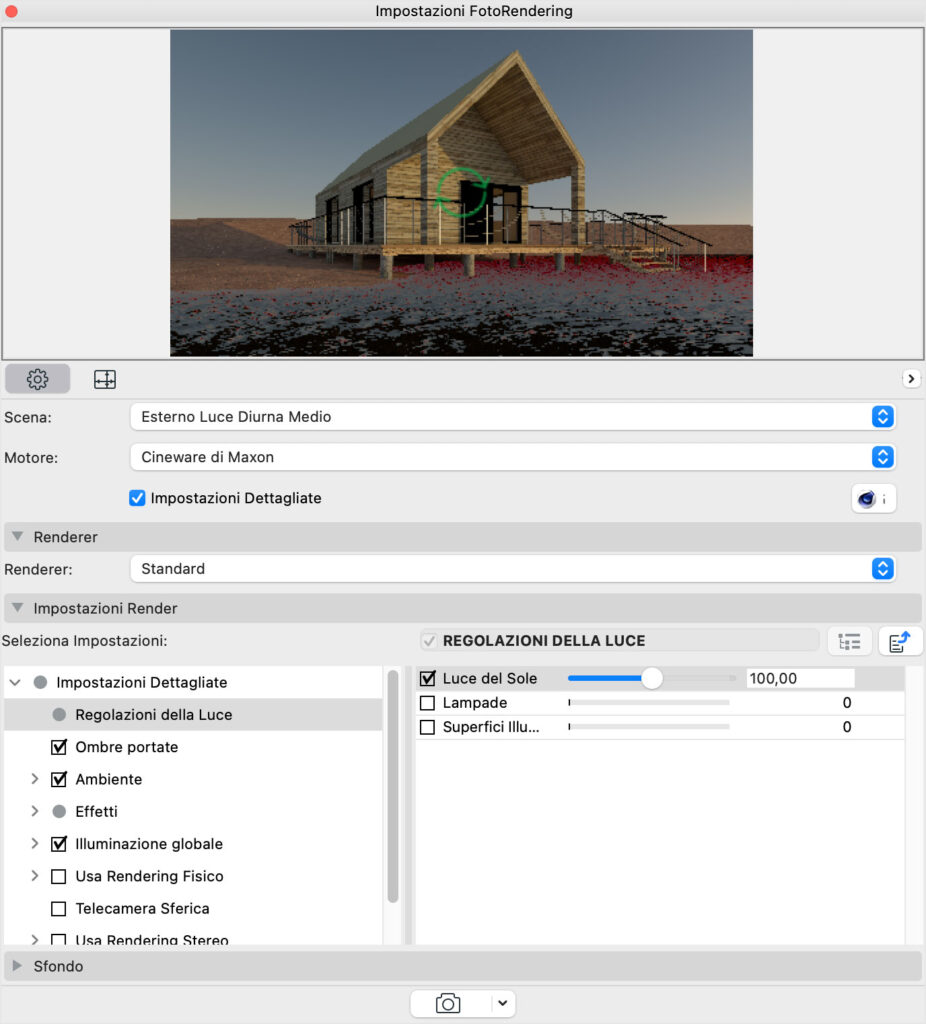
Per cominciare, il primo passo fondamentale è entrare nelle impostazioni FotoRendering (Documento / Rappresentazioni Creative). Questo è il punto di partenza per dire ad Archicad come e con quale stile deve calcolare le immagini.

Qui puoi:

  • Scegliere il motore di Rendering (Cineware di Maxon) e la Scena tra quelle pre-impostate (dal menu Scena)
  • Personalizzare i parametri (attivando il check-box Impostazioni Dettagliate) e modificando le varie voci nel pannello Impostazioni Render.
  • Le impostazioni le puoi salvare così da generare una tua “Scena“. Questo passaggio è importante per usare queste impostazioni in tutte le immagini da calcolare.

Consiglio: dai un nome significativo alla scena, così sarà più facile richiamarla dopo.

Una volta che hai sistemato tutto, Salva la Scena e chiudi la finestra delle impostazioni.
Impostare la dimensione dell’immagine

Ora è il momento di decidere la dimensione delle immagini da renderizzare. Puoi farlo sempre dalla finestra Impostazioni FotoRendering, selezionando il pulsante “Dimensione”

Una delle risoluzioni più comuni (e consigliate per ottenere un buon equilibrio tra qualità e tempo di calcolo) è:

  • 1920 x 1080 pixel (formato Full HD)

Naturalmente puoi scegliere anche altre risoluzioni, ma tieni presente che più alta è la qualità, più tempo servirà ad Archicad per completare il calcolo.

Una volta decisa la dimensione, Salva e chiudi.

Salvare e configurare le viste da renderizzare

A questo punto devi passare nella sezione Mappa Viste del tuo progetto (nel Navigatore/Mappa Viste). Qui andrai a salvare le diverse inquadrature che desideri renderizzare.

Come si fa?

  • Inquadra la scena dalla Finestra 3D, scegli l’angolazione giusta
  • Salva la Vista (puoi fare clic sul pulsante che trovi nella parte bassa del Navigatore con attivo la Mappa Viste)
  • Assegna un nome riconoscibile alla Vista (es. “Vista Ingresso”, “Vista Giardino”, ecc.)

Leggi anche: Come fare in Archicad una prospettiva

Quando salvi la Vista, si apre la relativa finestra dove devi assicurati di:

  • Selezionare la finestra Foto Rendering come tipo di vista (pannello Solo 3D)
  • Applicare la scena che hai creato in precedenza nel menu “Scena di Rendering“
  • Mantenere la risoluzione scelta nei box dedicati alla “Dimensione“.

Infine, fai clic su Crea. 

Archicad inizierà automaticamente a calcolare l’immagine rendering. Puoi anche interrompere il calcolo, se vuoi solo salvare la Vista, fare altri aggiustamenti o proseguire con la creazione di altre Viste.

Creare più inquadrature

Una volta completata la prima Vista, ripeti il processo per tutte le altre angolazioni che vuoi includere nel set di render.

Ogni volta:

  • Cambia inquadratura
  • Salva una nuova Vista
  • Applica la stessa scena e risoluzione

Attenzione: ogni volta che apri una Vista salvata in modalità Foto Rendering, Archicad inizierà automaticamente il calcolo. Ricordati che puoi sempre interrompere il calcolo.

Questo passaggio è importantissimo: stai creando una serie di Viste coerenti, che saranno poi calcolate tutte insieme. Il mio consiglio è di organizzare le Viste in Cartelle, così da poterle riconoscere e tenere separate da altre Viste memorizzate.

Leggi anche: Tutorial Archicad: creare un render monocromatico

Organizzare le Viste nel Set di Pubblicazione

Terminata la creazione delle viste, è ora di passare al cuore del processo, il Set di Pubblicazione.

Nel Set di Pubblicazione potrai raggruppare le viste che hai preparato e lanciare un unico comando per farle calcolare tutte in sequenza.

Ecco cosa devi fare:

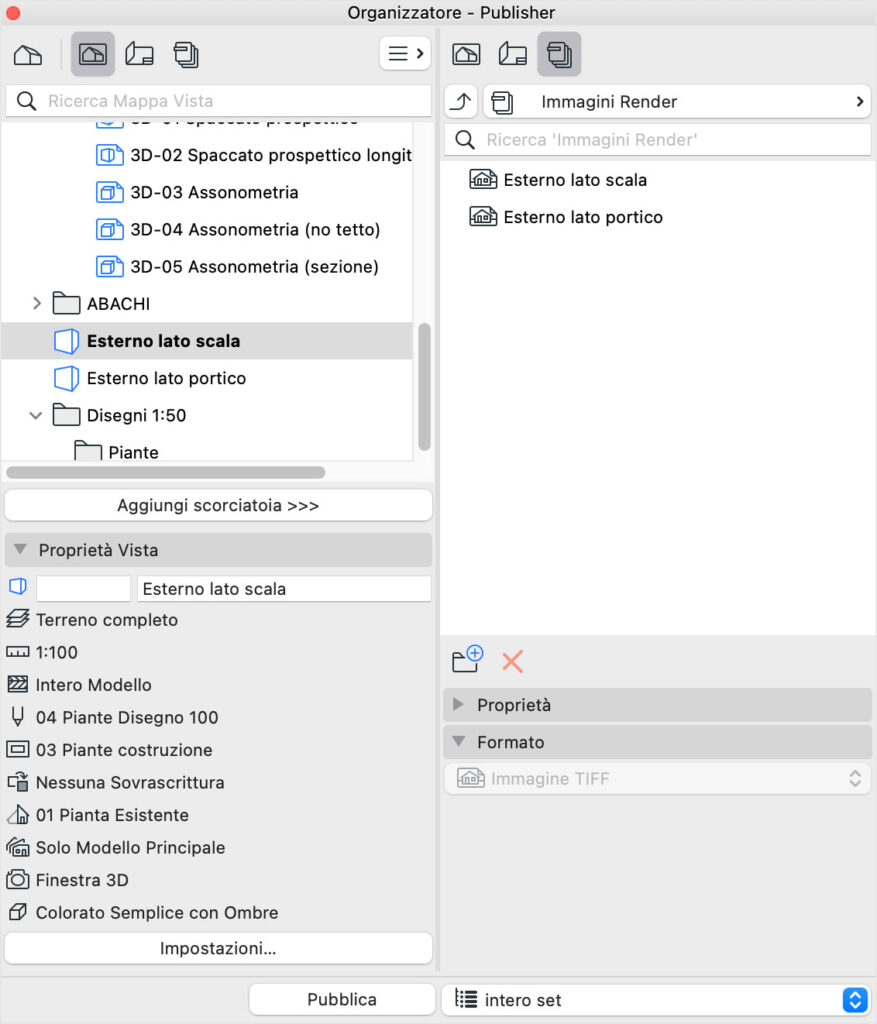
  • Dal Navigatore, seleziona il menu hamburger (quello con 3 righe orizzontali che trovi sulla destra) e seleziona la voce Mostra Organizzatore.
  • Crea un nuovo Set di Pubblicazione
  • Trascina all’interno del Set tutte le Viste che hai salvato con l’impostazione di calcolo Foto Rendering

Il Set di Pubblicazione ti permette anche di organizzare le Viste in ordine logico, rinominarle e gestirle in modo centralizzato. Molto utile se devi fare modifiche rapide o aggiungere nuove inquadrature.
Scegliere il formato immagine e la destinazione

Una volta completata l’organizzazione delle Viste, è importante decidere:

  • In che formato salvare le immagini
  • Dove salvarle sul computer

Archicad ti offre diversi formati. Uno dei più utilizzati (per qualità e compatibilità) è:

  • TIFF – ideale se ti serve un’immagine ad alta risoluzione per stampe o presentazioni

Puoi anche scegliere JPG, PNG o altri formati, ma tieni sempre d’occhio la qualità.

Dopo aver scelto il formato:

  • Vai nelle Proprietà di Pubblicazione
  • Imposta la cartella di destinazione
  • Verifica che le impostazioni di output siano corrette

Avviare il calcolo dei render

Siamo arrivati al momento clou: il calcolo automatico dei render.

Quando tutto è pronto:

  • Fai clic su Pubblica
  • Archicad inizierà a calcolare in sequenza tutte le immagini inserite nel Set

Questa operazione può richiedere diversi minuti o anche ore in base al numero di viste e alla complessità del progetto. Ma il grande vantaggio è che non devi fare nulla: puoi lasciare Archicad lavorare in autonomia.

Alla fine del processo, tutte le immagini saranno salvate nella cartella che hai indicato, pronte per essere usate.

Conclusione e consigli finali

Hai visto quanto è semplice? Anche se può sembrare un processo lungo, in realtà una volta capiti i passaggi diventa automatico.

Ecco un piccolo riepilogo delle cose più importanti da ricordare:

  • Crea e Salva una scena rendering adatta al progetto
  • Imposta la dimensione dell’immagine in modo coerente
  • Salva le Viste con le impostazioni corrette
  • Organizza tutto nel Set di Pubblicazione e scegli bene formato e destinazione
  • Lancia il comando Pubblica e lascia che Archicad faccia il resto

Questo flusso di lavoro ti permette di ottenere immagini render, ben organizzate e soprattutto automatizzate, senza doverli lanciare uno per uno.

Impara Archicad passo dopo passo!

Vuoi padroneggiare Archicad e creare progetti BIM come un professionista? Scopri i corsi pensati per ogni livello, con lezioni pratiche e strumenti avanzati. Inizia oggi il tuo percorso formativo!

Scopri di più

Autore

Luca Manelli

Ciao, sono Luca Manelli e sono esperto Archicad.
Ogni giorno aiuto Architetti, Ingegneri, Geometri e studenti a scoprire quanto la progettazione BIM possa essere semplice ed efficace con il giusto approccio.
Sul mio blog, sul mio canale YouTube e sui miei canali social condivido guide, tutorial e consigli pratici per migliorare il tuo modo di lavorare con Archicad.

See author's posts

  • Archicad
  • Presentazione

Continue Reading

Previous: Dalla scrivania al cantiere: accessori indispensabili per il lavoro dell’Architetto
Next: Come archiviare un Progetto in Archicad: guida completa

Author's Other Posts

Linee guida di modellazione BIM in Archicad: come impostare correttamente il progetto archicad-cosa-serve-naturalsize-

Linee guida di modellazione BIM in Archicad: come impostare correttamente il progetto

Add-on Terreno di Archicad: come creare livellamenti, scavi e curve di livello in modo semplice image

Add-on Terreno di Archicad: come creare livellamenti, scavi e curve di livello in modo semplice

Come usare BIMx: guida pratica per pubblicare e condividere i tuoi progetti Archicad bimx modello bianco

Come usare BIMx: guida pratica per pubblicare e condividere i tuoi progetti Archicad

Pubblicazione dei Layout in Archicad: guida completa a PDF, DWG e BIMx archicad-pubblicazione-naturalsize-

Pubblicazione dei Layout in Archicad: guida completa a PDF, DWG e BIMx

Articoli correlati

archicad-cosa-serve-naturalsize-
  • Archicad
  • Gestione del Progetto

Linee guida di modellazione BIM in Archicad: come impostare correttamente il progetto

image
  • Add-ons
  • Archicad

Add-on Terreno di Archicad: come creare livellamenti, scavi e curve di livello in modo semplice

bimx modello bianco
  • Archicad
  • Presentazione

Come usare BIMx: guida pratica per pubblicare e condividere i tuoi progetti Archicad

archicad-pubblicazione-naturalsize-
  • Archicad
  • Documentazione

Pubblicazione dei Layout in Archicad: guida completa a PDF, DWG e BIMx

BIMx Archicad
  • Archicad
  • Presentazione

BIMx: la guida completa per condividere e presentare i tuoi progetti Archicad

8f433361-4b9f-4baf-803d-70e9bbf39767
  • Archicad
  • Gestione del Progetto

Capire il Navigatore di Archicad: la base per una documentazione davvero efficace

Life style

Come raccontare la propria vita da architetto sui social senza sentirsi strani architetto-progettista-naturalsize- 1

Come raccontare la propria vita da architetto sui social senza sentirsi strani

Cerchi lavoro in uno studio che usa Archicad? Ecco come farti notare (davvero) cerco-lavoro-archicad-bim 2

Cerchi lavoro in uno studio che usa Archicad? Ecco come farti notare (davvero)

Lavorare da casa con Archicad: flussi BIM efficienti e collaborazione senza confini collaborazione-archicad-casa 3

Lavorare da casa con Archicad: flussi BIM efficienti e collaborazione senza confini

Perché ho scelto la tastiera Logitech K780 (insieme al mouse MX Master) per lavorare ogni giorno logitech-tastiera-k780-naturalsize- 4

Perché ho scelto la tastiera Logitech K780 (insieme al mouse MX Master) per lavorare ogni giorno

  • Add-ons
  • AI Intelligenza Artificiale
  • Archicad
  • BIM e Interoperabilità
  • Calcolo
  • Case History
  • Documentazione
  • Gestione del Progetto
  • Informazioni generali
  • Libri
  • Life Style
  • Modellazione
  • Podcast
  • Presentazione
  • Produttività

Iscrizione

Entra nel mondo di Archicad e del BIM con me!

Ti piacerebbe ricevere consigli pratici su Archicad e approfondimenti sul mondo del BIM direttamente nella tua casella di posta? Iscriviti alla mia newsletter e scopri tutorial, guide e strategie per migliorare i tuoi progetti e il tuo workflow!

Non inviamo spam! Leggi la nostra Informativa sulla privacy per avere maggiori informazioni.

Controlla la tua casella di posta o la cartella spam per confermare la tua iscrizione

SCARICA LA GUIDA
IMPARA ARCHICAD
SCARICA IL TRADUTTORE DWG

ultimi articoli

archicad-cosa-serve-naturalsize-
  • Archicad
  • Gestione del Progetto

Linee guida di modellazione BIM in Archicad: come impostare correttamente il progetto

image
  • Add-ons
  • Archicad

Add-on Terreno di Archicad: come creare livellamenti, scavi e curve di livello in modo semplice

bimx modello bianco
  • Archicad
  • Presentazione

Come usare BIMx: guida pratica per pubblicare e condividere i tuoi progetti Archicad

archicad-pubblicazione-naturalsize-
  • Archicad
  • Documentazione

Pubblicazione dei Layout in Archicad: guida completa a PDF, DWG e BIMx

DISCLAMER

Su alcuni dei link inseriti in questo sito Luca Manelli S.r.l.s. ha un'affiliazione ed ottiene una percentuale dei ricavi. Tale affiliazione non varia il prezzo del prodotto acquistato. Tutti i prodotti descritti potrebbero subire variazioni di prezzo e disponibilità nel corso del tempo, dunque ti consigliamo sempre di verificare questi parametri prima di un eventuale acquisto.

ULTIMI ARTICOLI

  • Linee guida di modellazione BIM in Archicad: come impostare correttamente il progetto
  • Add-on Terreno di Archicad: come creare livellamenti, scavi e curve di livello in modo semplice
  • Come usare BIMx: guida pratica per pubblicare e condividere i tuoi progetti Archicad
  • Pubblicazione dei Layout in Archicad: guida completa a PDF, DWG e BIMx
  • Composizione – Corso completo di tecnica fotografica: perché è un libro fondamentale per migliorare lo sguardo progettuale

ALTRI LINK...

  • Collaborazione
  • Accedi ai vecchi corsi
  • Iscriviti alla Newsletter
  • Scarica la Guida
  • Imprint
  • Cookie Policy
  • Dichiarazione sulla Privacy
  • YouTube
  • Facebook
  • Instagram
  • Tik Tok
  • LinkedIn
Copyright © 2026 Luca Manelli srls | Tutti I diritti riservati | MoreNews by AF themes.
LucaManelliBlog
Gestisci la tua privacy

Per fornire le migliori esperienze, noi e i nostri partner utilizziamo tecnologie come i cookie per memorizzare e/o accedere alle informazioni del dispositivo. Il consenso a queste tecnologie permetterà a noi e ai nostri partner di elaborare dati personali come il comportamento durante la navigazione o gli ID univoci su questo sito e di mostrare annunci (non) personalizzati. Non acconsentire o ritirare il consenso può influire negativamente su alcune caratteristiche e funzioni.

Clicca qui sotto per acconsentire a quanto sopra o per fare scelte dettagliate. Le tue scelte saranno applicate solamente a questo sito. È possibile modificare le impostazioni in qualsiasi momento, compreso il ritiro del consenso, utilizzando i pulsanti della Cookie Policy o cliccando sul pulsante di gestione del consenso nella parte inferiore dello schermo.

Funzionale Sempre attivo
L'archiviazione tecnica o l'accesso sono strettamente necessari al fine legittimo di consentire l'uso di un servizio specifico esplicitamente richiesto dall'abbonato o dall'utente, o al solo scopo di effettuare la trasmissione di una comunicazione su una rete di comunicazione elettronica.
Preferenze
L'archiviazione tecnica o l'accesso sono necessari per lo scopo legittimo di memorizzare le preferenze che non sono richieste dall'abbonato o dall'utente.
Statistiche
L'archiviazione tecnica o l'accesso che viene utilizzato esclusivamente per scopi statistici. L'archiviazione tecnica o l'accesso che viene utilizzato esclusivamente per scopi statistici anonimi. Senza un mandato di comparizione, una conformità volontaria da parte del vostro Fornitore di Servizi Internet, o ulteriori registrazioni da parte di terzi, le informazioni memorizzate o recuperate per questo scopo da sole non possono di solito essere utilizzate per l'identificazione.
Marketing
L'archiviazione tecnica o l'accesso sono necessari per creare profili di utenti per inviare pubblicità, o per tracciare l'utente su un sito web o su diversi siti web per scopi di marketing simili.
Statistiche

Marketing

Funzionalità
Sempre attivo

Sempre attivo
  • Gestisci opzioni
  • Gestisci servizi
  • Gestisci {vendor_count} fornitori
  • Per saperne di più su questi scopi
Gestisci opzioni
  • {title}
  • {title}
  • {title}
LucaManelliBlog
Gestisci la tua privacy
Per fornire le migliori esperienze, utilizziamo tecnologie come i cookie per memorizzare e/o accedere alle informazioni del dispositivo. Il consenso a queste tecnologie ci permetterà di elaborare dati come il comportamento di navigazione o ID unici su questo sito. Non acconsentire o ritirare il consenso può influire negativamente su alcune caratteristiche e funzioni.
Funzionale Sempre attivo
L'archiviazione tecnica o l'accesso sono strettamente necessari al fine legittimo di consentire l'uso di un servizio specifico esplicitamente richiesto dall'abbonato o dall'utente, o al solo scopo di effettuare la trasmissione di una comunicazione su una rete di comunicazione elettronica.
Preferenze
L'archiviazione tecnica o l'accesso sono necessari per lo scopo legittimo di memorizzare le preferenze che non sono richieste dall'abbonato o dall'utente.
Statistiche
L'archiviazione tecnica o l'accesso che viene utilizzato esclusivamente per scopi statistici. L'archiviazione tecnica o l'accesso che viene utilizzato esclusivamente per scopi statistici anonimi. Senza un mandato di comparizione, una conformità volontaria da parte del vostro Fornitore di Servizi Internet, o ulteriori registrazioni da parte di terzi, le informazioni memorizzate o recuperate per questo scopo da sole non possono di solito essere utilizzate per l'identificazione.
Marketing
L'archiviazione tecnica o l'accesso sono necessari per creare profili di utenti per inviare pubblicità, o per tracciare l'utente su un sito web o su diversi siti web per scopi di marketing simili.
Statistiche

Marketing

Funzionalità
Sempre attivo

Sempre attivo
  • Gestisci opzioni
  • Gestisci servizi
  • Gestisci {vendor_count} fornitori
  • Per saperne di più su questi scopi
Gestisci opzioni
  • {title}
  • {title}
  • {title}