Dopo aver parlato dell’importanza della scelta del computer per un architetto e di come organizzare al meglio il proprio studio, è il momento di soffermarsi su tutti quei accessori di lavoro che possono fare davvero la differenza nella produttività quotidiana che renderanno l’ambiente di lavoro più funzionale, efficiente e, perché no, anche più confortevole.
Indice
Lo strumento fondamentale: il Mouse
Una volta scelto il computer é fondamentale scegliere un mouse all’altezza, a volte anche due!
Lavorando anche in mobilità, é fondamentale un mouse leggero, poco ingombrante e che non necessiti di una dongle USB per la sua connessione wireless.
Quest’ultimo aspetto é anche utile per lasciare le porte del computer libere e non consumare più batteria del necessario.
Mi é sembrato naturale ri-utilizzare Apple Magic Mouse, acquistato ormai 15 anni fa e quindi dotato di batterie tipo stilo ricaricabili.
Invece in ufficio, sebbene nel nostro ambiente vada per la maggiore il grandioso Logitech MX Master, ho preferito un mouse wireless Anker di tipo verticale.
Ottimo per alleggerire il polso e non ricadere nella sindrome del tunnel carpale.
Per ora la scelta ha dato i suoi frutti e non ho alcun tipo di indolenzimento anche dopo molte ore di lavoro.
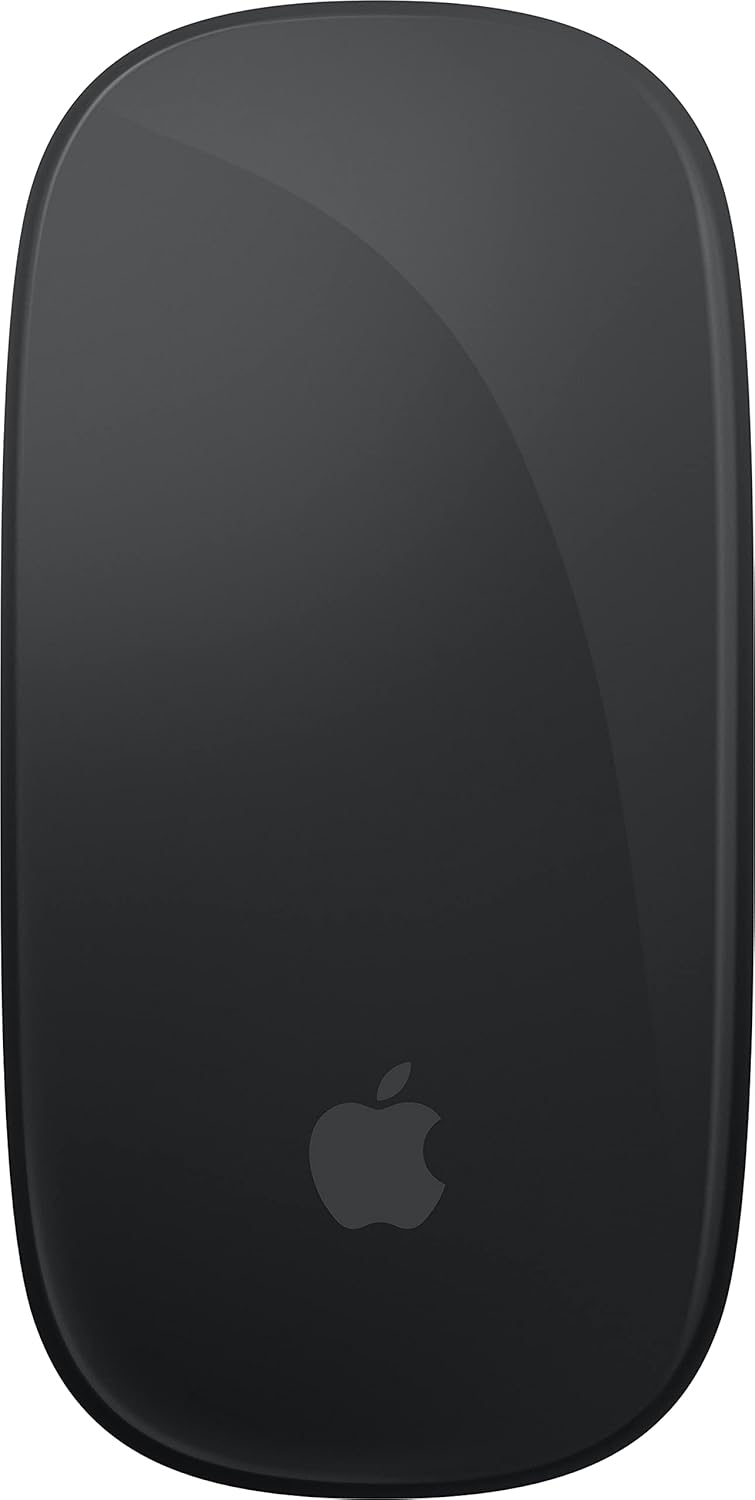
Apple Magic Mouse
– Bluetooth
– Ricaricabile
– Compatibile con Mac o iPad
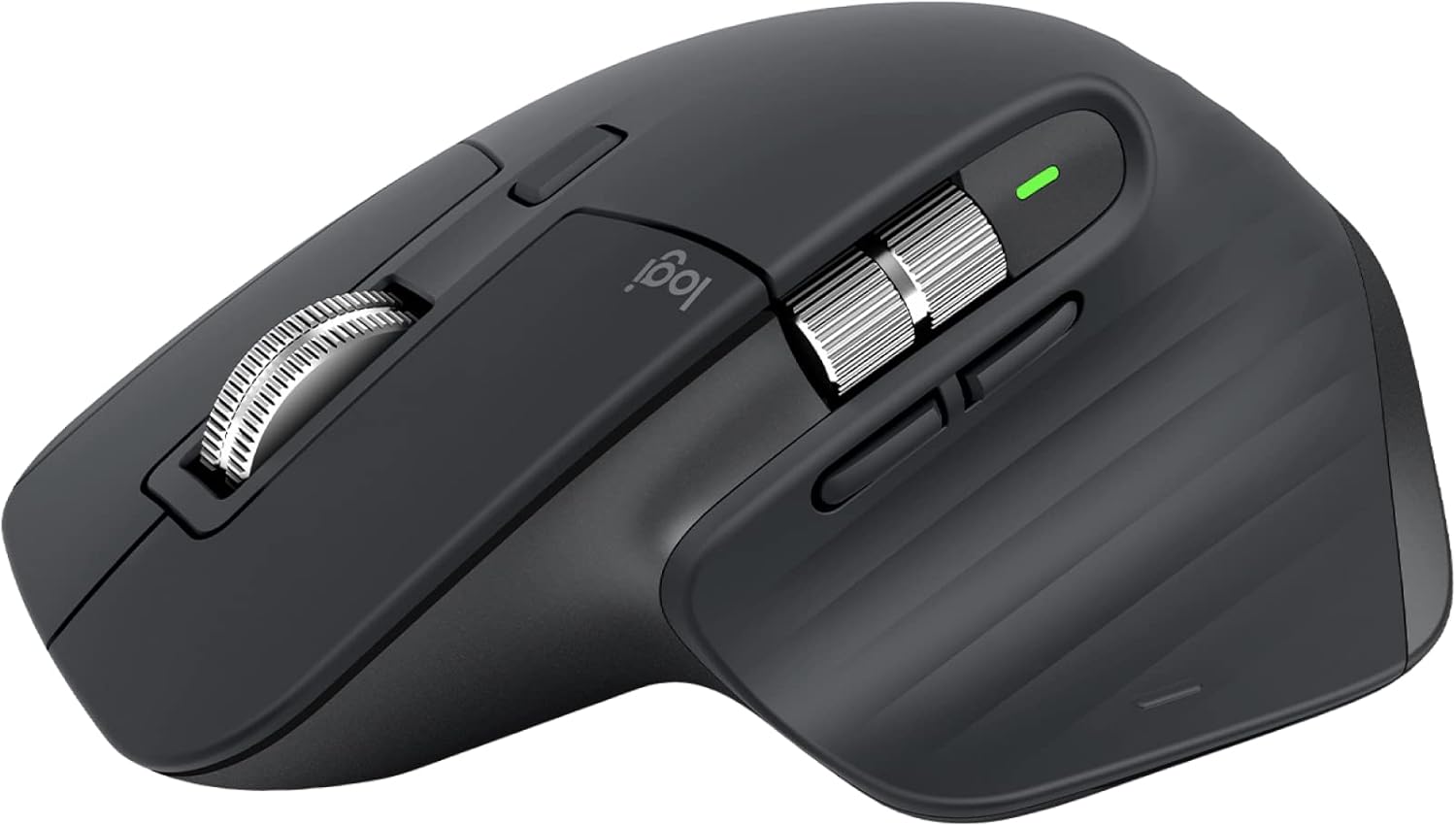
Logitech MX Master 3S
– Mouse wireless ad alte prestazioni con scorrimento ultraveloce
– Ergonomico
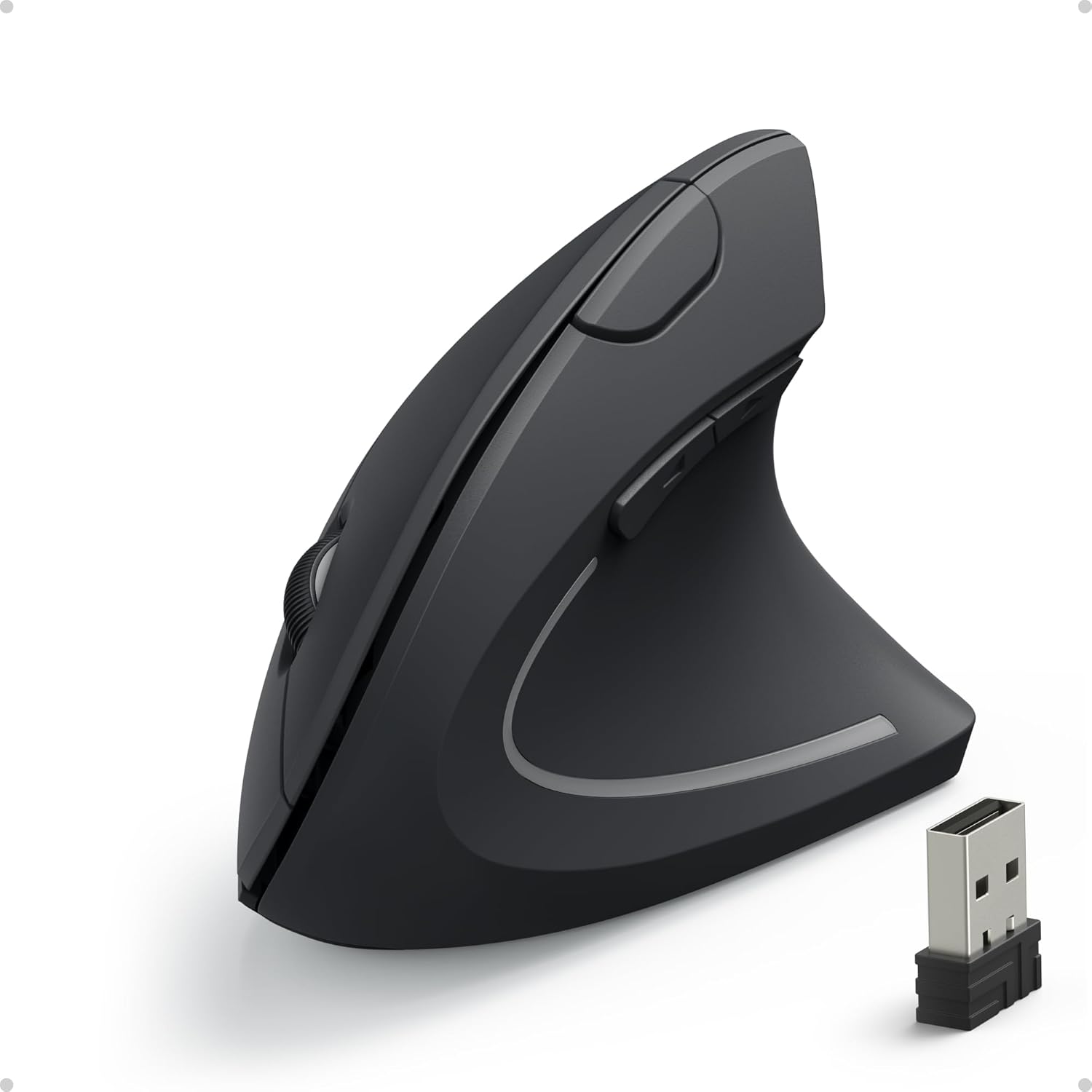
Anker Mouse Verticale Wireless
Mouse Senza Fili Con Impugnatura Verticale e Design Ergonomico
Protezione della vista: il monitor
Salvato il polso, dobbiamo pensare anche alla vista.
Avendo optato per un portatile da 13,6” per la massima leggerezza in mobilità, in ufficio é d’obbligo un monitor esterno dalla diagonale generosa.
Ce ne sono di tutti i gusti e per tutte le tasche.
Per le mie esigenze ho trovato un buon compromesso, anche se non ottimale per tenere bassi i costi, con il Philips 276B9 da 27” .
Lo collego al portatile tramite porta HDMI.
Di certo, se il lavoro di architetto si sbilanciasse di più in ufficio rispetto alla mobilità, un accessorio su cui punterei è l’Asus ProArt.
Monitor sempre da 27” ma 5K per ottenere un risultato qualitativamente molto vicino allo schermo presente sul mio Mac che è dotato di display Retina.
In questo senso consiglio un monitor di questo tipo.
Si deve tenere presente che molto dipende dal budget disponibile e che un monitor, normalmente, ha una vita più lunga del PC ed il costo si ammortizza grazie alla lunga durata.
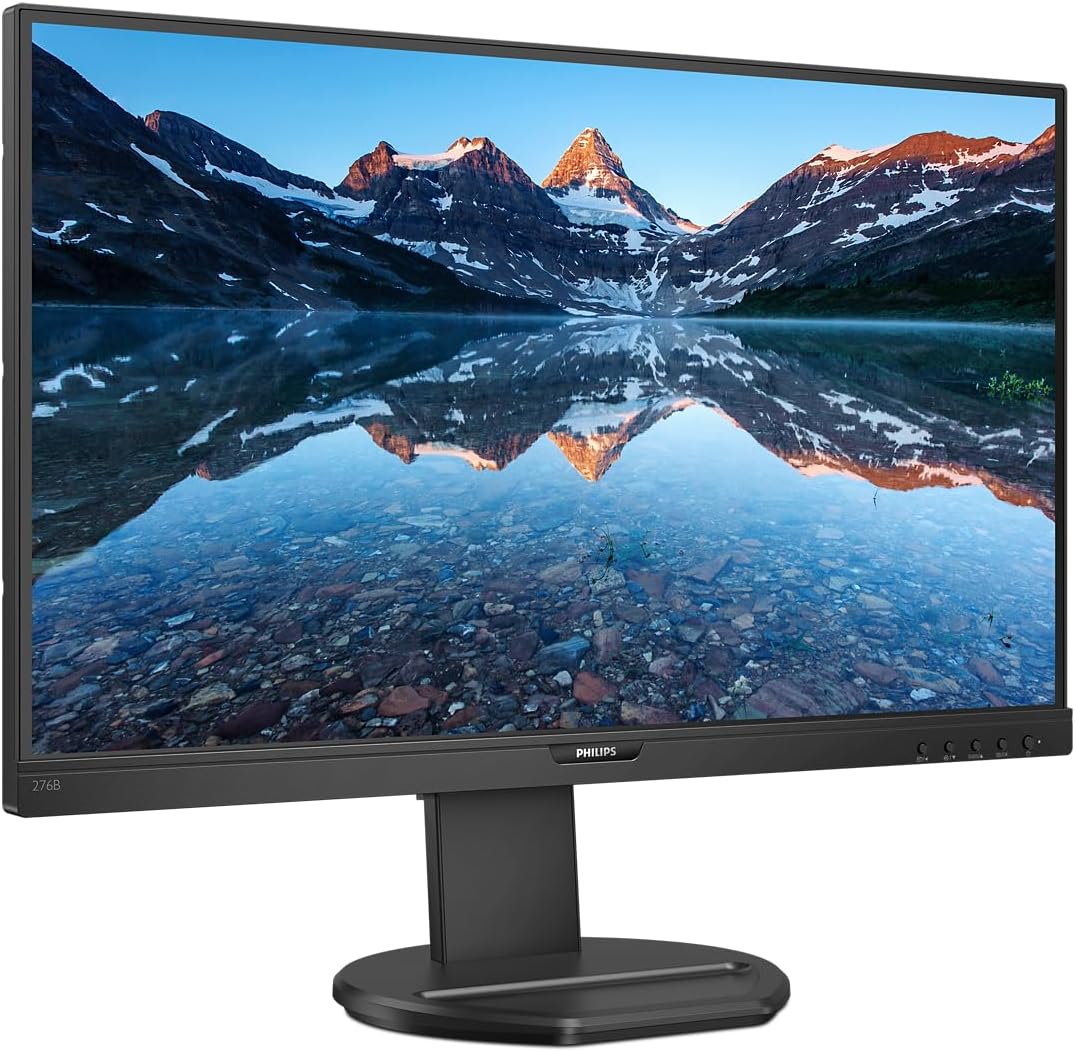
PHILIPS 276B9/00 27″ W-LED
16:9/2560×1440/350cdm2/4ms/DP HDMI USB-C
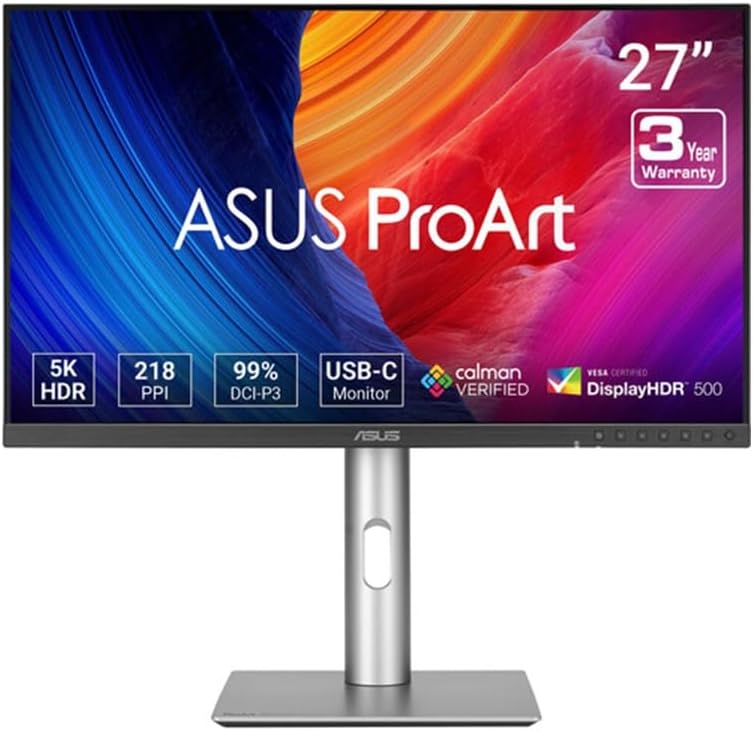
ASUS ProArt PA27JCV Display 27″
Ultra HD IPS (5120×2880), HDMI, DisplayPort, Hub USB, Accuratezza del Colore ΔE < 2, 100% sRGB, Nero e Argento
Rialzare il monitor
Per il monitor, ho preferito rialzare la sua posizione.
Quello acquistato ha il suo basamento solidale allo schermo e non è regolabile in altezza per cui ho optato per l’acquisto di un supporto.
Qualcosa di semplice come Elloven da scrivania di Ikea può andare benissimo e offre anche un comodo cassetto in cui riporre penne, cavi, hard disk.
Per i più esigenti, esistono anche bracci snodati che utilizzano l’attacco Vesa del monitor e lasciano molto spazio libero al di sotto di esso.
Offrono un aspetto molto minimale alla scrivania.
Mia moglie, anch’essa architetto, ad esempio utilizza il braccio Bontec con molta soddisfazione.
Barra luminosa per un miglior confort
Un accessorio che mi ha cambiato la vita in ufficio è stato l’acquisto di una barra luminosa Xiaomi.
Appoggia alla sommità del monitor e illumina in modo direzionato l’area dove si trova la tastiera.
Non abbaglia gli occhi e col pratico modulatore di colore e di intensità permette di ottenere il miglior confort visivo durante il lavoro.
La consiglio vivamente perché io stesso non credevo potesse essere così riposante nonostante abbia un’ottima illuminazione della scrivania.
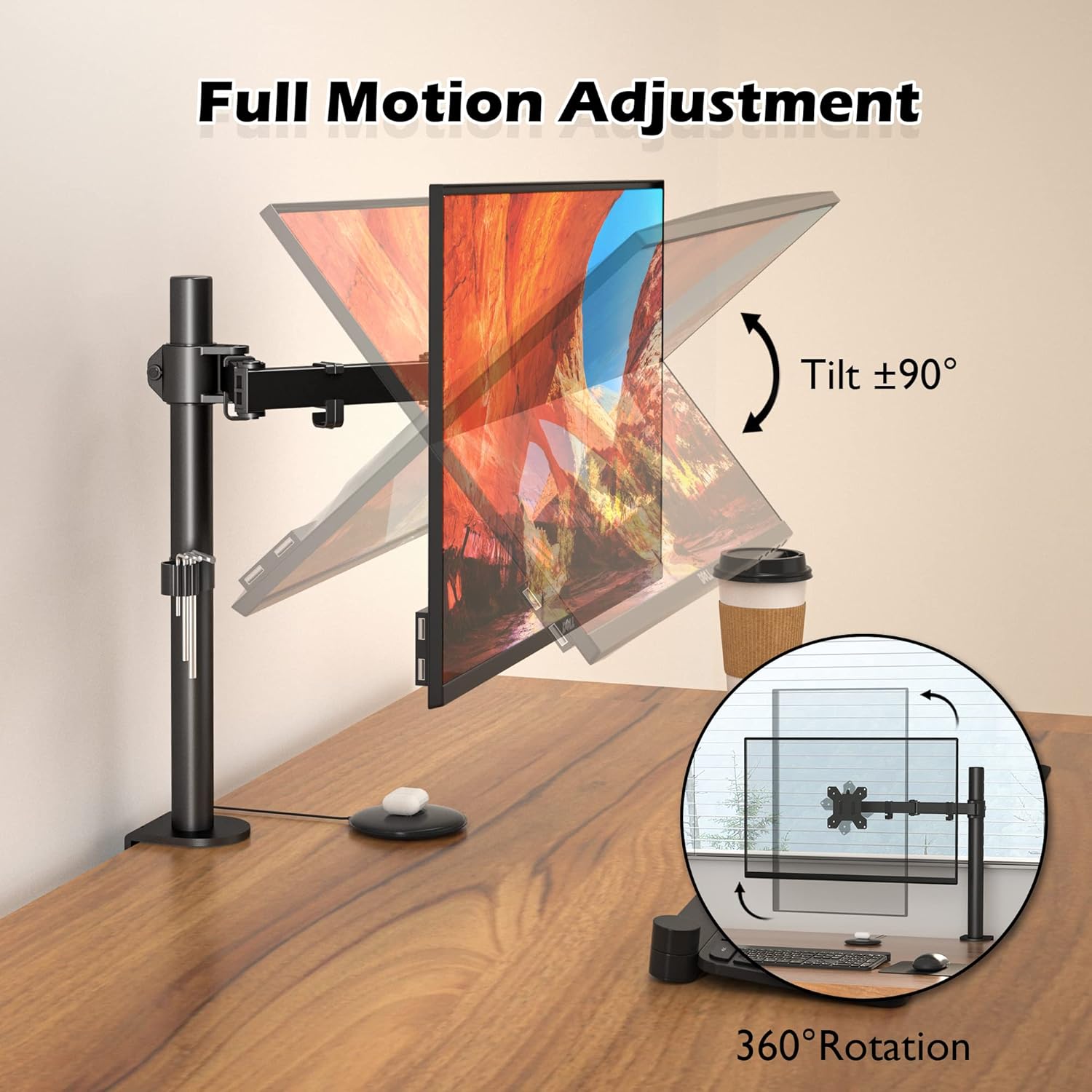
BONTEC Braccio Monitor Singolo per Schermo LED LCD
– Da 13 a 32 Pollici
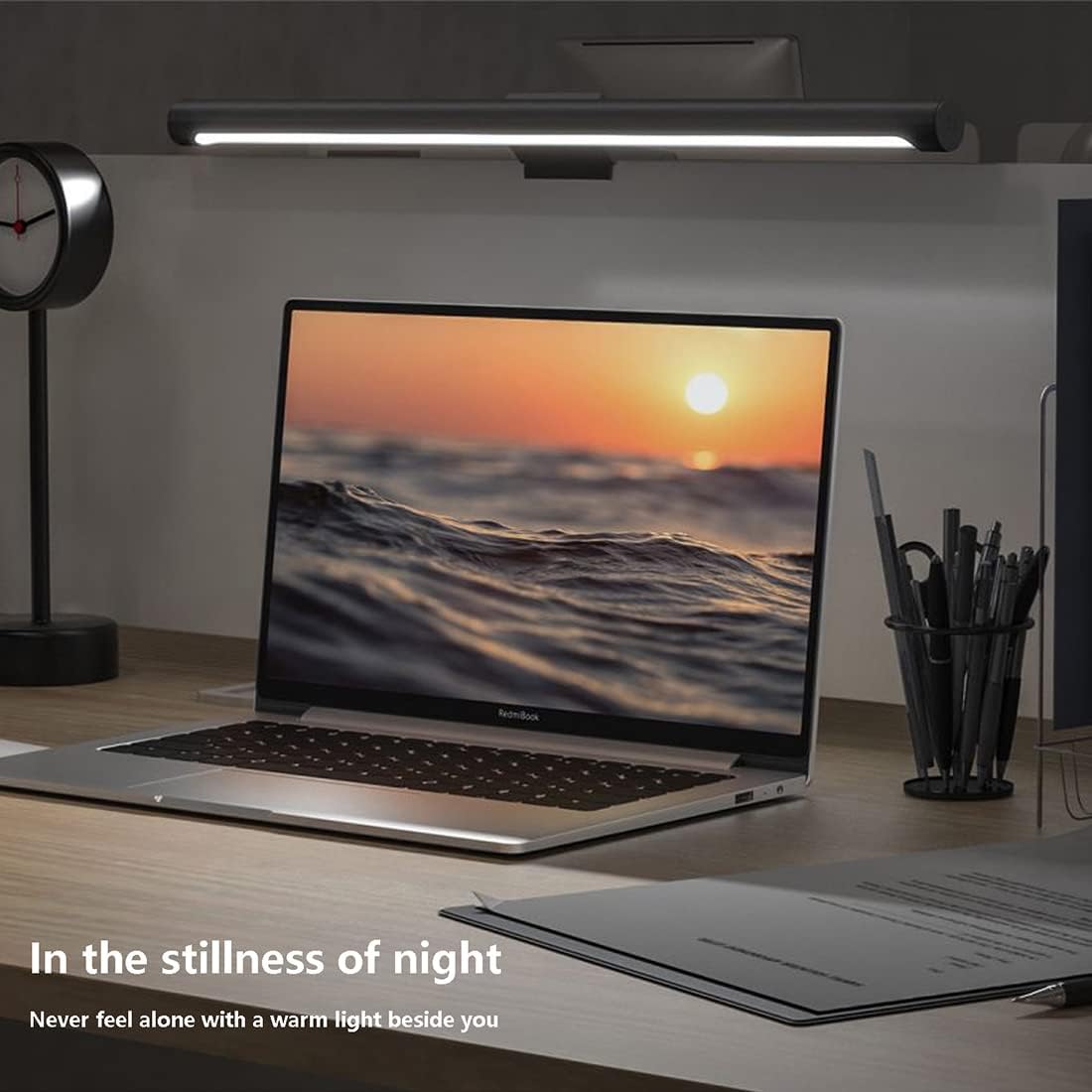
Xiaomi Mi Computer Monitor Light Bar
Classe di efficienza energetica F
Concessioni per accessori di lavoro per l’architetto digitale
Il monitor esterno va collegato in qualche modo al vostro computer.
Se hai un computer fisso, c’è poco da aggiungere, mentre se lavori con un portatile come me, ti verrà molto utile utilizzare una docking station.
Docking station è uno dei tanti termini inglesi nel mondo dell’informatica per identificare un oggetto che amplia il numero di porte del vostro computer.
Nel mio caso, ho due porte USB-C: perfette in mobilità, ma bisognose di aumentarne il numero (ed il tipo) quando si é in ufficio.
Oltre al monitor, con la sua porta HDMI, viene comodo avere altre porte USB di tipo standard, una porta ethernet e magari un lettore di schede SD.
La mia scelta è ricaduta sulla Docking Station Anker con due porte di collegamento USB-C al Mac ed altre 7 a disposizione.
Ma c’è solo l’imbarazzo della scelta.
Consiglio pratico: fai molta attenzione a controllare la velocità delle porte in ingresso ed in uscita, la loro compatibilità col tuo hardware e se necessita di alimentazione, giusto per non avere spiacevoli sorprese in fase di funzionamento.
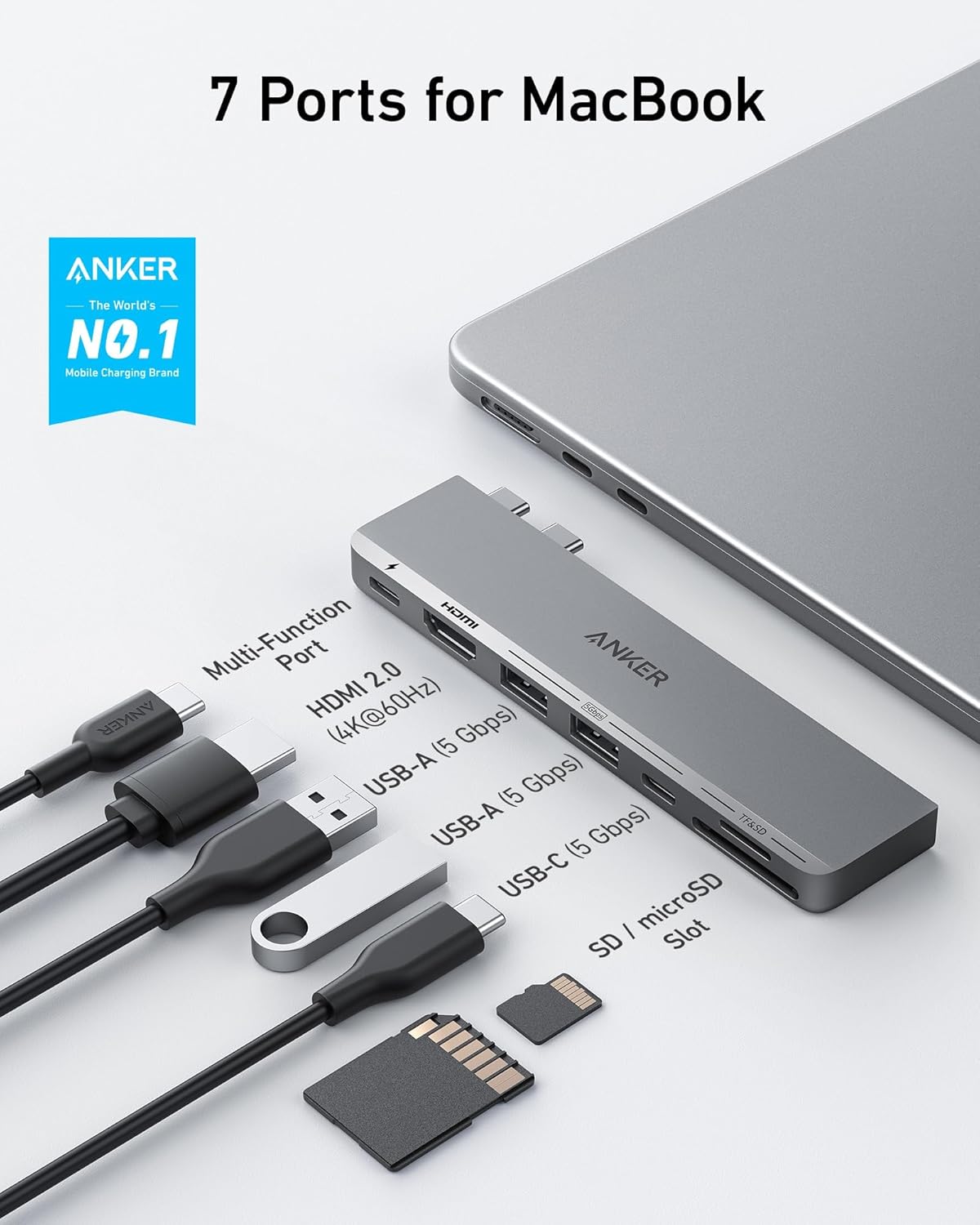
Anker 547 Hub USB C e 2 porte dati USB A (7-in-2)
compatibile con porta USB C Thunderbolt 4
BackUp: fondamentale per la protezione dei dati
Tra le varie porte della docking station, può tornarti utile avere delle porte USB da utilizzare per hard disk esterno dedicato al backup.
Dal 2010, nonostante l’editto di esilio proclamato nel mio ufficio, utilizzo un hard disk esterno di tipo classico Western Digital su cui archivio i dati ed eseguo il backup del sistema operativo (e dati) con Time Machine, il software di Apple che si occupa di questo importante processo.

BackUp esterno su sistema RAID
Personalmente voglio passare ad un sistema di archiviazione dati di tipo RAID a più hard disk per aumentare il grado di sicurezza dei dati archiviati acquistando il sistema LaCie 2 Big.
Lo so che il backup è un processo noioso se non si ha a disposizione un programma apposito come quello fornito da Apple ma salva davvero la vita in caso di necessità.
La mia strategia è quella classica chiamata “3-2-1-“:
- 3 copie dei dati sono il “minimo sindacale“: l’originale e due backup;
- 2 diversi supporti di archiviazione sono necessari per i backup, ad esempio un hard disk esterno e un cloud storage. Qui esagero un po’ perché i dati recenti, o meglio le pratiche recenti, sono sincronizzati anche su un hard disk esterno che mi accompagna quando sono in mobilità;
- 1 copia offsite (fuorisede) deve essere conservata in un luogo diverso, lontano dal luogo principale, per proteggere i dati da eventi come incendi, furti o disastri naturali.
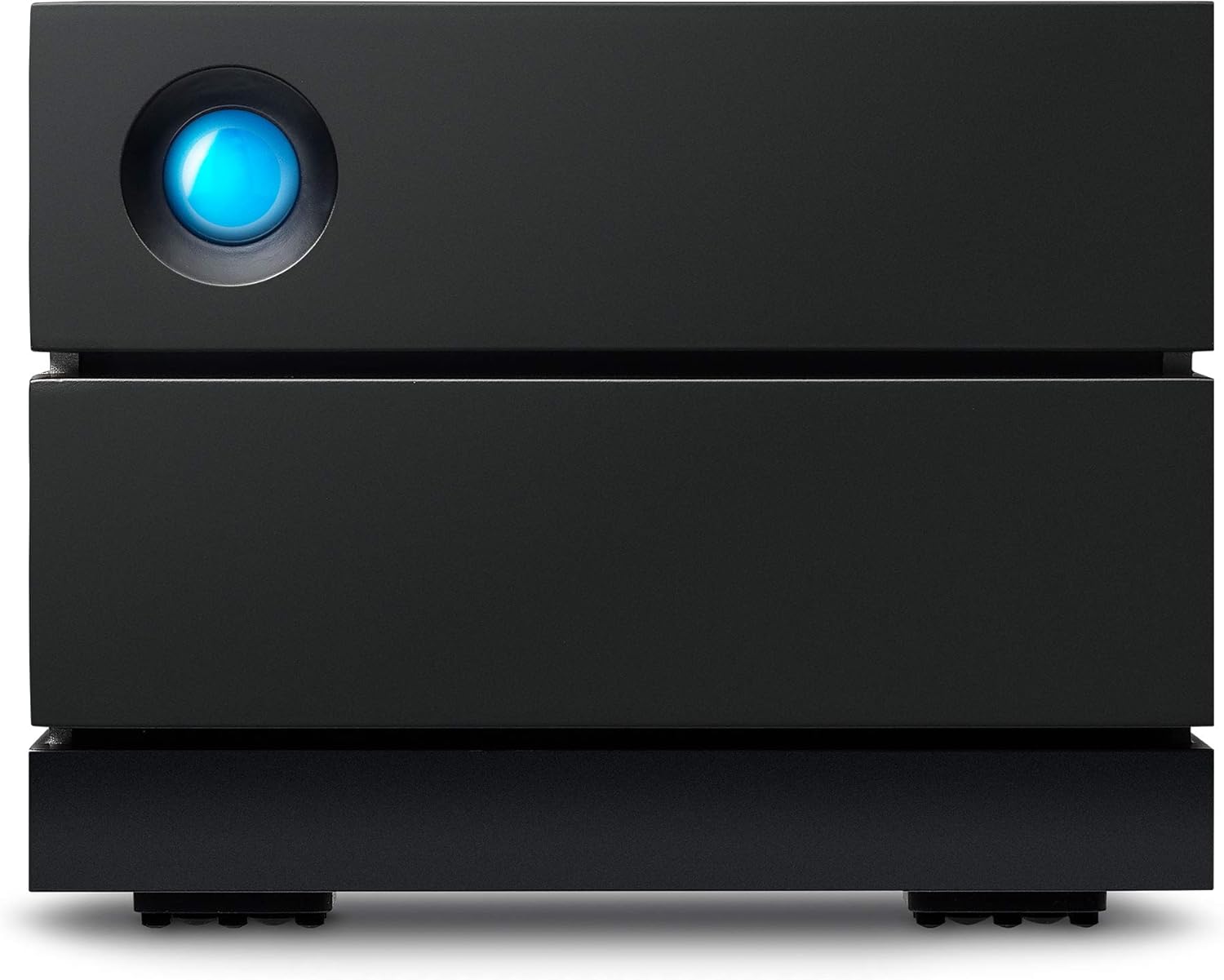
LaCie 2big
– RAID da 8 TB
– Hard Disk Esterno per Desktop
– Classe Enterprise
Cosa avere sulla scrivania
La tastiera
Abbassando lo sguardo dal monitor troviamo poi la tastiera.
Sebbene nel nostro mondo fatto di progettazione sia molto utile avere un tastierino numerico per inserire velocemente numeri con il nostro software di progettazione ed effettuare calcoli matematici, ho preferito qualcosa di molto compatto anche perché in caso di necessità me la posso portare nello zaino senza problemi.
Non solo, la scelta è stata guidata anche dal fatto che si potesse connettere in modalità wireless senza una chiavetta USB Bluetooth di supporto e che potesse essere usata nello stesso modo sia con iPad che iPhone.
In pratica ho fatto l’identikit della tastiera Logitech Pebble Keys 2 K380s.
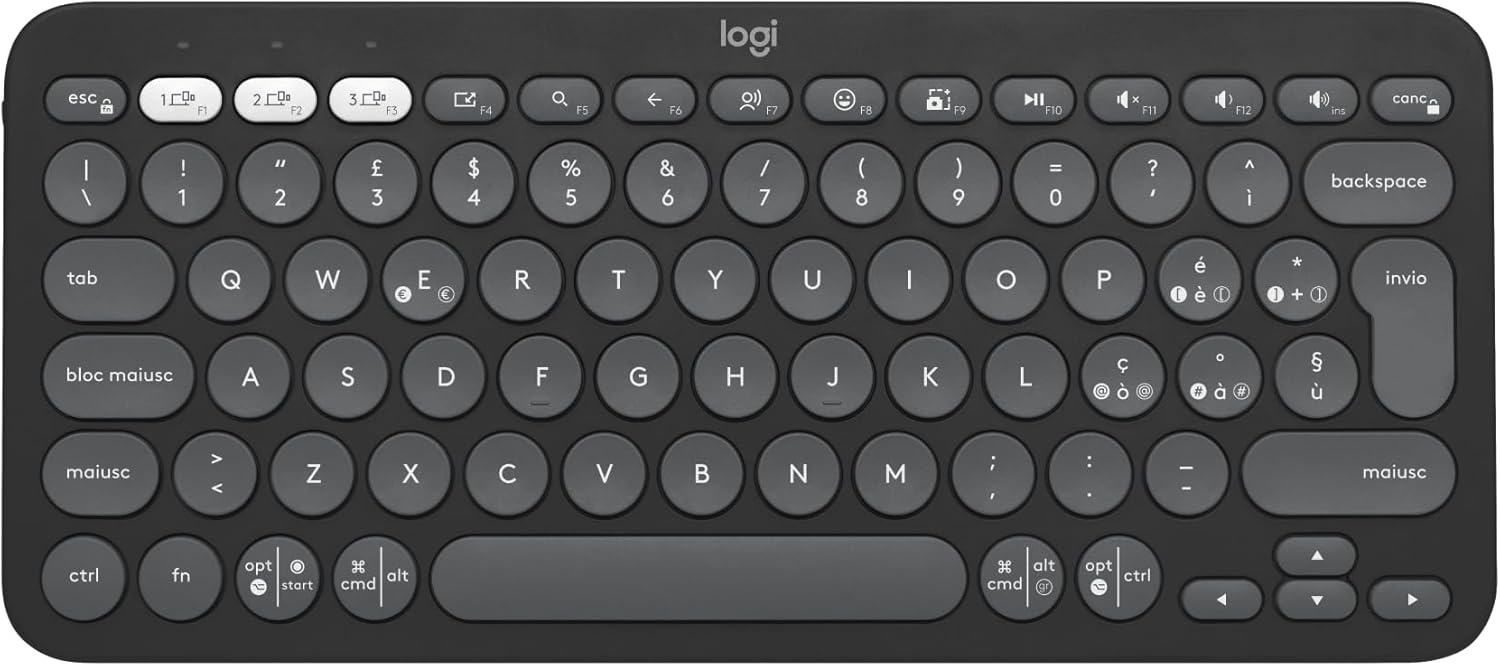
Logitech Pebble Keys 2 K380s
Tastiera Bluetooth Multidispositivo con Tasti di Scelta Rapida Personalizzabili
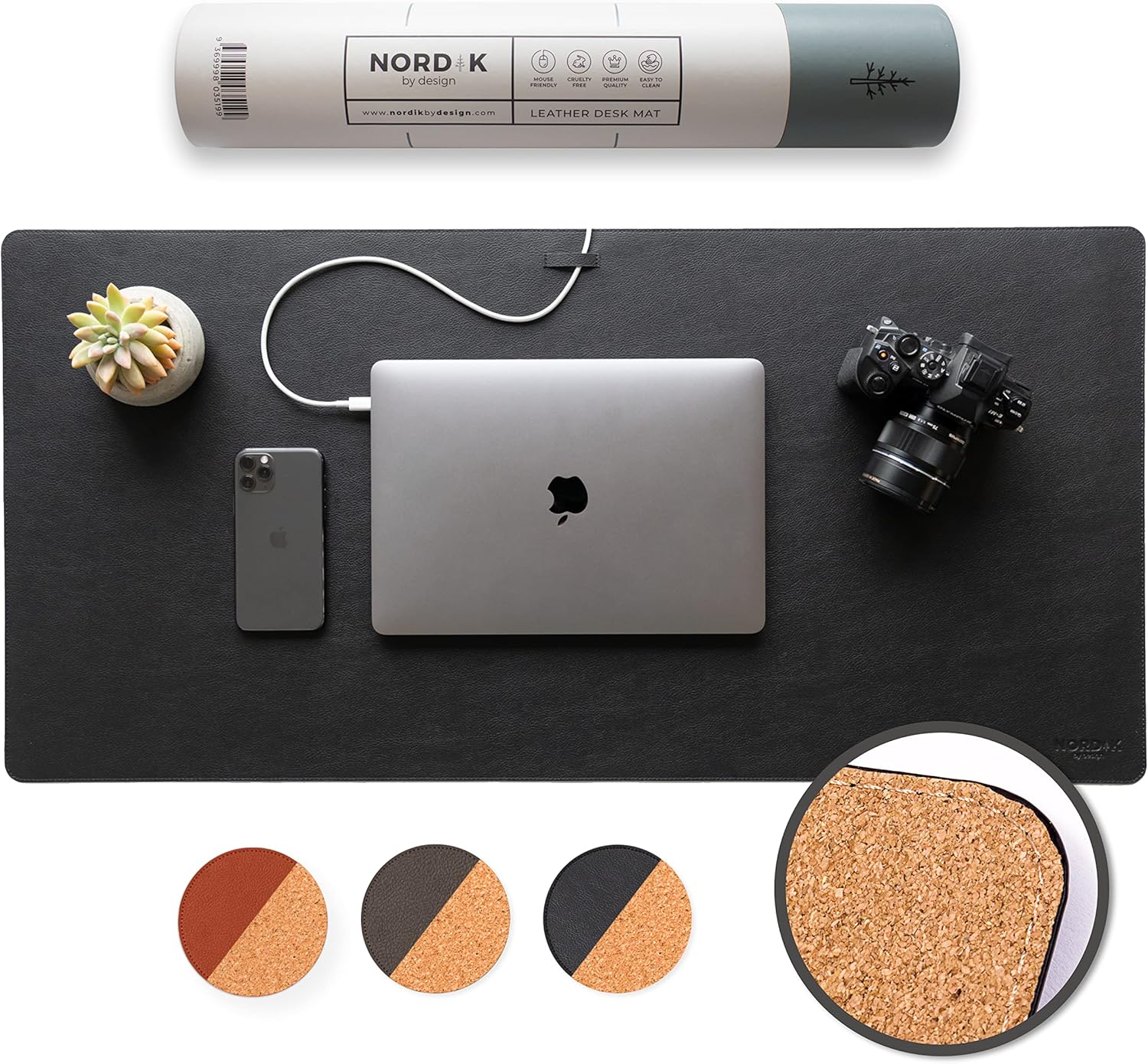
Nordik – Tappetino da scrivania in pelle di sughero
– Materiale sintetico, sughero
– Dim. 89 x 43 cm
Tappetino da scrivania
Al di sotto della tastiera uso un tappetino da scrivania Nordik di grande formato (o “Sottomano”).
Dimensioni circa 90 per 40 cm che, oltre a proteggere la scrivania e gli oggetti che ci poggio sopra, mi permette di levare il tappetino del mouse, rendendo tutto molto più armonioso ed ordinato.
Supporto da scrivania
Sulla scrivania trova posto il supporto che mi sono auto-costruito in legno massello.
Il supporto mi permette di sollevare il tablet dalla scrivania per disegnare o anche solo il telefono.
Risulta utile anche per evitare che penne o Apple Pencil rotolino libere per la scrivania.
Lo metterò in vendita, ma per ora non so ancora quando.
Carica batterie per Device
Infine, parlando di smartphone, ho un caricabatteria wireless Ikea.
Molto semplice, su cui posso appoggiare il mio iPhone quando ha bisogno di essere caricato e che posso facilmente nascondere sotto lo stand del video quando non serve.
Per avere una scrivania ordinata e minimale, ti consiglio l’uso di queste clip nere per i cavi.
Sono autoadesive con retro in nylon regolabile perfette per mettere in ordine i vari cavi, anzi i molti cavi!
Basta rileggere a ritroso questo articolo per farvene un’idea!
Conclusioni
Alla fine, la produttività non dipende solo dal computer che si utilizza, ma da un insieme di accessori, strumenti e accorgimenti che migliorano il flusso di lavoro di un architetto e il benessere durante le lunghe ore davanti allo schermo.
Un setup ben studiato non solo aiuta a lavorare meglio, ma riduce anche il rischio di affaticamento e stress cercando di trovare il giusto equilibrio tra tecnologia, ergonomia e praticità, per un ambiente di lavoro su misura per le proprie esigenze.
Tutti gli articoli della serie “Architetto Digitale”
- La vita quotidiana di un Architetto: tra studio, cantiere e tecnologia
- Studio di un Architetto: scelte tecnologiche per efficienza e libertà di movimento
- Dalla scrivania al cantiere: accessori indispensabili per il lavoro dell’Architetto
- Architetti in mobilità: il set-up perfetto per sopralluoghi, cantieri e riunioni
- Desideri tecnologici per Architetti: quali strumenti possono davvero fare la differenza
Autore