In questo articolo ti voglio parlare della Libreria Archicad, inclusi gli oggetti libreria parametrici che offre.
Se lo leggi tutto fino alla fine puoi ottenere, sicuramente, un quadro più completo di cosa è la Libreria di Archicad, di cosa contiene, di come puoi personalizzarla, ecc… Sei pronto?
Indice
- Cos’è la Libreria Archicad?
- Cosa sono gli oggetti Parametrici
- Cosa può contenere una Libreria Archicad
- Tipi di Libreria Archicad
- Regole base di gestione della Libreria Archicad
- Come organizzare la gestione delle Librerie
- Gestore Libreria Archicad
- Personalizzare la Libreria Archicad
- Componenti Personali
- Modellare oggetti Archicad personali
- Il Library Part Maker
- Conclusione
Molto bene…iniziamo con ordine e partiamo da una semplice domanda: cos’è la Libreria di Archicad?
Cos’è la Libreria Archicad?
- La Libreria di Archicad è una cartella che contiene una raccolta di oggetti parametrici pre-configurati e modificabili, altrimenti chiamati Elementi di Libreria, Oggetti GDL oppure semplicemente Oggetti.
- Oltre agli Oggetti la Libreria Archicad contiene anche texture, immagini di sfondo, Superfici, ecc… cioè tutta una serie di elementi che Archicad utilizza per operare con tutte le sue funzionalità.
- La Libreria Standard di Archicad è specifica per ogni versione di Archicad (Libreria Archicad 24, Libreria Archicad 25, ecc.) e viene installata all’interno della cartella dell’applicazione.
- Questa Libreria viene caricata in automatico quando crei un nuovo file progetto di Archicad usando il Template Standard.
Il caricamento automatico avviene perché il Template Standard è impostato in modo da cercare e caricare la Libreria perchè la Libreria Standard di Archicad è una Libreria collegata.
È molto importante caricare sempre la Libreria della versione di Archicad che stai utilizzando perché al suo interno, oltre agli oggetti, ci sono tanti altri elementi che sono usati da Archicad all’interno di attributi e strumenti.
Come ho scritto sopra, all’interno della Libreria si trovano oggetti pre-configurati e modificabili.
Cosa sono gli oggetti Parametrici
Gli oggetti parametrici sono piccoli file che fanno risparmiare tempo e lavoro.
Devi sapere che tutti gli oggetti della Libreria Standard di Archicad sono altamente parametrici e possono essere modificati sulla base delle tue esigenze di progetto.
Le modifiche che puoi apportare a un oggetto dipendono da come è stato programmato (gli oggetti parametrici sono tutti scritti con il linguaggio GDL “Geometric Description Language”) ma in linea di massima puoi sempre modificare le dimensioni, il colore, la rappresentazione bidimensionale, l’eventuale livello di dettaglio, ecc…
Molti strumenti di Archicad utilizzano oggetti GDL. Alcuni usano solo un oggetto per ogni istanza inserita, come ad esempio una Finestra oppure una Porta, altri invece utilizzano più oggetti per ogni istanza inserita perché magari lo strumento è gerarchico, come ad esempio la Scala, il Parapetto oppure il Curtain Wall.
Corsi Archicad: Porta i tuoi Progetti a un Nuovo Livello!
Scopri come sfruttare al massimo le potenzialità di Archicad con i corsi di formazione.
Dalle basi alle tecniche avanzate, troverai tutto ciò di cui hai bisogno per migliorare il tuo workflow. Inizia ora!
Cosa può contenere una Libreria Archicad
Una Libreria può contenere varie cose, non solo oggetti parametrici.
Anche se abbiamo già visto qualche cosa vediamo, sotto forma di elenco, quali sono gli elementi che può contenere:
- Oggetti GDL (vario tipo) come Porte, Finestre, Arredi, Lampade, ecc
- Oggetti GDL (accessori) come alcuni accessori della Suite dei Goodies.
- Componenti Personali che permettono di personalizzare alcuni oggetti della Libreria Standard di Archicad, di questo ne parlo più avanti in questo articolo.
- Texture che sono usate nelle Superfici e nei Retini immagine.
- Sfondi immagine e sfondi HDRI da usare nei render
- Superfici, infatti il Catalogo Superfici che è inserito nella Libreria Standard di ARCHICAD
- Timbri Zona da associare alle Categorie di Zona. Un Timbro Zona tra i più usati dagli utilizzatori di ARCHICAD è il Timbro Zona GS ITA che permette, tra le altre cose, di fare il Calcolo RAI. Questo Timbro è contenuto nella Libreria ARCHICLUB.
- File ies da usare per far emettere la luce a oggetti con forme e caratteristiche differenti.
- Macro, cioè file di solo testo a cui fanno riferimento altri oggetti della Libreria.
Ora che abbiamo inquadrato che cos’è una Libreria, cosa sono gli oggetti parametrici e cosa può contenere, vediamo di capire che tipi di Libreria ci sono in Archicad.
Tipi di Libreria Archicad
Le Librerie Archicad si possono differenziare in base a dove sono archiviate, in questo modo si possono suddividere i tipi di Libreria in tre macro gruppi:
- Libreria collegata
- Libreria incorporata
- Libreria BIMCloud
Libreria Collegata
La Libreria Collegata è una cartella che contiene gli Elementi di Libreria e che risiede sul tuo computer oppure nel server aziendale.
Quando viene aggiunta al Progetto Archicad, viene “collegata” al Progetto, per cui Archicad registra il “percorso” di collegamento e ne legge il contenuto. La Libreria Standard di Archicad è una Libreria collegata.
Nella tua organizzazione di lavoro con Archicad potresti avere la necessità di crearti più di una Libreria.
Libreria Incorporata
La Libreria Incorporata è contenuta all’interno del file Progetto di Archicad e gli elementi contenuti al suo interno sono incorporati all’interno del file Progetto Archicad.
È adatta a contenere gli elementi specifici del progetto su cui stai lavorando e che, molto probabilmente, non andrai a usare in altri progetti.
La Libreria Incorporata la puoi organizzare in cartelle in base alle tue esigenze e ti consiglio di mantenerla di piccole dimensioni perché i documenti contenuti influiscono sul “peso” in mega byte del file Progetto Archicad.
Libreria BIMCloud
La Libreria BIMCloud è caricata nel server BIMCloud, una tecnologia che permette a Archicad di condividere il File di Progetto e, naturalmente, anche le Librerie.
Quando un file di Progetto è condiviso nel BIMCloud, Archicad ti permette di usare le funzionalità TeamWork.
Un progetto TeamWork dispone della Libreria Incorporata ma non usa Librerie Collegate.
Essendo la Libreria BIMCloud condivisa, è accessibile a tutti i membri del tuo team di lavoro.
Regole base di gestione della Libreria Archicad
Vediamo ora come si possono organizzare le Librerie così da avere, anche all’interno dello studio, un sistema condiviso di gestione.
In linea di massima, all’interno di uno Studio di progettazione che usa Archicad ci sono indicativamente tre tipi di Librerie.
Libreria Standard di Archicad
Deve essere sempre caricata all’interno di ogni file (per i motivi che abbiamo visto sopra) e il consiglio è quello di non modificarla.
Libreria personale dello Studio
Può contenere gli oggetti sviluppati internamente, quelli scaricati dal web, quelli importati da file esterni, le texture personali da usare con le Superfici e con i Materiali da Costruzione creati.
Libreria specifica del Progetto
Può contenere gli oggetti sviluppati ad hoc per il progetto, dei Componenti personali e delle texture e altri eventuali elementi specifici del Progetto
Come organizzare la gestione delle Librerie
Sulla base dei tipi di Libreria Archicad che abbiamo visto si può pensare di organizzare la gestione delle Librerie in questo modo:
- Libreria Standard di Archicad e Libreria personale dello Studio sono delle Librerie Collegate che possono risiedere nel Server dello Studio o ancora meglio all’interno del BIMCloud.
- La Libreria specifica del Progetto è una Libreria Incorporata e come tale è interna al file di Progetto Archicad.
Gestore Libreria Archicad
Il Gestore della Libreria è la funzione che, come puoi intuire dal nome, permette di gestire le Librerie del Progetto Archicad.
Nel video tutorial che trovi qui di seguito ti spiego, in modo operativo, come usare il Gestore della Libreria, così da poter imparare a caricare correttamente la Libreria di Archicad nel tuo file di progetto.
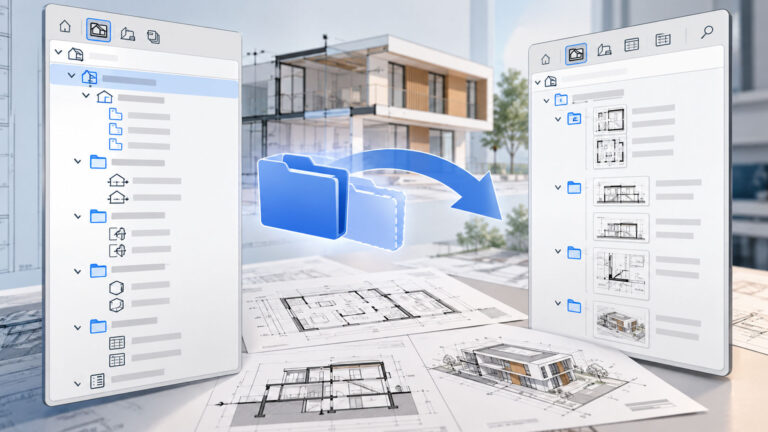
Attraverso il Gestore Libreria puoi caricare le Librerie Collegate, puoi gestire e organizzare il contenuto della Libreria Incorporata, puoi gestire il caricamento delle Librerie BIMCloud.
Puoi fare anche altre operazioni sempre legate alla gestione degli oggetti, come ad esempio consolidare le Librerie oppure esportare oggetti dalla Libreria Incorporata a una Libreria esterna al file.
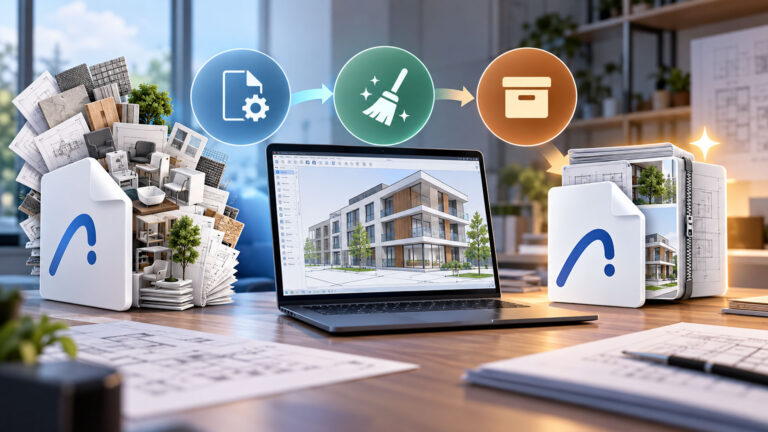
Il consolidamento delle Librerie è una funzione che interviene quando procedi a migrare un Progetto Archicad a una versione più recente, ad esempio quando apri un Progetto di Archicad 21 con l’ultima versione disponibile.

Personalizzare la Libreria Archicad
Archicad ti mette a disposizione tanti sistemi per personalizzare la Libreria così da poterla adattare al tuo lavoro e alle tue specifiche esigenze.
Personalizzare e sviluppare una tua Libreria BIM con Archicad è un processo anche lungo, dipende da cosa ti serve e come decidi di procedere.
Ci sono una serie di operazioni che puoi fare e di seguito te le vado a elencare.
In questo blog puoi trovare molte risorse che ti possono aiutare nel capire come fare a creare nuovi oggetti.
Vediamo quali sono gli step che puoi seguire per creare e sviluppare i tuoi oggetti. Il livello di difficoltà aumenta ad ogni step:
Step 1 – La ricerca
Il primo step è quello di cercare l’oggetto all’interno della Libreria Standard di Archicad.
Step 2 – la modifica
Una volta trovato l’oggetto, essendo parametrico, lo puoi personalizzare attraverso i parametri così da adattare alle esigenze di progetto.
Step 3 – il download
Questo terzo step ti porta a cercare oggetti al di fuori di Archicad. È disponibile il sito web bim components dove puoi scaricare gratuitamente oggetti Archicad (considera che l’operazione di ricerca e download da questo sito può essere fatta anche da dentro Archicad).
Step 4 – l’importazione
Questo step è molto interessante perché ti permette di procedere a importare modelli 3D di oggetti sviluppati in altri software, come ad esempio SketchUP, Revit, Rhino, 3DStudio, ecc…
Step 5 – la personalizzazione
Da questo step inizia la possibilità di modellare internamente ad Archicad quelli che vengono denominati Componenti Personali.
Questi permettono di personalizzare gli oggetti parametrici della Libreria Standard di Archicad.
Step 6 – la modellazione
Questo step è dedicato alla modellazione dell’intero oggetto all’interno di Archicad utilizzando gli strumenti disponibili. Quando sei a questo step puoi anche valutare (cosa che consiglio caldamente) di utilizzare il Library Part Maker per la registrazione dell’oggetto.
Step 7 – il GDL oppure Param-O
Il GDL (Geometric Description Language) significa creare oggetti parametrici programmandoli, operazione più complessa rispetto a quelle viste perché richiede lo studio, appunto del GDL.
Param-O invece è un add-on interno ad Archicad che permette lo sviluppo di oggetti parametrici attraverso un sistema basato sui nodi.
Quest’ultimo step è già un pò più complesso ma non impossibile.
Sicuramente devi metter in conto un maggior tempo per l’apprendimento di un linguaggio di programmazione oppure dell’add-on Param-O
Consulta anche: Modelli Archicad 3D Free: risorse utili per arricchire la tua libreria
Componenti Personali
Ci possono essere dei casi in cui il progetto richiede la personalizzazione di parte dell’oggetto, ad esempio, l’anta della Porta oppure la maniglia.
In questi casi, e tra poco ti dico anche quali sono, puoi procedere a personalizzare l’elemento attraverso quelli che sono definiti Componenti Personali.
Puoi modellare e salvare come Componente Personale per vari elementi:
- Per gli oggetti Porta e Finestra, puoi creare le ante, le maniglie e gli scuri di tipo personale. Per le Finestre puoi creare anche dei battenti personali.
- Per gli oggetti puoi creare le ante dei mobili oppure i pomi
- Per la Scala puoi creare delle Alzate e Pedate personali.
- Per il Parapetto puoi creare i Pannelli o i Piantoni personali.
- Per il Curtain Wall puoi creare Pannelli, Profili e Coronamenti personali.
Questa personalizzazione ha il vantaggio di evitare la creazione di un nuovo elemento ma di usare la “struttura” di un elemento già esistente.
Modellare oggetti Archicad personali
La modellazione degli elementi è un altro importante step che ti permette di creare elementi custom da usare nei tuoi progetti.
Se impari a modellare con i vari strumenti disponibili in Archicad, come ad esempio lo strumento Forma, puoi dare vita a tutta una serie di elementi che ti permettono di personalizzare totalmente i tuoi progetti.
Con oggetti creati da un tuo modello tridimensionale si può parlare di oggetti semi-parametrici.
Quando gli oggetti NON sono “scritti“risultano limitati.
Infatti, possono avere al loro interno solo parametri dedicati alla rappresentazione 2D e 3D ma non alla modifica della geometria o delle dimensioni.
Se la fase di registrazione la gestisci attraverso il Library Part Maker, allora puoi creare Libreria BIM personale con delle caratteristiche veramente importanti.
Il Library Part Maker
Il Library Part Maker è un add-on di Archicad che permette di ottimizzare e semplificare la creazione di oggetti di Libreria senza l’uso del GDL (Geometric Description Language).
Una delle caratteristiche che amo di più del Library Part Maker è di poter creare Oggetti (Porte, Finestre, Arredi, Lampade, Lucernari, Elementi MEP) con la capacità di gestione del livello di dettaglio 2D e 3D legato alle Opzioni Vista Modello di Archicad.
Ma magari, su questo argomento che è interessante e corposo, andrò ad affrontarlo in un prossimo articolo.
Conclusione
Bene, sono arrivato al termine di questo articolo dove ho cercato di riassumere un pò di informazioni legate alla Libreria Archicad, alla sua gestione e alla sua personalizzazione.
Come al solito se vuoi invece approfondire i vari argomenti di Archicad puoi navigare nel mio blog oppure visitare il mio Canale YouTube dove puoi trovare parecchi video tutorial sui più svariati argomenti.
Ciao, Luca
Leggi anche: 4 consigli sull’uso delle Librerie in Archicad
Autore