Le novità di Archicad 30 non puntano sull’effetto “wow“, ma su qualcosa di più prezioso.
Rendono più scorrevole il lavoro di tutti i giorni.
Uso Archicad da oltre trent’anni, dai tempi di Radar CH (versione 4.0), e ho visto nascere ogni versione.
Ho imparato a riconoscere quelle che cambiano davvero il modo di lavorare.
Questa è una di quelle che apprezzi dopo una sola settimana di utilizzo.
In questa guida trovi tutte le nuove funzioni architettoniche, divise per area di lavoro.
Per ognuna ti spiego cosa fa, dove trovarla e quando ti conviene usarla.
Del MEP Designer 30 parlerò invece in una guida a parte.
Se vuoi, salva questa pagina tra i preferiti.
La aggiornerò man mano che pubblicherò i tutorial sulle singole funzioni.
Indice
- Novità Archicad 30: la filosofia della nuova versione
- Info Progetto: ricostruito da zero
- Attributi tracciabili: sai sempre da dove arrivano
- Mappa di Progetto: cartelle e clonazione selettiva
- Proprietà: ricerca, espandi/comprimi e Trova e Seleziona
- Le novità di Archicad 30 per la documentazione
- Scale, Parapetti, Porte e Finestre
- Interfaccia e visualizzazione: Dark Mode e Render Fisico 3D
- Interoperabilità e collaborazione
- Prestazioni e correzioni
- Come prepararti al passaggio ad Archicad 30
- Domande frequenti sulle novità di Archicad 30
- Conclusioni
Novità Archicad 30: la filosofia della nuova versione
Ogni versione di Archicad ha un filo conduttore.
Per la 30, Graphisoft ha scelto di lavorare sui flussi di lavoro principali.
L’obiettivo è ridurre i piccoli ostacoli che, sommati, rallentano la giornata di un progettista.
Non troverai quindi rivoluzioni, ma tanti miglioramenti richiesti da anni dagli utenti.
Le novità si possono raggruppare in sei grandi aree:
| Area | Novità principali |
| Impostazione e dati di progetto | Info Progetto ricostruito, filtri BIMx, mappatura IFC |
| Organizzazione e navigazione | Cartelle nella Mappa di Progetto, Attributi tracciabili, ricerca Proprietà |
| Documentazione | Muri su più piani, Quote, Etichette, legenda Note Chiave |
| Modellazione | Scale con struttura parziale, Opzioni Vista Modello, Porte e Finestre |
| Esperienza utente | Dark Mode su Windows, Rendering Fisico 3D migliorato |
| Collaborazione | Autodesk Forma, Link Pubblici, migrazione Teamwork multipla |
A queste si aggiungono miglioramenti di prestazioni molto concreti.
Il più evidente riguarda le Opzioni di Progettazione, che diventano fino al 90% più veloci.
Il mio consiglio: non cercare “la” funzione rivoluzionaria. Il valore di Archicad 30 sta nella somma di tanti piccoli risparmi di tempo.
Info Progetto: ricostruito da zero
Perché è importante
L’Info Progetto è il contenitore dei dati descrittivi del progetto.
Nome del progetto, committente, indirizzo, dati del progettista: tutto passa da qui.
Questi dati diventano Testi Automatici nei Layout, nei cartigli e nelle esportazioni.
Aggiorni un’informazione una volta sola e si aggiorna ovunque.
Il limite, finora, era la struttura rigida della finestra.
In Archicad 30 la finestra è stata riscritta da zero.
L’aspetto è familiare, ma la flessibilità è tutta un’altra cosa.
Cosa puoi fare ora
Apri la finestra da File / Info / Info Progetto. Ecco cosa trovi di nuovo:
- Gruppi personalizzati: crei tutti i gruppi che ti servono, per esempio “Dati catastali” o “Pratica edilizia“.
- Gruppi modificabili: anche i gruppi esistenti si possono rinominare, ed eliminare se non contengono campi fissi.
- Trascinamento: riordini gruppi e campi con il drag & drop, anche selezionandone più di uno.
- Modifica tramite pop-up: alcuni dati, come l’indirizzo, si compilano in un pop-up invece che in finestre separate.
- A capo visibili: nei testi lunghi le interruzioni di riga sono segnalate chiaramente.
- Ricerca intelligente: filtra sia i nomi dei campi sia i valori inseriti.
- Menu contestuale: con il tasto destro crei, rinomini ed elimini gruppi e campi.
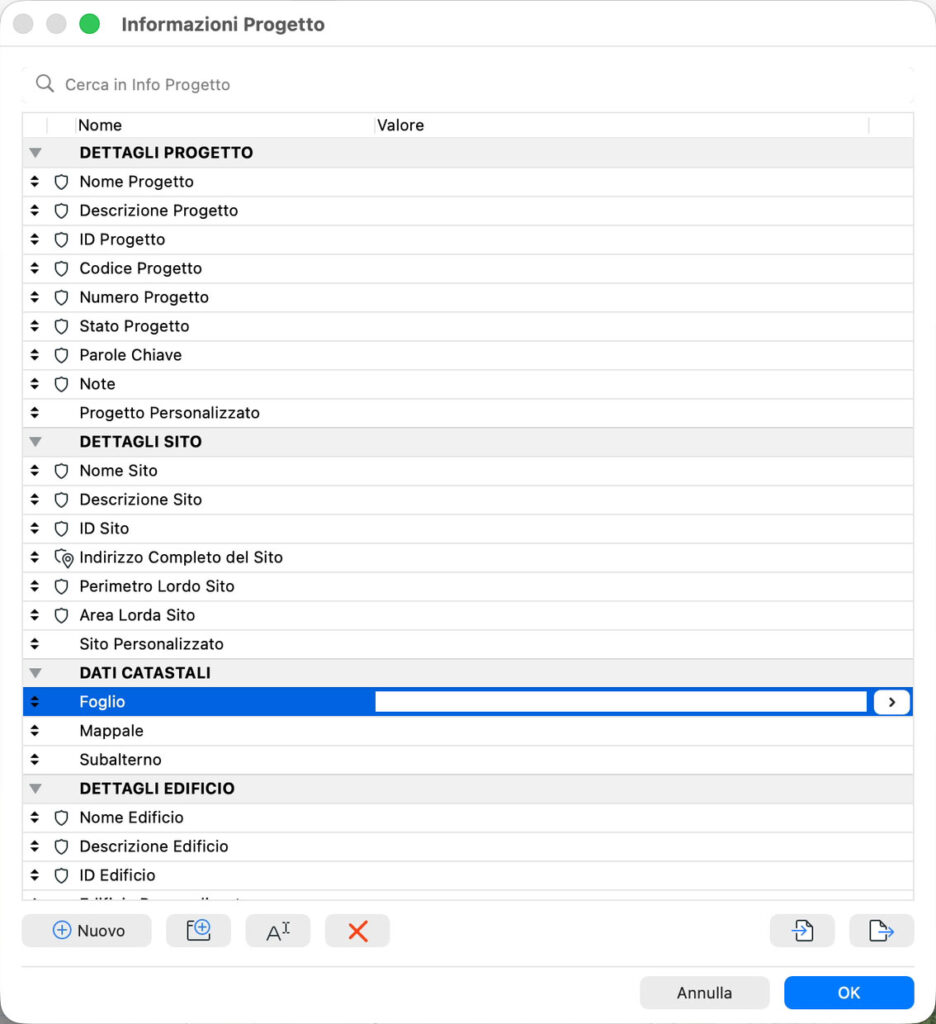
Durante la ricerca, i gruppi chiusi si aprono temporaneamente per mostrarti i risultati.
Premendo Invio, il cursore passa dalla barra di ricerca all’elenco.
Campi fissi e campi personalizzati
Qui serve una precisazione importante.
I campi fissi sono quelli integrati in Archicad e usati da molte funzioni ed esportazioni.
Per questo non puoi rinominarli né eliminarli, ma puoi spostarli in qualsiasi gruppo.
I campi personalizzati, invece, sono completamente liberi.
Un’icona dedicata ti aiuta a distinguere le due tipologie a colpo d’occhio.
Effetti su Testi Automatici e altre finestre
La nuova struttura non resta chiusa nella finestra.
Nei Testi Automatici dei Layout ritrovi esattamente i tuoi gruppi personalizzati.
Anche le liste GDL, le Impostazioni Posizione ed EcoDesigner seguono la nuova organizzazione.
Il formato XML di esportazione dell’Info Progetto è stato aggiornato di conseguenza.
Controllo dei dati inviati a BIMx
Quando pubblichi un modello BIMx, puoi decidere quali dati di Info Progetto inviare.
Nel Set di Pubblicazione seleziona il set BIMx e apri le Proprietà di Pubblicazione.
Qui scegli tra tre opzioni: tutti i dati, nessuno oppure una selezione personalizzata.
Nelle versioni precedenti venivano trasferiti sempre tutti i dati.
Ora puoi tenere per te informazioni riservate, come i dati contrattuali.
Il cliente riceve solo ciò che gli serve davvero.
Mappatura IFC ai livelli Progetto, Sito ed Edificio
Anche l’esportazione IFC ne beneficia.
Ora puoi mappare i dati di Info Progetto sui livelli IfcProject, IfcSite e IfcBuilding.
Prima questa personalizzazione era molto limitata.
Puoi quindi definire più proprietà per queste entità, in base alle richieste del capitolato informativo.
Il mio consiglio: ripensa la struttura di Info Progetto direttamente nel tuo Template. Da lì alimenterai cartigli, BIMx e IFC partendo da un’unica fonte ordinata.
Attributi tracciabili: sai sempre da dove arrivano
Il problema
Chi lavora in team conosce bene questa situazione.
Un collega incolla degli elementi da un altro file e il progetto si riempie di attributi nuovi.
Penne, Retini, Superfici, Tipi Linea che non rispettano il tuo standard.
Spesso nessuno se ne accorge finché le liste non diventano ingestibili.
La soluzione di Archicad 30
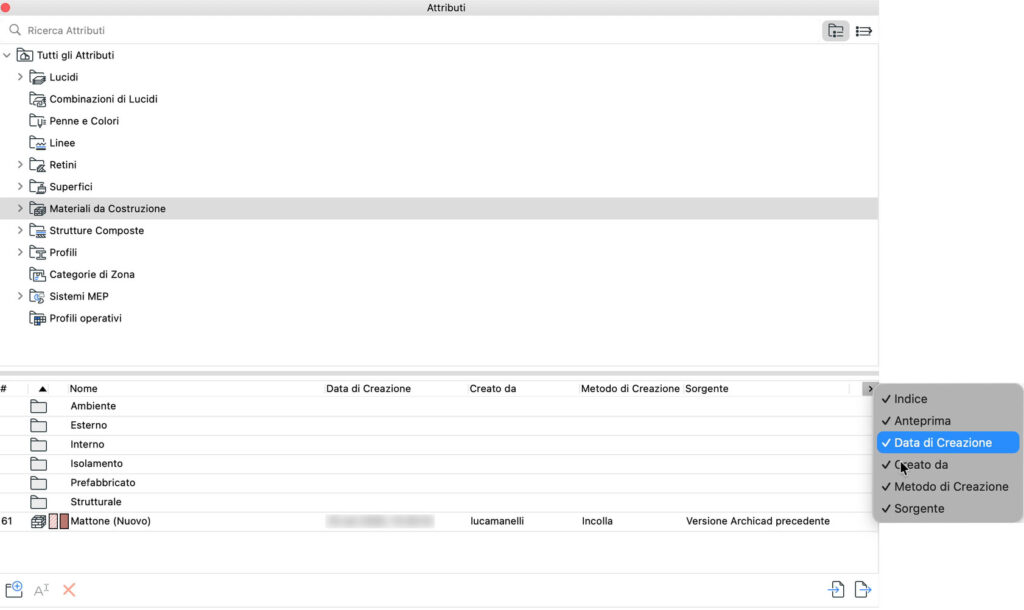
Ora la Palette Attributi mostra nuove informazioni sugli attributi appena creati.
La apri da Opzioni / Attributi Elemento / Attributi.
Per ogni nuovo attributo trovi quattro colonne:
- Data di creazione: il momento esatto in cui l’attributo è entrato nel progetto.
- Creato da: l’utente del computer oppure, in Teamwork, l’utente BIMcloud.
- Metodo di creazione: incolla, Modulo collegato, duplica, esplodi o importazione.
- File di origine: il file da cui proviene l’Attributo.
Puoi riordinare le colonne, ordinare l’elenco e mostrare solo quelle che ti interessano.
Per esempio, in un clic vedi tutto ciò che è arrivato oggi con un copia-incolla.
Cosa fare dopo
A questo punto decidi tu.
Puoi rinominare l’attributo secondo il tuo standard oppure eliminarlo.
Quando hai finito, fai clic con il tasto destro e cancella le informazioni di creazione.
In Teamwork questa operazione richiede un permesso specifico, pensato per il BIM Manager.
Addio agli script MASTER_GDL “clandestini”
C’è anche una correzione meno visibile, ma molto utile.
In passato gli script MASTER_GDL venivano trasferiti con copia-incolla e Moduli collegati.
Dopo un nuovo caricamento della Libreria potevano generare attributi indesiderati, senza che te ne accorgessi.
Da Archicad 30 questo non succede più.
Mappa di Progetto: cartelle e clonazione selettiva
Cartelle e sottocartelle per le Viste
Nei progetti grandi l’elenco di Sezioni e Alzati diventa presto un labirinto.
Con Archicad 30 puoi finalmente creare cartelle nella Mappa di Progetto.
Sono disponibili per Sezioni, Prospetti, Prospetti Interni, Fogli di Lavoro, Dettagli e Documenti 3D.
Il procedimento è semplicissimo:
- apri la Mappa di Progetto nel Navigatore;
- fai clic con il tasto destro su una categoria, ad esempio Documenti 3D, e scegli Nuova Cartella;
- dai un nome alla cartella, per esempio “Assonometrie“;
- trascina dentro le Viste che ti interessano.
Puoi annidare le cartelle su più livelli.
Organizzale per edificio, per ala, per disciplina o per fase di progetto.
Le Viste si spostano solo tra cartelle dello stesso tipo.
Ordinamento naturale e nuove icone
L’ordinamento delle Viste ora è “naturale“.
Significa che “Sezione 10” viene dopo “Sezione 9“, e non dopo “Sezione 1“.
Le cartelle compaiono sempre prima delle Viste, come già succede negli Attributi.
Anche le icone dei comandi del menu contestuale nel Navigatore sono state ridisegnate.
Clona Cartella: ora anche solo una parte
La clonazione delle cartelle è un flusso di lavoro storico di Archicad.
Crea nella Mappa Viste una copia “viva” di una cartella della Mappa di Progetto.
Ogni nuova vista aggiunta nella Mappa di Progetto compare automaticamente anche nella Mappa Viste.
Un esempio classico è separare le Viste per architettura e strutture.
Cloni le Sezioni in due Mappe Viste diverse, ognuna con impostazioni proprie.
Ogni nuova Sezione compare in entrambe, senza duplicare nulla a mano.
La novità è che ora puoi clonare solo una sottocartella.
Prima eri obbligato a clonare tutte le Viste dello stesso tipo.
Se sposti una Vista tra le cartelle, la cartella clonata si aggiorna da sola.
Il mio consiglio: prevedi la struttura delle cartelle già nel template. Abbinata alla clonazione selettiva, ti fa risparmiare ore di riorganizzazione a fine progetto.
Proprietà: ricerca, espandi/comprimi e Trova e Seleziona
Ricerca delle Proprietà
Se usi molte Proprietà personalizzate, sai quanto si scorre per trovarne una.
In Archicad 30 compare un campo di ricerca nel pannello Classificazione e Proprietà.
È disponibile negli strumenti che supportano le Proprietà personalizzate, come Muro, Oggetto e Curati Wall.
La ricerca trova sia i nomi delle Proprietà sia i loro valori.
Puoi usare “O” e le virgolette per affinare i risultati.
I gruppi chiusi si aprono temporaneamente quando contengono un risultato.
Funziona anche con gli elementi gerarchici, come Scale e Curati Wall.
In questo caso la ricerca attraversa componenti e sotto componenti.
La trovi inoltre nella palette Informazioni e nella finestra dei Materiali da Costruzione.
Quest’ultima è utilissima nei Template con tanti Materiali e dati fisici.
Espandi e comprimi nel Gestore Proprietà
Anche il Gestore Proprietà diventa più facile da navigare.
Un nuovo pulsante dinamico espande o comprime i gruppi con un clic.
È la stessa logica già introdotta in Archicad 29 per Navigatore e Note Chiave.
Trova e Seleziona più potente (e AI Assistant più utile)
Trova e Seleziona ora supporta molte più proprietà specifiche degli elementi.
Qualche esempio pratico:
- Muri: curvi o ruotati, numero di Porte e Finestre, superficie totale delle aperture.
- Pilastri: angolo di rotazione.
- Zone: superficie calcolata, superficie misurata, spessore del pavimento.
- Operazioni sugli Elementi Solidi: elementi che fanno da Operatore o da Obiettivo.
Il vantaggio si vede soprattutto con l’AI Assistant.
Puoi chiedere in linguaggio naturale “seleziona i Muri curvi” o “seleziona i Muri senza Porte“.
Oppure “seleziona le Zone con uno spessore del pavimento superiore a 50 mm“.
È un aiuto concreto per controlli di qualità e computi.
Le novità di Archicad 30 per la documentazione
Muri visibili su più Piani
Finora i Muri avevano solo due Opzioni di Visualizzazione sui Piani.
Potevi mostrarli sul Piano Ospite o su Tutti i Piani Relativi.
La novità di Archicad 30 per i Muri è che si allineano finalmente a Solai, Travi, Tetti e Shell.
Le nuove opzioni sono:
- Piano Ospite e Uno Sopra;
- Piano Ospite e Uno Sotto;
- Piano Ospite e uno Sopra e Sotto;
- Tutti i Piani;
- Personalizzato.
Con Personalizzato scegli esattamente quanti Piani sopra e sotto mostrare il Muro.
Le trovi in Impostazioni Muro, pannello Pianta e Sezione, voce Mostra su Piani.
Pensa a un Muro di recinzione al Piano Terra che vuoi vedere nelle piante superiori.
Non interseca i Piani superiori, quindi prima non compariva.
Ora imposti “Tutti i Piani” e controlli il Piano di Taglio della Pianta.
In Documento / Piano di Taglio Pianta imposti quanti Piani inferiori mostrare.
Il risultato: il contesto è visibile, ma il Muro resta un unico elemento.
Linee testimone delle Quote personalizzabili
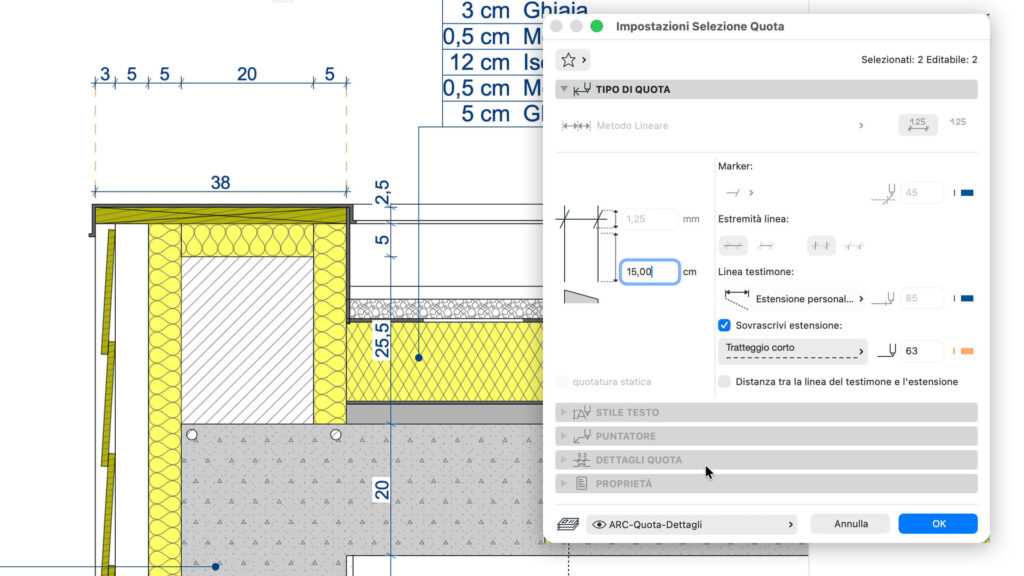
Le Quote Lineari guadagnano più controllo grafico.
L’interfaccia è stata riorganizzata, con immagini di anteprima che spiegano ogni opzione.
Ora puoi:
- assegnare un Tipo Linea, ad esempio tratteggiato, all’estensione della Linea testimone;
- assegnarle una Penna separata;
- aggiungere uno spazio tra la Linea testimone e la sua estensione;
- gestire separatamente la visibilità delle estremità del segno di Quota;
- applicare Tipo Linea e Penna nodo per nodo.
L’ultima opzione è molto utile per distinguere le Quote di estremità da quelle intermedie.
Le stesse opzioni valgono anche per le Quote Altimetriche.
Nuove forme per le Etichette
Le Etichette basate su Testo e Testo Automatico guadagnano cinque nuove cornici.
Oltre a cerchio, rettangolo e rettangolo arrotondato, trovi:
- Diamante;
- Esagono allungato 90°;
- Esagono allungato 120°;
- Esagono;
- Esagono ruotato.
Ogni cornice può avere dimensioni fisse o adattarsi automaticamente al testo.
Legenda Note Chiave divisa in unità
Le Note Chiave sono arrivate con Archicad 28 e migliorano a ogni versione.
Prima potevi solo impostare il numero massimo di righe per colonna.
Ora, in Impostazioni Oggetto Legenda Note Chiave / Formato Tabella, trovi la sezione Unità con tre opzioni:
- Unità singola: la Legenda resta un’unica tabella che cresce in altezza.
- Suddividi in Unità uguali: tutte le unità hanno la stessa altezza, ad esempio 50 mm, con bordi e sfondi allineati.
- Suddividi in Unità personalizzate: imposti un’altezza iniziale e poi regoli graficamente ogni unità sul Layout.
Quando modifichi l’altezza di un’unità, le righe si ridistribuiscono automaticamente.
Scale, Parapetti, Porte e Finestre
Visualizzazione Parziale della Struttura anche per le Scale
Muri, Solai, Falde e Shell compositi usano da anni la Visualizzazione Parziale della Struttura.
Con un clic passi dal modello completo al solo nucleo strutturale.
Le Scale, invece, venivano sempre mostrate per intero.
La novità di Archicad 30 è che puoi assegnare il ruolo di Struttura Interna, Finitura o Altro ai componenti della Scala.
Vale per Pedate e Alzate.
Ecco come fare:
- seleziona la Scala e apri le sue Impostazioni;
- nella struttura ad albero vai su Finitura;
- imposta Pedata e Alzata come “Finitura“;
- in una vista 3D scegli “Solo Struttura” nella Visualizzazione Parziale della Struttura.
Il rivestimento di Pedate e Alzate sparisce e resta solo la struttura della Scala.
Opzioni Vista Modello più chiare per Scale e Parapetti
Il pannello delle Opzioni Vista Modello dedicato a Scale e Parapetti è stato ridisegnato.
Lo trovi in Documenta / Vista Modello.
Le impostazioni più usate sono raggruppate in quattro aree visuali:
- Griglia;
- Struttura;
- Linea di Passo e Numerazione;
- Simbolo del Parapetto.
Ogni Opzione ha un’anteprima grafica, così vedi il risultato prima di applicarlo.
Parti visibili e nascoste si gestiscono ora in modo indipendente.
Per le regolazioni più fini resta disponibile il pulsante Impostazioni Avanzate.
È stato anche corretto un difetto della Linea di Passo con pianerottoli molto ravvicinati.
Linee di apertura globali per Porte e Finestre
Prima le Linee di apertura di Porte e Finestre si definivano separatamente.
Per variarle dovevi intervenire elemento per elemento, con il rischio di incoerenze.
Ora nelle Opzioni Vista Modello puoi definire fino a cinque tipi di linea di apertura globali.
Ogni tipo ha il suo Tipo Linea e la sua Penna.
Porte e Finestre fanno riferimento a questi tipi, anche combinandoli nello stesso elemento.
Modifichi un Tipo e tutte le aperture collegate si aggiornano insieme.
Anteprime selezionabili nelle Finestre a più ante
Modificare una Finestra a più ante significava scegliere l’anta da un menu a tendina.
Ora nel pannello Tipo di Apertura basta fare clic sull’anta nell’anteprima.
L’anta si evidenzia e compaiono subito i suoi parametri.
Assegni Tipo di Apertura, linea di apertura e angolo 3D anta per anta.
Queste novità fanno parte della Libreria Globale.
Interfaccia e visualizzazione: Dark Mode e Render Fisico 3D
Dark Mode anche su Windows
Dopo MacOS, una novità di Archicad 30 è la modalità scura che arriva finalmente anche su Windows.
La attivi da Opzioni / Ambiente di Lavoro / Aspetto.
Di default Archicad segue l’aspetto del sistema operativo.
La preferenza viene salvata nel profilo dell’Ambiente di Lavoro.
La Dark Mode riduce l’affaticamento visivo nelle lunghe sessioni di lavoro.
Mantiene icone e gerarchia visiva dell’interfaccia classica.
Quindi non devi impostare nulla.
Aggiornamento dell’interfaccia su MacOS
La novità di Archicad 30 su Mac è che supporta il nuovo SDK 26 di Apple.
Il nuovo stile “Liquid Glass” non è ancora adottato del tutto.
Potresti però notare piccole differenze di spaziature, controlli e caratteri nelle finestre di dialogo.
Sono cambiamenti voluti, che avvicinano Archicad all’esperienza nativa di MacOS.
Rendering Fisico 3D migliorato
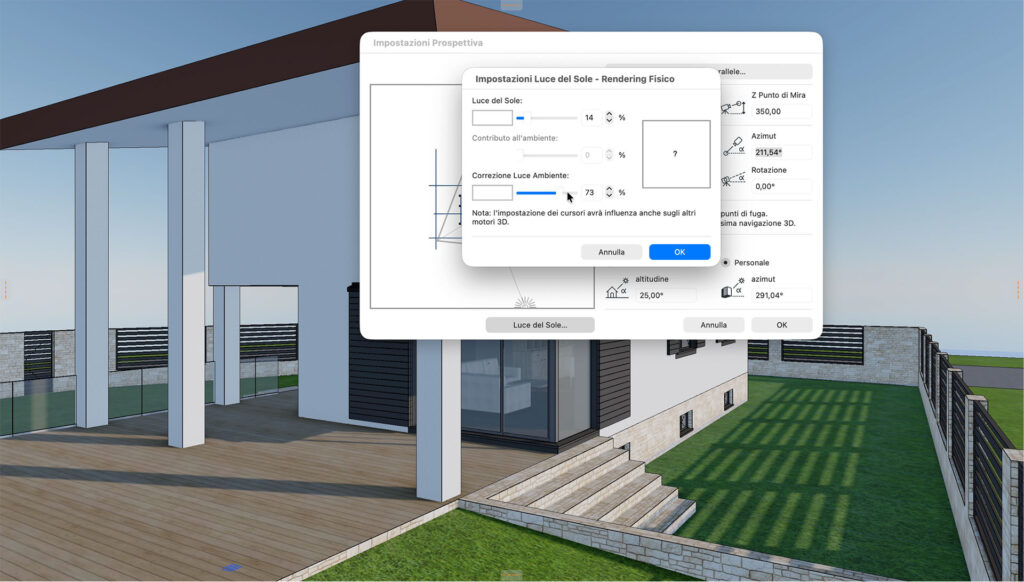
Il Rendering Fisico 3D è ancora una funzione sperimentale, ma migliora a vista d’occhio.
La attivi da Opzioni / Ambiente di Lavoro / Altre Opzioni / Funzioni Sperimentali.
Le novità principali riguardano la luce:
- la dominante blu degli interni si riduce regolando la Luce Ambiente da 0% a 100%;
- l’intensità del Sole controlla la durezza delle ombre;
- il bilanciamento tra luce interna ed esterna è più naturale;
- arriva la luce lunare per le scene notturne.
Le Impostazioni Luce Solare si aprono con il clic con il tasto destro sulla vista 3D nel Navigatore. Per una scena notturna apri le Impostazioni Proiezione 3D.
Imposta un’altezza del Sole negativa e la notte compare direttamente nella finestra 3D.
Interoperabilità e collaborazione
IFC: IFC4x3 e IfcSpatialZone
La novità di Archicad 30 è l’ampliamento all’importazione IFC4x3 con nuove entità e tipi specifici.
La compatibilità con IFC2x3 e IFC4 resta invariata.
C’è poi una novità per l’esportazione.
Nei traduttori IFC4 e IFC4x3, sotto Mappatura Tipi, puoi associare una Classificazione a IfcSpatialZone.
IfcSpatialZone è una “zona logica” che raggruppa elementi, come un’area funzionale.
La puoi usare per Zone o Forme, e compare poi nel Gestore Progetto IFC.
Importazione RFA per tipo di famiglia
Quando importi un file RFA, cioè una famiglia Revit®, ora puoi scegliere il tipo specifico.
Le famiglie Revit® contengono spesso più varianti dello stesso oggetto.
Così importi solo quella che ti serve.
Connessione con Autodesk Forma
Molti committenti chiedono di consegnare i modelli su Autodesk Forma.
Archicad integra (già dalla versione 29) una palette dedicata, in File / Interoperabilità / Connessione Forma.
Accedi con il tuo account Forma e scegli la cartella di destinazione.
Da qui puoi caricare:
- il modello 3D, partendo da una vista 3D salvata;
- la documentazione, generata da un Set di Pubblicazione (PDF, DWG, IFC…);
- entrambi, in un’unica operazione.
Per il modello puoi raggruppare gli elementi per Classificazione, per Tipo o su un solo livello.
Puoi anche aggiungere un raggruppamento per Piani e includere le Proprietà degli elementi.
Forma gestisce la versione dei file caricati.
La funzione ha requisiti specifici di versione, sistema operativo e abbonamento: verificali prima di usarla.
Link Pubblici su BIMcloud SaaS
Con i Link Pubblici condividi file, cartelle, modelli BIMx o Progetti BIMcloud con persone esterne.
Non serve creare un account BIMcloud per clienti e consulenti.
Ogni link può avere password e data di scadenza.
Nella scheda Impostazioni di ogni elemento vedi tutti i link creati, con visualizzazioni e download.
Puoi revocarli in qualsiasi momento.
I progetti Teamwork e le Librerie non si possono condividere in questo modo.
Teamwork Multiproject Migration Tool
È una nuova applicazione gratuita, separata da Archicad, per Windows e Mac.
Ti permette di migrare più progetti Teamwork alla nuova versione in un’unica operazione.
È pensata per gli studi con tanti progetti attivi, magari collegati tra loro da Moduli.
Supporta progetti fino ad Archicad 20 e lavora all’interno di un solo BIMcloud.
Se una migrazione fallisce, il progetto torna automaticamente allo stato originale.
Per quelle riuscite puoi tenere l’originale come backup oppure eliminarlo.
Attenzione: non funziona con BIMcloud Basic.
Licenze di emergenza e componenti aggiuntivi automatici
Archicad 30 introduce una licenza di emergenza più robusta.
Ti permette di continuare a lavorare anche durante interruzioni temporanee dei servizi cloud.
Alcuni componenti aggiuntivi, per ora quelli legati all’AI, si aggiornano da soli.
Vengono installati in una cartella dedicata e controllati a ogni riavvio.
Non devi fare nulla.
Prestazioni e correzioni
Opzioni di Progetto fino al 90% più veloci
Se usi le Opzioni di Progetto, questa è forse la novità che noterai di più.
Il passaggio tra Viste, Filtri di Ristrutturazione e Opzioni è molto più rapido.
In alcuni casi il miglioramento arriva fino al 90%.
Il merito è della riscrittura del calcolo delle intersezioni.
Altri miglioramenti di prestazioni
- Nuvole di punti su Mac: la navigazione torna fluida come ai tempi di Archicad 24.
- Librerie BIMcloud SaaS: risolto un problema che rallentava il caricamento.
- Pubblicazione: eliminati i rallentamenti con molti traduttori DWG attivi.
Correzioni utili nel lavoro quotidiano
- Il campo “Lunghezza 3D” delle Travi curve verticalmente ora è calcolato correttamente.
- L’opzione “A capo” delle Etichette si trasferisce con Preferiti e Preleva Parametri/Trasferisci Parametri.
- Gli elementi su Lucidi bloccati non si spostano più quando muovi un gruppo.
- I suggerimenti tornano visibili con più monitor su Windows.
Come prepararti al passaggio ad Archicad 30
Ogni nuova versione è l’occasione giusta per rimettere mano al proprio metodo.
Ecco cosa ti consiglio, in base alla mia esperienza.
Parti dal Template. Molte novità di Archicad 30 danno il meglio se impostate una volta sola. Pensa alla struttura di Info Progetto, alle cartelle della Mappa di Progetto e ai Tipi Linea di apertura.
Fai prima un test. Apri una copia di un progetto reale e prova le nuove funzioni. Non migrare subito tutti i progetti in corso.
Controlla gli Attributi. Approfitta del tracciamento per fare pulizia nei file che ricevi dai collaboratori.
Pianifica la migrazione Teamwork. Se lavori in team, valuta il Multiproject Migration Tool per aggiornare i progetti collegati insieme.
Domande frequenti sulle novità di Archicad 30
Sì, come sempre Archicad apre i file delle versioni precedenti. Ricorda però che, una volta salvato in formato 30, il file non si apre nelle versioni più vecchie.
Sì, ma ti conviene aggiornarlo. Solo così sfrutti davvero Info Progetto, cartelle e nuove Opzioni Vista Modello.
Sì, ora sia su MacOS sia su Windows.
No, è pensato per migliorare la finestra 3D in tempo reale. Resta inoltre una funzione sperimentale
Le novità del MEP Designer 30 sono molte e le tratterò in una guida dedicata.
Conclusioni
Le novità di Archicad 30 non cambiano il modo in cui modelli un edificio.
Cambiano invece il modo in cui organizzi, controlli e documenti il progetto.
Info Progetto, cartelle nella Mappa Progetto e Attributi tracciabili risolvono problemi reali.
Sono funzioni che, una volta provate, non vuoi più abbandonare.
Se lavori su progetti complessi o in team, il passaggio ad Archicad 30 vale sicuramente la pena.
Se non lo hai ancora fatto puoi scaricare Archicad 30 da qui.
Autore