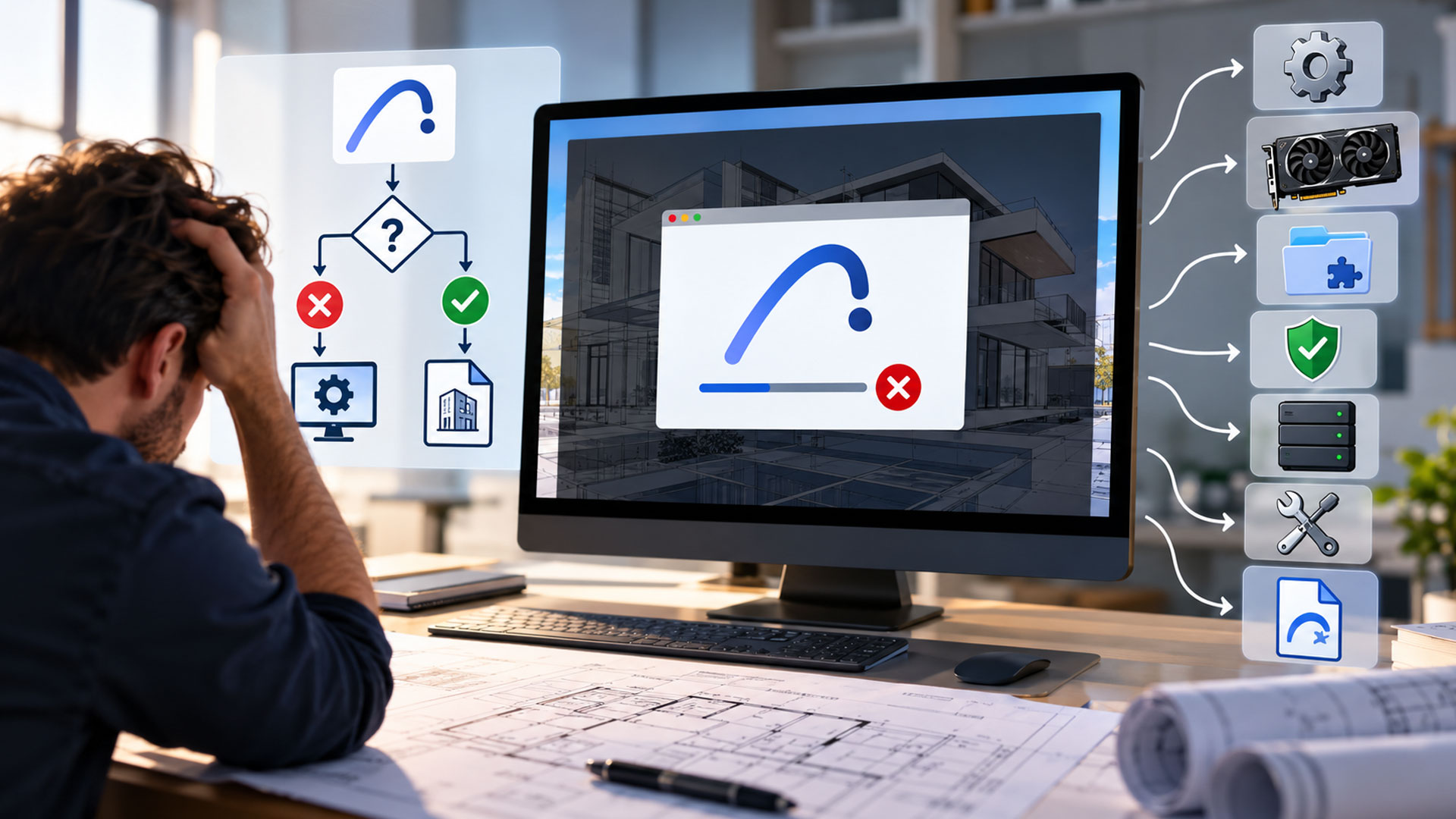
Archicad si blocca all’avvio: è una delle segnalazioni che ricevo più spesso da chi segue i miei contenuti.
E ti capisco, perché succede sempre nel momento peggiore, magari a un giorno dalla consegna.
In oltre trent’anni di Archicad, dai tempi di Radar CH, di crash ne ho visti parecchi.
La buona notizia è che quasi sempre si risolvono con una procedura ordinata e un po’ di calma.
In questa guida ti mostro come riconoscere il tipo di blocco e quali passaggi seguire, uno alla volta.
Indice
Archicad si blocca all’avvio: prima capisci di che blocco si tratta
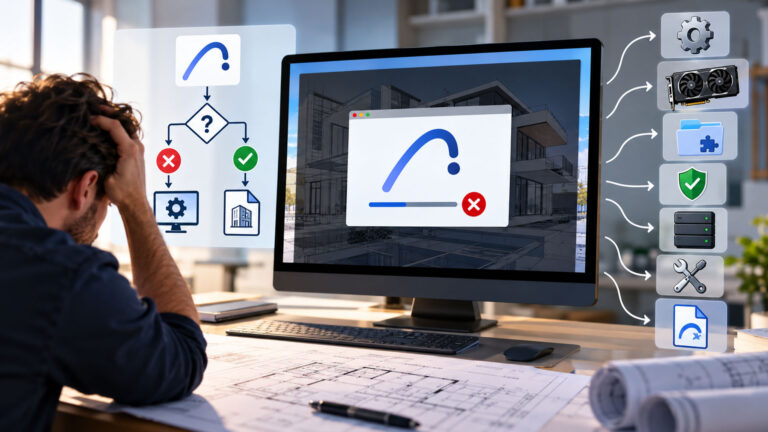
Quando dici “Archicad si blocca all’avvio“, in realtà potresti descrivere due situazioni molto diverse.
Graphisoft, infatti, le tratta in due articoli separati del suo sito di assistenza.
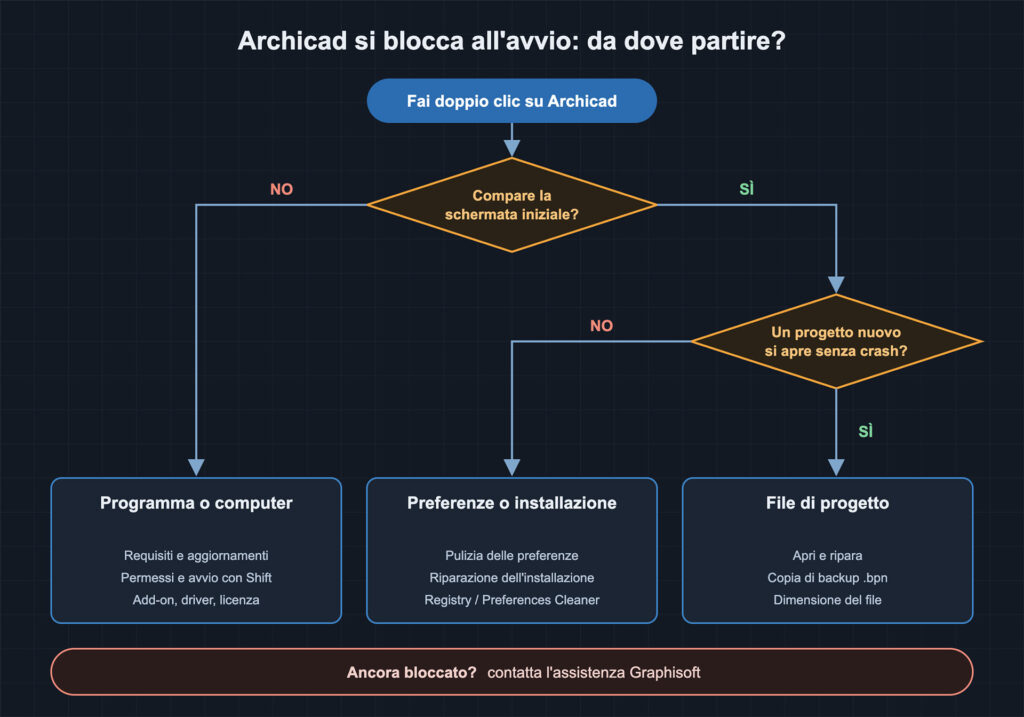
- Primo caso: fai doppio clic sull’icona e il programma si chiude prima della schermata iniziale, senza messaggi di errore.
- Secondo caso: Archicad parte regolarmente, ma va in crash quando apri un progetto specifico.
Distinguere i due casi ti fa risparmiare tempo.
Nel primo il problema riguarda il programma o il computer.
Nel secondo, molto spesso, il sospettato principale è il file di progetto.
Il mio consiglio: prova ad aprire Archicad con un progetto nuovo, vuoto. Se si apre senza problemi, il guasto è quasi certamente legato al file.
Se Archicad si chiude prima della schermata iniziale
Secondo Graphisoft, le cause più comuni sono preferenze corrotte, incompatibilità hardware o software, permessi mancanti e problemi di licenza di rete.
Ecco i controlli da fare, in quest’ordine.
- Requisiti di sistema. Verifica che computer e sistema operativo siano compatibili con la tua versione di Archicad.
- Aggiornamenti. Installa l’ultimo aggiornamento di Archicad e del sistema operativo, driver compresi.
- Permessi. Su Windows avvia Archicad con Esegui come amministratore. Su MacOS aggiungilo in Impostazioni di sistema / Privacy e sicurezza / Accesso completo al disco.
- Avvio con Shift. Tieni premuto Shift mentre fai doppio clic sull’icona: Archicad si apre con le impostazioni predefinite e senza add-on.
- Add-on. Se con Shift parte, sposta gli add-on in una cartella temporanea e reinseriscili uno alla volta. Gli add-on si trovano nella cartella dell’applicazione.
- Driver grafici. Scarica il driver più recente dal sito del produttore della scheda video.
- Licenza di rete. Controlla che la postazione raggiunga il server delle licenze tramite il License Manager Tool.
Sui portatili con doppia scheda video, forza l’uso della scheda dedicata dal pannello del produttore.
È un dettaglio che vedo trascurare spesso.
Se il crash arriva all’apertura di un file
Se il programma parte ma un progetto lo manda in crash, la procedura Graphisoft è questa.
- Controlla gli aggiornamenti da Aiuto / Controlla aggiornamenti, sia del programma sia delle Librerie.
- Usa Apri e ripara. Da Archivio / Apri / Apri seleziona il file e attiva l’opzione Apri e ripara il file selezionato.
- Controlla l’antivirus. Verifica che non blocchi Archicad o non l’abbia messo in quarantena.
- Pulisci le preferenze (te ne parlo nella prossima sezione).
- Ripara l’installazione se nulla ha funzionato.
Il comando Apri e ripara l’ho spiegato in dettaglio qui: Apri e ripara: come recuperare un file di progetto Archicad.
C’è poi un’arma che molti dimenticano: il file di backup .bpn.
È la copia di sicurezza dell’ultimo salvataggio, creata da Archicad nella cartella del progetto.
Per vederlo nella finestra Apri, scegli il filtro Tutti i tipi di file.
Funziona solo se è attiva l’opzione Copia di sicurezza in Opzioni / Ambiente di Lavoro / Sicurezza ed Integrità dei Dati.
Attenzione: prima di qualsiasi tentativo, duplica il file originale e lavora sulla copia. Se qualcosa va storto, hai sempre un punto di partenza intatto.
Infine, un file molto pesante può rendere l’apertura instabile.
Se è il tuo caso, leggi Dimensione file Archicad: come ridurla e mantenere il progetto leggero.
Pulizia delle Preferenze: cosa sapere prima di farla
Archicad salva le Preferenze e l’Ambiente di Lavoro in file locali, separati dal progetto.
Se questi file si corrompono, il programma può bloccarsi all’avvio o chiudersi all’improvviso.
Cancellarli non danneggia l’installazione: al riavvio Archicad li ricrea con le impostazioni di default.
Il prezzo da pagare è la perdita delle tue personalizzazioni.
Scorciatoie, posizione delle Palette e configurazione dell’interfaccia tornano allo stato iniziale.
Per questo, prima di procedere, segui questi passaggi preparatori:
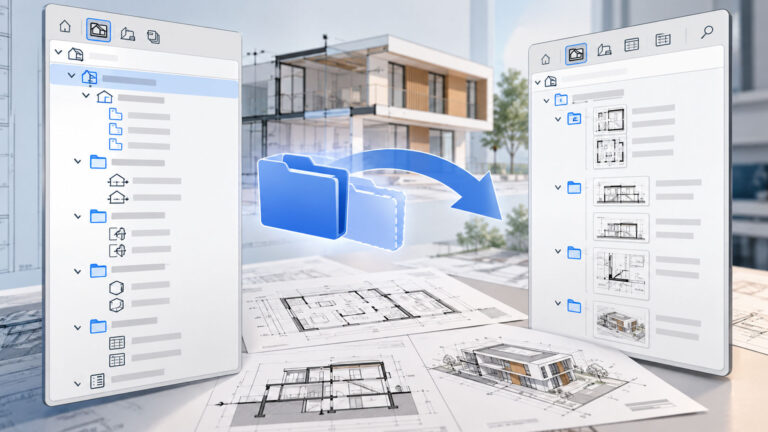
- Esporta il tuo Ambiente di Lavoro da Opzioni / Ambiente di Lavoro / Profili Ambiente di Lavoro.
- Annota indirizzo, utente e password del BIMcloud, se lavori in Teamwork.
- Invia tutte le modifiche dei progetti Teamwork e non cancellare la cartella TW Data se ne hai ancora in sospeso.
- Salva i Traduttori DWG e IFC personalizzati in una cartella sicura.
L’elenco completo delle cartelle da eliminare, su Mac e Windows, lo trovi nel mio articolo Cosa fare se Archicad non si avvia, è lento o si chiude inaspettatamente.
Una sola novità da aggiungere: sui Mac con chip Apple Silicon le cartelle delle Preferenze riportano la sigla AC-ARM al posto di AC.
Il mio consiglio: l’eliminazione della chiave Graphisoft dal registro di Windows è riservata agli utenti esperti. Se non hai mai usato REGEDIT, salta questo passaggio.
Riparare l’installazione di Archicad
Un’installazione può danneggiarsi per colpa dell’antivirus, di un aggiornamento interrotto o di permessi insufficienti.
In questi casi Graphisoft consiglia la riparazione, senza disinstallare tutto.
- Scarica dal sito Graphisoft l’installer completo della tua versione e l’ultimo aggiornamento.
- Disattiva temporaneamente antivirus e firewall e scollega il computer dalla rete.
- Su Windows avvia l’installer come amministratore; su MacOS concedigli l’Accesso completo al disco.
- L’installer riconosce l’installazione esistente e propone l’opzione Ripara.
- Al termine installa l’aggiornamento, poi riattiva antivirus e connessione.
Tieni presente due effetti collaterali.
La riparazione azzera lo stato degli aggiornamenti e rimuove gli add-on, che dovrai reinstallare.
Se nemmeno la riparazione funziona, resta la reinstallazione pulita.
Disinstalla Archicad, esegui lo strumento di pulizia di Graphisoft (Registry Cleaner su Windows, Preferences Cleaner su Mac) e reinstalli.
Entrambi si scaricano gratuitamente dalla pagina ufficiale Pulizia del Registro di Sistema / Pulizia delle Preferenze del sito di assistenza Graphisoft.
Chiudi Archicad e avvia il file scaricato con un doppio clic.
Su Mac, invece, usa clic destro / Apri / Apri.
Attenzione: il Cleaner agisce su tutte le versioni di Archicad installate. Elimina profili dell’Ambiente di Lavoro e Traduttori DXF/DWG, quindi esportali prima. Non usarlo su un computer che ospita BIMcloud: dovresti riconfigurarlo da zero. Dopo la pulizia ti verrà chiesto di accedere di nuovo con il tuo Graphisoft ID.
Quando contattare l’assistenza Graphisoft
Se Archicad continua a bloccarsi dopo tutti questi passaggi, è il momento di aprire una richiesta di supporto.
Graphisoft ha una pagina dedicata con le informazioni da allegare per analizzare il crash.
Il mio suggerimento è descrivere con precisione cosa hai già provato.
Indica versione e numero di build, sistema operativo e se il problema riguarda tutti i file o uno solo.
Una segnalazione chiara accorcia di molto i tempi di risposta.
Come evitare che Archicad si blocchi all’avvio in futuro
Dopo tanti anni di consulenze, ti posso dire che la prevenzione vale più di qualsiasi riparazione.
Ecco le abitudini che consiglio sempre negli studi che seguo:
- Tieni attiva la Copia di sicurezza (.bpn) nelle opzioni di Sicurezza ed Integrità dei Dati.
- Crea un archivio .pla alle tappe importanti del progetto: ti spiego come in Archiviare un progetto Archicad.
- Esporta periodicamente il tuo Ambiente di Lavoro, così una pulizia delle preferenze non ti costa nulla.
- Installa gli add-on con criterio, solo quelli che usi davvero.
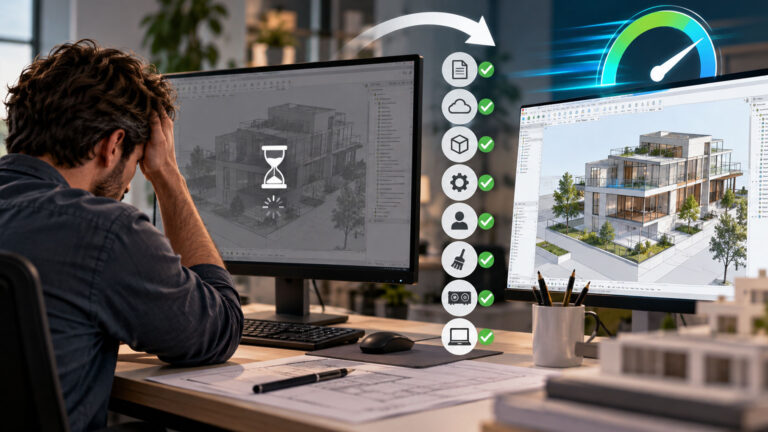
- Mantieni il modello leggero e il computer in ordine, come racconto in Archicad lento? 8 controlli da fare prima di dare la colpa al computer.
In questo modo, se Archicad si blocca all’avvio, sai già dove mettere le mani.
E il tuo progetto resta al sicuro.
Autore