La Mappa Progetto di Archicad è il punto di partenza di tutta la documentazione.
Ogni Pianta, Sezione o Dettaglio che pubblichi nasce da qui.
Eppure, in tanti anni di formazione, ho visto molti utenti usarla solo come un elenco di finestre da aprire.
In realtà, se la organizzi bene, lavora per te.
In questo articolo ti spiego come è strutturata la Mappa Progetto e come suddividerla in cartelle.
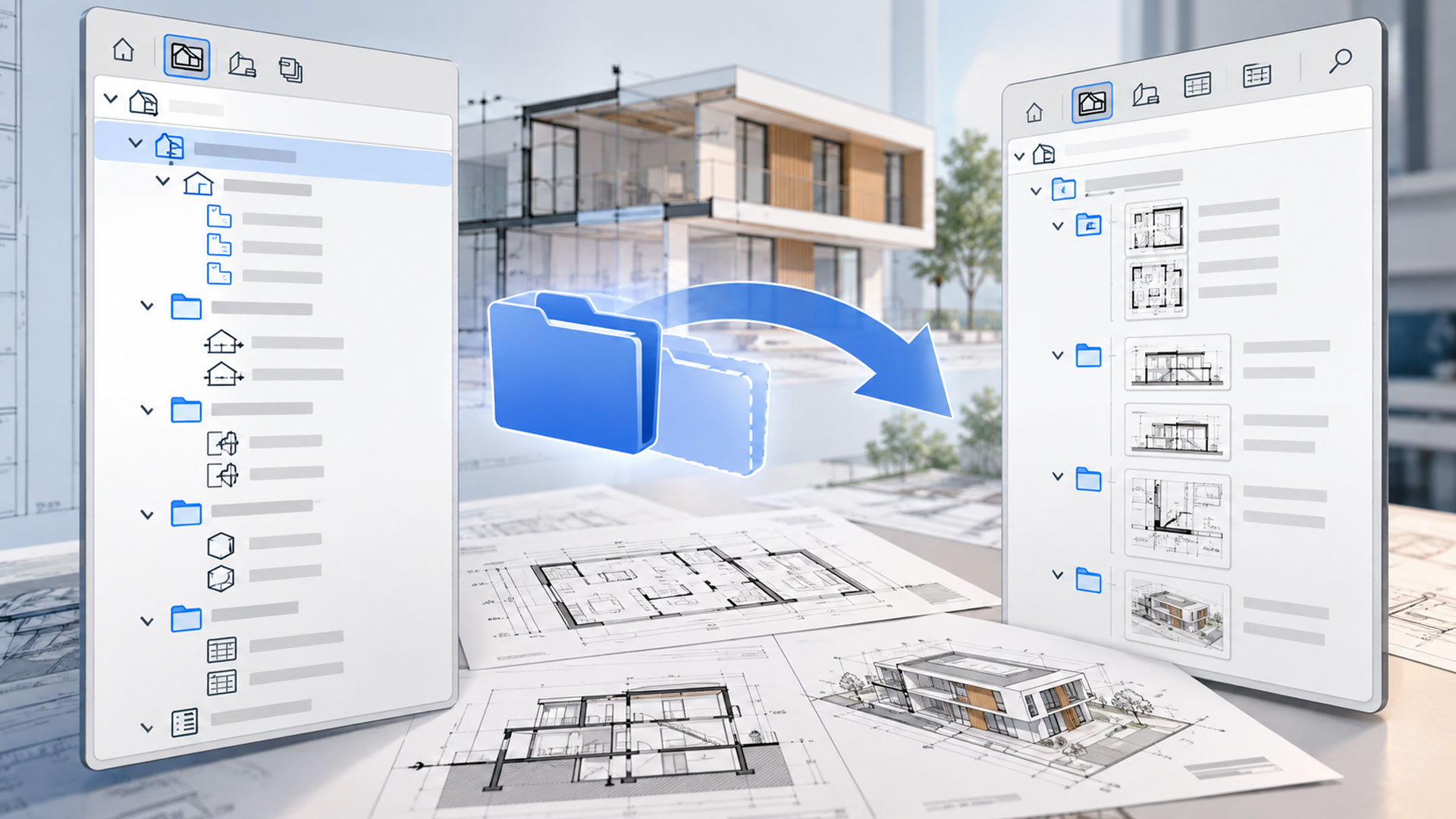
Poi vediamo insieme la funzione Clona una Cartella, che collega Mappa Progetto e Mappa Viste in modo automatico.
È uno strumento storico di Archicad, ma ancora poco sfruttato.
Indice
Cos’è la Mappa Progetto di Archicad
Il Navigatore di Archicad è organizzato in quattro parti.
Sono la Mappa Progetto, la Mappa Viste, il Book di Impaginazione e i Set di Pubblicazione.
Insieme formano il percorso completo, dal Modello alle tavole pubblicate.
La Mappa Progetto è la prima di queste quattro.
Contiene tutti i Punti di Vista del Modello: Piani, Sezioni, Alzati, Dettagli e così via.
Puoi pensarla come l’indice di tutto ciò che il Modello è in grado di mostrare.
Ogni volta che disegni una linea di Sezione, nella Mappa Progetto compare un nuovo Punto di Vista.
Lo stesso vale per un nuovo Piano, un Alzato Interno o un Foglio di Lavoro.
Non devi crearli a mano: Archicad li registra mentre lavori.
Approfondisci: se vuoi una panoramica completa delle quattro parti, leggi Capire il Navigatore di Archicad.

Le voci della Mappa Progetto
La Mappa Progetto è divisa in categorie fisse, una per ogni tipo di Punto di Vista.
Ecco le principali:
- Piani: tutti i Piani dell’edificio, dal più basso al più alto.
- Sezioni, Alzati e Alzati Interni: si generano dai rispettivi strumenti.
- Fogli di Lavoro e Dettagli: Viste 2D, collegate al Modello o indipendenti.
- Documenti 3D: Viste 3D “documentabili“, su cui puoi quotare ed etichettare.
- 3D: prospettiva e assonometria generica, più i percorsi delle telecamere.
- Abachi: gli Abachi interattivi di Elementi, Componenti e Superfici.
- Indici Progetto: liste di Viste, Layout e Disegni.
Se accanto a una categoria non vedi il simbolo di espansione, significa che è vuota.
Le categorie sono fisse: non puoi crearne di nuove né eliminarle.
Con il doppio clic su un Punto di Vista lo apri nella finestra corrispondente.
Con il tasto destro accedi invece ai comandi per crearne di nuovi, rinominarli o cancellarli.
Attenzione: quando cancelli un Punto di Vista dalla Mappa Progetto, elimini anche il suo marker nel Modello. Fallo sempre con consapevolezza.
Punti di Vista e Viste: la differenza da capire
Questo è il concetto che sblocca davvero il Navigatore.
Nella Mappa Progetto trovi i Punti di Vista.
Nella Mappa Viste trovi le Viste.
Sembrano la stessa cosa, ma non lo sono.
Un Punto di Vista è semplicemente “cosa” guardi: ad esempio la Sezione A-A.
Quando lo apri, Archicad lo mostra con le impostazioni attive in quel momento.
Combinazione di Lucidi, Scala, Set di Penne, Opzioni Vista Modello: tutto dipende da come stai lavorando.
Una Vista, invece, è un Punto di Vista salvato insieme alle sue impostazioni.
La Sezione A-A in scala 1:50 con i Lucidi architettonici è una Vista.
La stessa Sezione in scala 1:100 con i soli elementi strutturali è un’altra Vista.
Sono le Viste, non i Punti di Vista, quelle che posizioni sui Layout.
Per questo la Mappa Progetto serve per lavorare e la Mappa Viste per documentare.
Il mio consiglio: modella sempre dalla Mappa Progetto e controlla le tavole dalla Mappa Viste. Separare i due momenti ti evita molti errori di impostazione.
Organizzare la Mappa Progetto Archicad in cartelle
Per molti anni la Mappa Progetto è stata un elenco piatto.
In un progetto piccolo non è un problema.
Ma con cinquanta Sezioni e trenta Dettagli, trovare quella giusta diventa una caccia al tesoro.
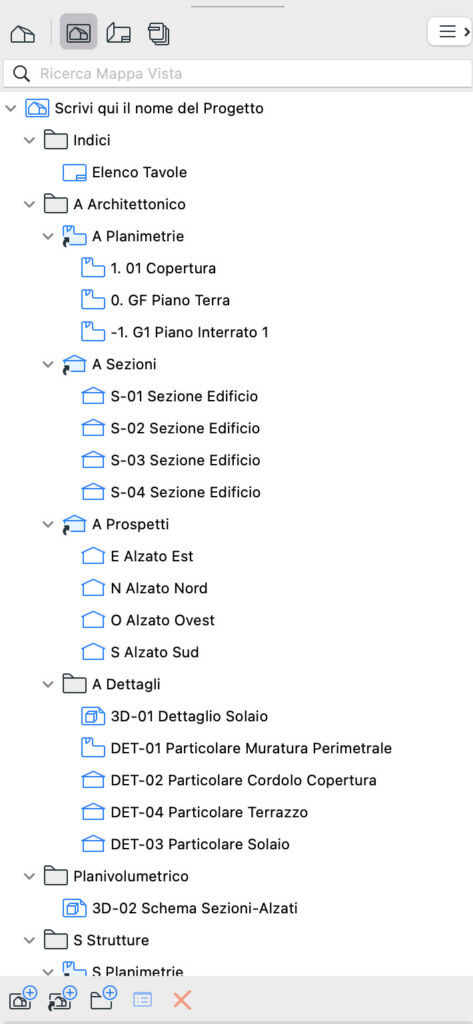
Da Archicad 30 puoi creare cartelle e sottocartelle all’interno della Mappa Progetto.
Sono disponibili per Sezioni, Alzati, Alzati Interni, Fogli di Lavoro, Dettagli e Documenti 3D.
Piani, 3D e Abachi restano invece con la loro struttura fissa.
Come creare una cartella
- Apri la Mappa Progetto nel Navigatore.
- Fai clic con il tasto destro su una categoria, ad esempio Dettagli.
- Scegli Nuova Cartella e dai un nome, come “Dettagli serramenti“.
- Trascina dentro i Punti di Vista che ti interessano.
Puoi annidare le cartelle su più livelli.
I Punti di Vista si spostano solo all’interno della stessa categoria: un Dettaglio non può finire tra le Sezioni.
Come strutturare le cartelle
Non esiste una struttura giusta in assoluto.
Dipende dal tipo di Progetto e da come lavora il tuo studio.
Ecco alcuni criteri che funzionano bene:
- per edificio o corpo di fabbrica, nei complessi con più volumi;
- per fase, ad esempio Progetto definitivo ed Esecutivo;
- per disciplina, separando architettura, strutture e impianti;
- per tema, come nei Dettagli: serramenti, coperture, attacchi a terra.
L’ordinamento è “naturale“: “Sezione 10” viene dopo “Sezione 9“, e non dopo “Sezione 1“.
Le cartelle compaiono sempre prima dei singoli Punti di Vista.
Il mio consiglio: prevedi le cartelle principali direttamente nel Template di studio. Non serve un Template vuoto, ma uno strutturato su come lavori davvero. Così ogni nuovo progetto parte già in ordine.
Clona una Cartella: cos’è e perché usarla
Ora arriviamo alla funzione che, secondo me, fa davvero la differenza.
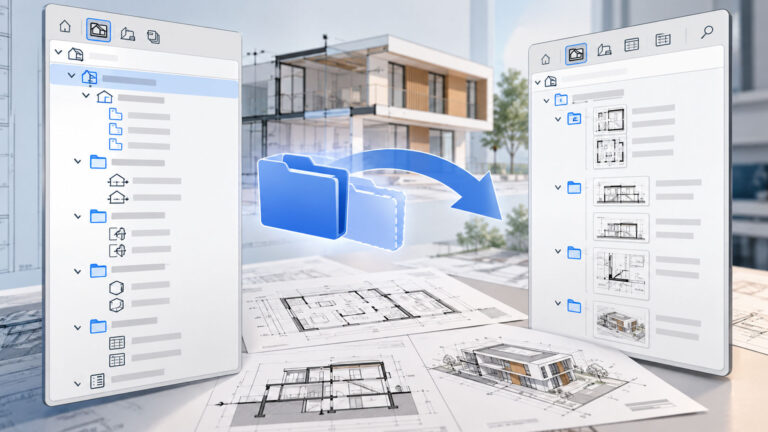
Clona una Cartella crea nella Mappa Viste una copia “viva” di una cartella della Mappa Progetto.
Cosa vuol dire “viva“?
Che la cartella clonata resta collegata all’originale.
Ogni nuovo Punto di Vista creato nella Mappa Progetto diventa automaticamente una Vista nella cartella clonata.
E ogni Vista eredita le impostazioni che hai scelto al momento della clonazione.
Facciamo un esempio semplice.
Cloni la cartella Piani con scala 1:100 e la Combinazione di Lucidi per le Piante architettoniche.
Se domani aggiungi un Piano, la sua Vista compare già pronta, con le impostazioni corrette.
Non devi salvarla a mano, né ricordarti come era impostata.
I vantaggi principali sono tre:
- risparmi tempo, perché le Viste si creano da sole;
- eviti errori, perché tutte le Viste della cartella hanno le stesse impostazioni;
- mantieni la coerenza tra le tavole, anche quando il progetto cresce.
La cartella clonata si riconosce da un’icona specifica nella Mappa Viste.
Come clonare una cartella passo dopo passo
Il procedimento è semplice e richiede meno di un minuto.
- Apri la Mappa Viste nel Navigatore.
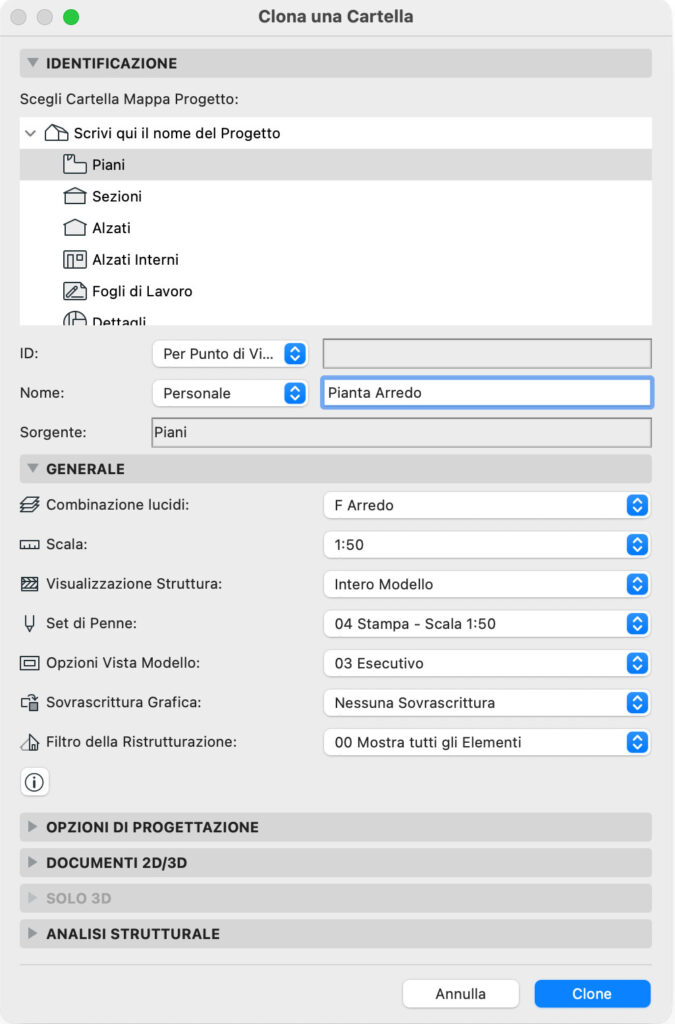
- In fondo alla palette, fai clic sul pulsante Clona una Cartella.
- Nella parte superiore della finestra, seleziona la cartella della Mappa Progetto da clonare.
- Nella parte inferiore, imposta le opzioni della Vista: Combinazione di Lucidi, Scala, Set di Penne, Opzioni Vista Modello, Sovrascrittura Grafica e così via.
- Fai clic su Clona.
Le impostazioni sono le stesse che trovi nelle Impostazioni Vista.
Se in seguito le modifichi sulla cartella clonata, si aggiornano tutte le Viste contenute.
Suggerimento: puoi clonare la stessa cartella più volte, con impostazioni diverse. È così che ottieni, ad esempio, Sezioni architettoniche e Sezioni strutturali dallo stesso Punto di Vista.
Cartelle e clonazione insieme: un esempio pratico
È qui che le due funzioni si potenziano a vicenda.
Fino ad Archicad 29 potevi clonare solo un’intera categoria, ad esempio tutte le Sezioni.
Da Archicad 30 puoi clonare una singola sottocartella della Mappa Progetto.
Immagina un progetto con due tipi di Sezioni:
- le Sezioni generali, da pubblicare in scala 1:100;
- le Sezioni di Dettaglio, da pubblicare in scala 1:20.
Nella Mappa Progetto crei due cartelle: “Sezioni generali” e “Sezioni di Dettaglio“.
Poi cloni la prima con scala 1:100 e la seconda con scala 1:20.
Ogni nuova Sezione che sposti in una delle due cartelle riceve automaticamente le impostazioni giuste.
E se cambi idea?
Se sposti un Punto di Vista da una cartella all’altra, anche le cartelle clonate si aggiornano.
Lo stesso schema funziona benissimo per la collaborazione tra discipline.
Puoi creare due Mappe Viste, una per l’architettura e una per le strutture.
Cloni la stessa cartella in entrambe, con Lucidi e Opzioni Vista Modello diversi.
Ogni nuova Sezione compare in entrambe le mappe, ciascuna con la sua rappresentazione.
Errori comuni e buone pratiche
Dopo anni di consulenze, gli errori che vedo più spesso sono sempre gli stessi.
Salvare le Viste una per una. Funziona, ma è lento e porta a impostazioni diverse tra Viste simili. Se hai molte Viste dello stesso tipo, la clonazione è quasi sempre la scelta migliore.
Clonare tutto, senza criterio. Clonare intere categorie riempie la Mappa Viste di Viste che non pubblicherai mai. Meglio organizzare prima la Mappa Progetto in cartelle e clonare solo ciò che serve.
Lasciare i nomi di default. “Sezione 1“, “Sezione 2” non dicono nulla a chi apre il progetto. Dai nomi chiari a Punti di Vista e cartelle: aiuta te e i tuoi collaboratori.
Non partire dal Template. Cartelle e cartelle clonate rendono al massimo se sono già previste nel Template. Così le stesse regole valgono per tutti i progetti dello studio.
Vuoi impostare uno standard di studio solido? Scarica la mia guida gratuita: Guida strategica agli standard di studio in Archicad.
Conclusioni
La Mappa Progetto di Archicad non è un semplice elenco di finestre.
È la base su cui costruisci tutta la documentazione.
Organizzarla in cartelle ti dà ordine.
Clonare nella Mappa Viste ti dà automazione e coerenza.
Il mio consiglio è di provare subito su un progetto reale.
Parti da una categoria, ad esempio le Sezioni, e crea due o tre cartelle.
Poi clonale con impostazioni diverse e guarda come cambia il tuo modo di lavorare.
Ti potrebbe interessare anche: Novità Archicad 30: guida completa alle nuove funzioni
Autore