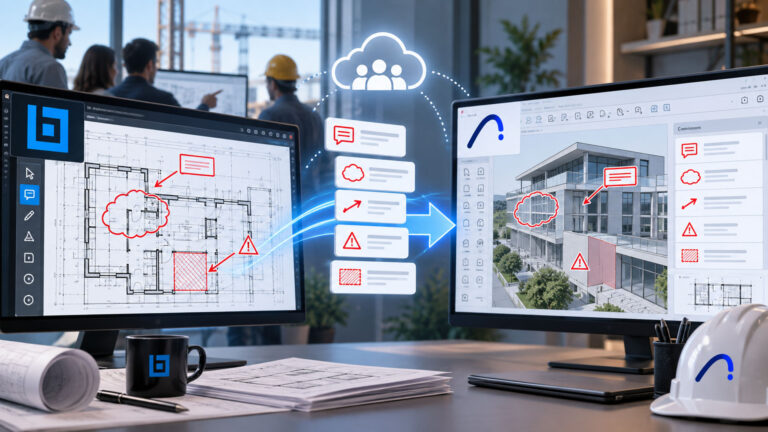
Se stai iniziando a lavorare con il BIM e vuoi migliorare la comunicazione dei tuoi progetti, prima o poi ti chiederai come usare BIMx in modo efficace.
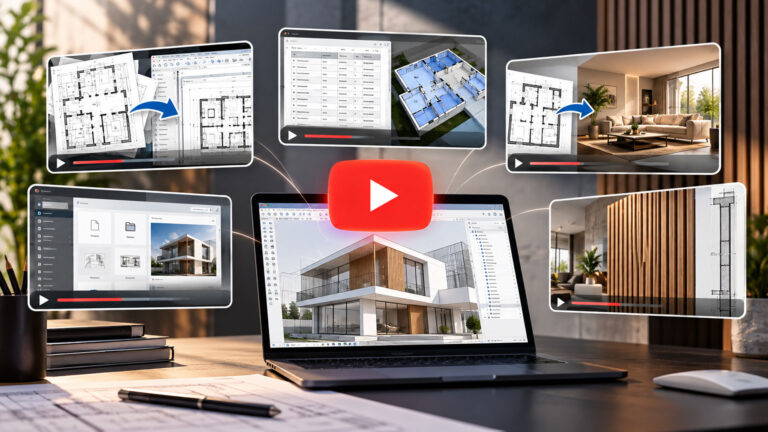
BIMx è uno strumento potentissimo per condividere modelli 3D, tavole 2D e informazioni BIM direttamente da Archicad.
In questo articolo ti spiego passo per passo come preparare, pubblicare e condividere un iper-modello BIMx, così puoi iniziare subito a far vedere i tuoi progetti in modo professionale e coinvolgente.
Indice
Cosa serve per usare BIMx
Per utilizzare BIMx non hai bisogno di software complicati: ti basta Archicad e un Graphisoft ID.
Con questi due elementi puoi pubblicare il tuo iper-modello in cloud e condividerlo con chi vuoi.
L’utente finale potrà aprire il progetto da smartphone, tablet o browser, senza installare nulla.
È questa semplicità che rende BIMx uno strumento unico nel mondo della progettazione.
Prima di iniziare, assicurati solo di aver organizzato bene le tue viste e i tuoi Layout nel Navigatore.
Come preparare il set di pubblicazione in Archicad
Il primo passo per capire come usare BIMx è creare un set di pubblicazione dedicato.
Apri l’Organizzatore e scegli di generare un nuovo Set di Pubblicazione per BIMx.
Inserisci un nome chiaro, così potrai riutilizzarlo più volte nel progetto.
Nelle opzioni di Pubblicazione seleziona “Carica iper-modello BIMx”, in modo che Archicad sappia dove inviare il file una volta generato.
Questa scelta è essenziale perché permette la pubblicazione online senza passaggi intermedi.
Come aggiungere Viste e Layout al tuo iper-modello
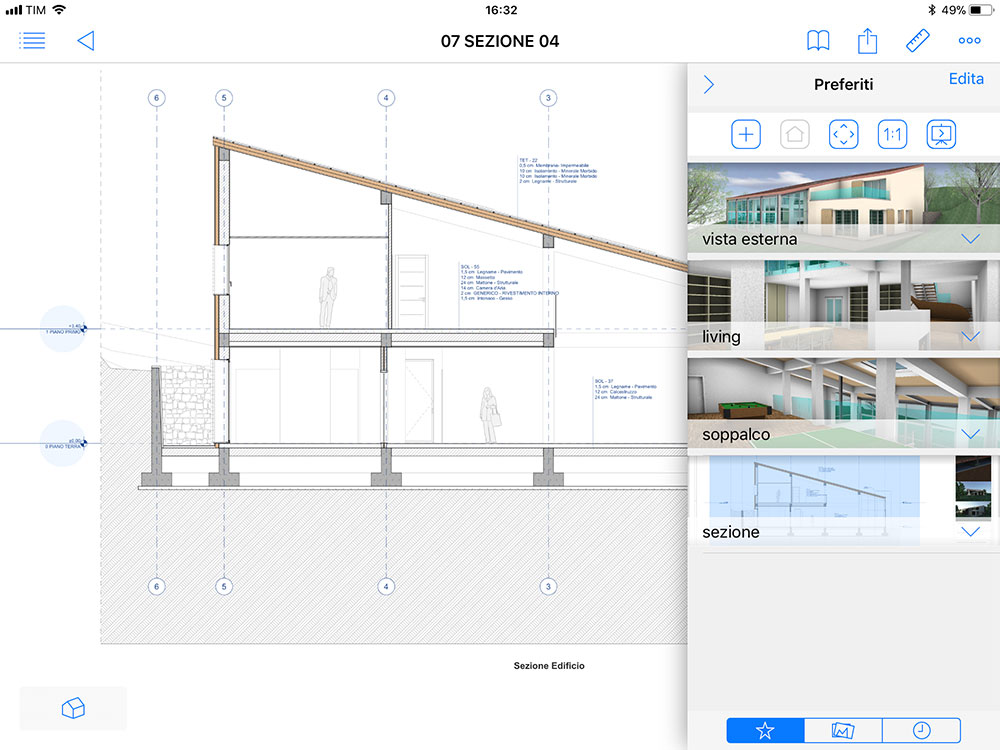
Un Iper-Modello BIMx efficace deve contenere sia parti 3D che documentazione 2D.
Aggiungi al set:
- la Vista 3D principale
- eventuali Viste prospettiche di dettaglio
- Sezioni 3D
- i Layout definitivi del progetto
Ogni Vista può essere collegata in automatico al punto corrispondente nel modello 3D.
Questo rende la navigazione molto intuitiva anche per chi non ha familiarità con Archicad.
Come pubblicare su BIMx Model Transfer
Una volta completato il Set, puoi pubblicare il tuo lavoro.
Archicad elabora il modello, compila tutte le viste e carica l’Iper-Modello direttamente su BIMx Model Transfer.
Dovrai accedere con il tuo Graphisoft ID e scegliere se caricare il progetto nello spazio pubblico gratuito o in uno spazio privato.
Al termine della procedura, Archicad ti fornirà un link da copiare e condividere.
In pochi secondi il tuo progetto sarà consultabile su qualsiasi dispositivo.
Come condividere correttamente il progetto
Quando il modello è pubblicato, non devi fare altro che inviare il link alle persone interessate.
Il cliente potrà aprire il modello su smartphone, tablet o computer senza installare nulla.
L’impresa potrà verificare misure, tavole e informazioni direttamente in cantiere.
E se aggiorni il progetto, puoi pubblicare una nuova versione mantenendo sempre tutto sincronizzato.
È un metodo veloce, semplice e molto professionale.
Leggi anche: Condividi i tuoi progetti Archicad con BIMx: il ponte tra progettisti e stakeholder
Consigli pratici per un flusso di lavoro efficiente
Per usare BIMx al meglio, ti suggerisco alcune buone pratiche:
- prepara un Set di Pubblicazione BIMx nel tuo Template Archicad
- mantieni ordinate Viste e Layout
- crea versioni diverse per presentazioni e revisioni tecniche
- inserisci informazioni BIM complete negli elementi
- verifica sempre la navigazione del modello prima di condividerlo
Queste accortezze migliorano la qualità dell’esperienza per chi visualizza il progetto.
Leggi anche: BIMx: la guida completa per condividere e presentare i tuoi progetti Archicad
Conclusioni
Capire come usare BIMx significa migliorare subito il modo in cui presenti e condividi i tuoi progetti Archicad.
Questo strumento ti permette di trasformare un modello tecnico in un’esperienza accessibile e coinvolgente, ideale per clienti, imprese e team di lavoro.
Con pochi passaggi puoi pubblicare un iper-modello completo, aggiornabile e leggibile su qualsiasi dispositivo.
Se vuoi migliorare la comunicazione e ridurre gli errori, BIMx diventerà presto un alleato fondamentale nel tuo flusso di lavoro BIM.
Autore