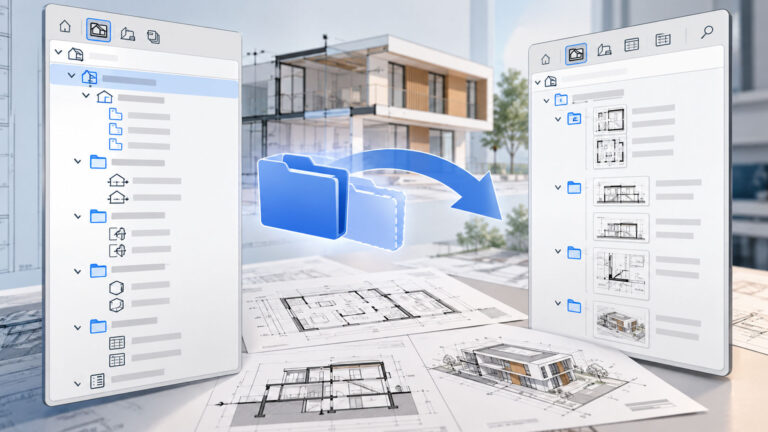
Nel modello BIM, l’identificazione degli elementi non è un dettaglio operativo ma una leva strategica per il controllo delle informazioni. In Archicad, il campo ID elemento rappresenta uno strumento potente per organizzare, raggruppare e computare gli oggetti del modello.
Spesso sottovalutato, l’ID incide direttamente nello strutturare gli Abachi, oppure nell’uso delle Etichette e in tanti altri ambiti.
In questo articolo voglio farti capire come utilizzare l’ID elemento in modo strutturato, evitando conflitti, duplicazioni e incoerenze nei flussi BIM.
Indice
Scenario operativo
Quando è strategico in Archicad gestire correttamente l’ID Elemento
- Redazione di Abachi di quantità
- Etichettatura automatica di elementi in Pianta e Sezione
- Numerazione di elementi ripetitivi (Pilastri, serramenti, Zone)
- Aggregazione per criteri specifici (Materiale, Piano, Fase)
- Esportazione IFC con controllo della coerenza identificativa
Errori comuni da evitare
- Duplicare elementi generando ID identici
- Incollare elementi tra progetti senza verificare conflitti
- Affidarsi solo alla numerazione manuale
- Non configurare l’incremento automatico
- Non utilizzare il Gestore ID Elemento nei progetti complessi
Concetto chiave: ID vs GUID
Sulla base di ciò che è riportato nella documentazione Archicad:
- L’ID utente è modificabile e utilizzabile per Etichette e Abachi.
- Ogni elemento possiede anche un GUID univoco, generato automaticamente e mantenuto per tutta la vita del progetto.
Distinzione fondamentale:
| ID Utente | GUID |
| Modificabile | Automatico |
| Visibile e gestibile | Invisibile all’utente |
| Usato in etichette e abachi | Usato per integrità interna del modello |
| Può generare conflitti | Sempre univoco |
In un workflow BIM strutturato, l’ID è uno strumento informativo, mentre il GUID garantisce la stabilità tecnica del database interno.
Leggi anche: Abachi in Archicad: la chiave per leggere e controllare il tuo modello BIM
Procedura passo–passo
Dove si trova il campo ID Elemento
Il campo ID è disponibile nel pannello:
Impostazioni Strumento > Classificazione e Proprietà

È presente per:
- Elementi di Costruzione (Muro, Solaio, Falda, Shell, ecc…)
- Retino
- Elemento Griglia
- Zona
Configurare l’incremento automatico
Se nel campo ID è presente un numero, Archicad può incrementarlo automaticamente per ogni nuovo elemento.
Puoi gestire l’incremento automatico dell’ID da menu Opzioni > Ambiente di Lavoro > Maggiori Opzioni.
Attiva: Assegna un Nuovo ID Elemento ad ogni Nuovo Elemento

Nota: ogni modifica all’Ambiente di Lavoro dovrebbe essere sempre memorizzata all’interno di un Profilo così da poterla gestire liberamente e richiamare quando è necessario.
Comportamento:
- Se l’ID contiene un numero si ha l’incremento automatico
- Se non contiene numeri si ottiene lo stesso ID per ogni nuovo elemento
Attenzione: la numerazione avviene solo se l’opzione è attiva.
Comportamento in caso di duplicazione o copia
Nella configurazione standard di Archicad:
- Elementi duplicati mantengono lo stesso ID.
- Elementi incollati possono generare conflitti di ID.
Questo è uno dei principali rischi nei progetti complessi o nei copia/incolla tra file.
Utilizzo del Gestore ID Elemento
Il comando avanzato per la gestione strutturata degli ID è il Gestore ID Elemento.
Trovi questo comando in menu Documento > Extra Lista > Gestore ID Elemento.
Nota: Il Gestore ID Elemento è disponibile in Pianta e nella Finestra 3D.
Scheda “Ordina Elementi”
La scheda Ordina Elementi Permette di:
- Selezionare il Tipo di Elemento (Muro, Pilastro, Zona…)
- Definire criteri di raggruppamento
- Assegnare ID uguali agli elementi con stessi criteri
I Criteri sono gli stessi utilizzati da altri comandi, come ad esempio il Trova e Seleziona
Esempi di criteri:
- Piano
- Lucido
- Modulo Collegato
Se si selezionano elementi manualmente in pianta, l’assegnazione segue l’ordine di selezione.
Come mia procedura standard, al posto di usare i Criteri, preferisco selezionare in Pianta o nella Finestra 3D gli elementi su cui agire.
In questo modo posso ignorare i Criteri della scheda, tranne il criterio Piano.
È necessario usarlo come Criterio se necessiti di utilizzare l’opzione Piano nella scheda Formato ID.

Scheda “Formato ID”
La scheda Formato ID permette di strutturare l’ID attraverso l’uso di 4 box.
Ogni box può essere impostato come tipo:
- Testo
- Contatore
- Numero Piano (se il Criterio Piano è selezionato nella scheda precedente)
- Non usato (se non vuoi usare il box)
Se hai necessità di inserire un carattere separatore, come ad esempio il “trattino-meno” ( – ) o un underscore ( _ ) detto anche “trattino basso” devi inserirlo in un campo identificato come Testo e aggregato al vero e proprio Testo della codifica dell’ID.
Nella parte bassa della finestra si compone una “Anteprima” di come verrà strutturato l’ID Elemento.
Nota: Il Gestore ID Elemento non opera sugli elementi nei Lucidi nascosti
Naturalmente, una volta definito il tutto, basterà fare clic su Cambia gli ID per fare in modo che Archicad proceda a modificare l’ID Elemento degli elementi selezionati.

Approfondimento BIM
Implicazioni sugli Abachi
L’ID Elemento risulta particolarmente importante per identificare gli Elementi.
All’interno degli Abachi può essere utilizzato per:
- Raggruppare elementi
- Filtrare elementi
Elementi con stesso ID possono essere aggregati in un’unica voce.
Un uso non particolarmente corretto può produrre incoerenze o dati non corretti all’interno degli Abachi.
Implicazioni IFC
Nel file IFC il GUID diventa l’identificativo tecnico persistente mentre l’ID Elemento diventa il “Nome dell’Elemento” nella struttura IFC.
Best Practice Professionali
- Separare logica tecnica e logica informativa: non usare l’ID per classificazioni normative: usare proprietà.
- Evitare ID manuali in progetti complessi: utilizzare sempre il Gestore ID Elemento per assegnazioni massive.
- Verificare conflitti dopo Unisci o Incolla: Eseguire controllo tramite Abaco filtrato per ID duplicati.
Conclusione
La gestione dell’ID in Archicad non è un’operazione accessoria, ma uno strumento essenziale per:
- Controllo della struttura degli Abachi
- Gestione controllata dell’Etichettatura automatica
- Automazione della numerazione
- Riduzione degli errori nei progetti complessi
L’utilizzo consapevole del Gestore ID Elemento, consente di trasformare una funzione apparentemente semplice in un vero strumento di governo del modello BIM.
Leggi anche: Cosa è il formato IFC
Ti potrebbe interessare anche…
Autore