Importare i Colori RAL in Archicad è molto più semplice di quanto potresti pensare, grazie a un Goodie gratuito messo a disposizione direttamente da Graphisoft.
Se ti sei mai trovato a cercare manualmente il codice RAL giusto per un elemento del progetto, saprai quanto sia tedioso.
Con questo plugin, puoi caricare l’intera palette RAL direttamente in Archicad e applicarla come materiale di superficie in pochi clic.
In questo articolo ti mostro come fare, passo dopo passo.
Indice
Cos’è il plugin Colori RAL per Archicad
Il sistema RAL è lo standard europeo più diffuso per la classificazione dei colori.
È sviluppato e controllato dall’Istituto Tedesco per la Garanzia della Qualità.
È usato in architettura, design degli interni, edilizia e produzione industriale.
Ogni colore è identificato da un codice numerico preciso, come RAL 9010 (bianco puro) o RAL 7016 (grigio antracite).
Il sistema si divide in due famiglie principali: il RAL 840-HR con 194 tonalità classiche, e il RAL Design System con 1688 colori.
Archicad non include di default la palette RAL tra i materiali di superficie.
Il Goodie Colori RAL risolve questo problema in modo elegante.
È un piccolo add-on gratuito che, una volta installato, permette di importare i colori RAL direttamente nella libreria dei materiali di Archicad.
Nota: I Goodies sono Add-On gratuiti sviluppati da Graphisoft ma basati su codice legacy. Dalla versione 20 in poi vengono distribuiti in un pacchetto unico. Graphisoft non garantisce il supporto attivo su questi strumenti, ma nella pratica continuano a funzionare correttamente.
Se vuoi approfondire il mondo dei Goodies di Archicad, ti consiglio di leggere prima l’articolo dedicato ai Goodies, dove spiego cosa sono e come funzionano.
Come scaricare i Goodies
Scaricare i Goodies è semplicissimo.
Collegati alla pagina dedicata del sito Graphisoft (https://www.graphisoft.com/it-it/downloads/add-ons/goodies/).
Seleziona la lingua e la versione del sistema operativo del tuo Archicad e fai clic sul link corrispondente.
In fondo alla pagina trovi i Goodies per le versioni meno recenti di Archicad.
Il file è leggero e il download richiede pochi secondi.
Come installare i Goodies
L’installazione è guidata e non richiede competenze tecniche particolari.
C’è però una regola fondamentale da rispettare: Archicad deve essere chiuso prima di avviare l’installazione.
Se Archicad è aperto, chiudilo.
Avvia il file di installazione scaricato e segui le istruzioni a schermo.
Al termine, riapri Archicad.
Il Goodie viene installato automaticamente nella cartella Add-Ons di Archicad, senza che tu debba fare nulla di manuale.
Come importare i Colori RAL in Archicad
Una volta riaperto Archicad, apri una finestra di pianta e segui questi passaggi.
Dal menu Opzioni, seleziona la voce Importa Colori RAL.
Si apre immediatamente la finestra di dialogo per la selezione del file.
Devi navigare fino alla cartella RAL che il plugin ha creato durante l’installazione.
Il percorso su Windows è:
C:\Programmi\Graphisoft\Archicad [versione]\Add-Ons\Goodies\Colori RAL\RAL\
Su MacOS trovi la stessa cartella all’interno del pacchetto applicazione di Archicad.
All’interno di questa cartella trovi due file in formato .PAL:
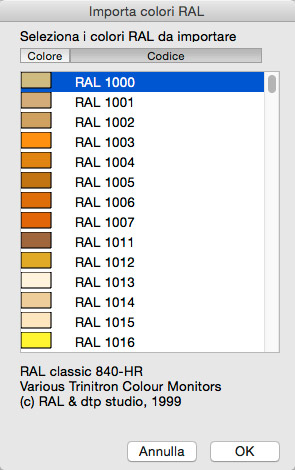
- 840_TEST.PAL — contiene i primi 50 colori del sistema RAL 840-HR (colori classici)
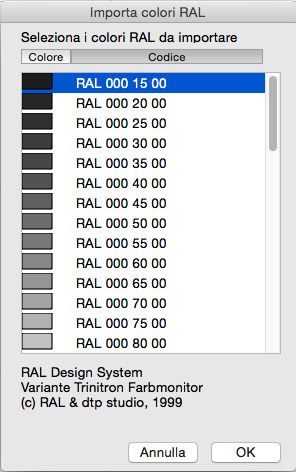
- RDS_TEST.PAL — contiene i primi 50 colori del RAL Design System (scala di grigi e neutri)
Si tratta di file di test che permettono di valutare il funzionamento del plugin.
Seleziona il file che preferisci (di solito 840_TEST.PAL per i colori classici) e fai clic su Apri.
Come applicare un colore RAL agli elementi del modello
Dopo aver aperto il file, si apre la finestra Importa Colori RAL.
In questa finestra puoi scorrere l’elenco dei codici RAL disponibili.
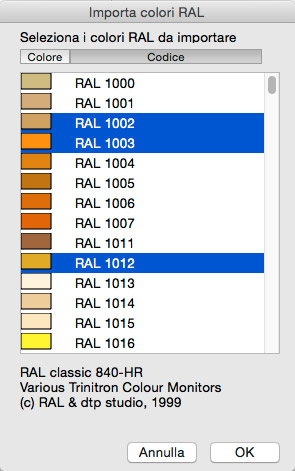
Seleziona il codice che ti serve, ad esempio RAL 4500 (beige marrone), e conferma con OK.
Puoi anche fare una selezione multipla per importare più colori in una sola operazione.
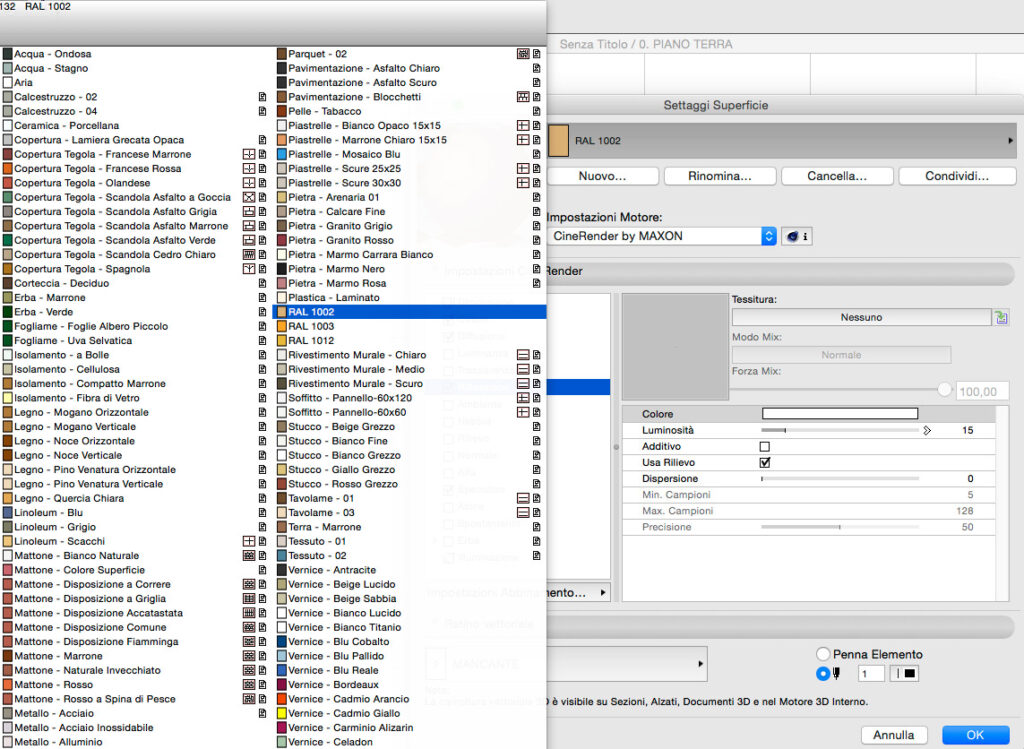
A questo punto il colore RAL viene aggiunto automaticamente all’elenco delle Superfici del file di Archicad.
Per applicarlo a un elemento del tuo modello, è sufficiente associarlo all’elemento all’interno della relativa finestra impostazioni.
Puoi applicare il materiale a Muri, Solai, Oggetti, Falde — qualsiasi elemento che supporti i materiali di Superficie in Archicad.
Colori RAL nel motore di rendering
Uno dei vantaggi di questo workflow è che i colori RAL importati non sono semplici swatch di colore.
Sono materiali di Superficie completi, con tutti i canali già configurati.
Questo significa che puoi usarli direttamente nel tuo motore di render preferito, che sia CineRender (integrato in Archicad) o un motore esterno come Twinmotion o Enscape.
Leggi anche: Enscape e Twinmotion: il real-time rendering cambia il modo di presentare il progetto
Il materiale risponde già alle luci in modo realistico.
Se hai bisogno di personalizzarlo — ad esempio modificare la riflessione o aggiungere una texture — puoi farlo dalla finestra delle Superfici, come faresti con qualsiasi altro materiale.
Questo rende il plugin estremamente utile non solo per la documentazione tecnica, ma anche per le visualizzazioni architettoniche.
Conclusioni
Importare i Colori RAL in Archicad con questo Goodie gratuito è un’operazione rapida, guidata e alla portata di tutti.
Bastano pochi minuti per avere i primi 50 colori RAL dei sistemi disponibili come Superfici pronte all’uso.
È uno strumento che fa risparmiare tempo, riduce gli errori nella specifica dei colori e migliora la qualità delle visualizzazioni 3D.
Se lavori spesso con finiture di facciata, serramenti o elementi metallici, ti consiglio di installarlo subito.
Per approfondire gli altri Goodies disponibili per Archicad, consulta l’articolo dedicato ai Goodies di Archicad: troverai altri strumenti gratuiti che possono semplificare il tuo workflow BIM quotidiano.
Nota: il percorso di installazione e il menu di download possono variare leggermente a seconda della versione di Archicad che utilizzi. Le indicazioni di questo articolo fanno riferimento alle versioni recenti del software.
Autore