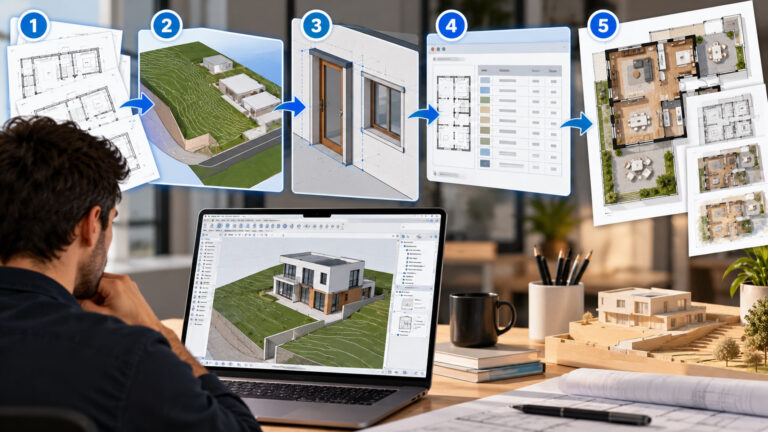
La migrazione ad Archicad 30 è il momento in cui molti studi si fermano e si chiedono: “E adesso i miei progetti?”.
È una domanda legittima.
In trent’anni di Archicad ho visto passare decine di versioni, e ogni volta il dubbio è lo stesso.
La buona notizia è che Graphisoft ha reso questo passaggio molto più semplice di quanto pensi.
In questa guida ti accompagno passo passo, dalla verifica della compatibilità fino ai controlli finali.
Vuoi scoprire le novità di Archicad 30?Le trovi qui.
Indice
- Quali file puoi aprire con Archicad 30
- Prima della migrazione ad Archicad 30: la preparazione
- Migrazione delle Librerie e Libreria Globale
- Migrazione di un progetto Teamwork
- Cosa cambia se arrivi da Archicad 28 o 29
- Traduttori DXF-DWG e IFC
- Progetti molto datati: cosa aspettarti
- La mia checklist per la migrazione ad Archicad 30
Quali file puoi aprire con Archicad 30
Archicad 30 apre direttamente i progetti salvati dalla versione 17 in poi.
Se haifile più vecchi, non potrai aprirli subito.
Dovrai prima aprirli e salvarli con una versione compresa tra la 17 e la 29.
Solo dopo potrai aprirli in Archicad 30.
Non tutte le modifiche riguardano tutti i progetti.
Dipende da quale versione arrivi.
Ecco un riepilogo dei punti principali, ricavato dalla tabella ufficiale di Graphisoft:
| Argomento | Versioni di origine interessate |
| Migrazione Librerie | 17 – 29 |
| Migrazione progetto Teamwork | 17 – 29 |
| Legende delle note chiave | 28 – 29 |
| Marker con stato di Ristrutturazione | 17 – 28 |
| Elementi MEP | 17 – 26 |
| Traduttori DXF-DWG | 17 – 25 |
| Traduttori IFC | 17 – 24 |
| Argomenti “storici” (scale, Curtain Wall, rendering, ecc.) | 17 – 22 |
Il mio consiglio:prima di tutto, guarda in quale versione è stato salvato il tuo progetto. Così sai subito quali paragrafi di questa guida ti riguardano davvero.
Prima della migrazione ad Archicad 30: la preparazione
Prima di aprire qualsiasi file, fai una copia di sicurezza del progetto originale.
Sembra banale, ma è la regola che mi ha salvato più volte.
La migrazione modifica il file e, in alcuni casi, non si torna indietro.
Il secondo consiglio riguarda i progetti in corso.
Non è obbligatorio migrare tutto subito.
Se un progetto è vicino alla consegna, valuta di chiuderlo nella versione in cui è nato.
Migra invece con calma i progetti appena iniziati o quelli che dureranno a lungo.
Infine, fai una prova su un progetto “campione” dello studio.
Ti servirà per capire come si comportano Librerie, Viste e Layout prima di toccare i file più importanti.
Migrazione delle Librerie e Libreria Globale
Le Librerie sono il punto più delicato della migrazione ad Archicad 30.
Dalla versione 28 Archicad usa laLibreria Globale.
Al posto di un’unica Libreria legata alla versione, il Template include tantilibpack, cioè pacchetti di Libreria.
Le vecchie Librerie si chiamano invecemonolitiche: un unico blocco, ad esempio “Libreria Archicad 26”.
Tra i due sistemi c’è un vero “taglio” tecnologico.
Oggetti posizionati, default degli strumenti e Preferiti della Libreria Globale non sono compatibili con le versioni precedenti.
Come migrare le Librerie passo passo
Se il tuo progetto arriva da Archicad 28 o precedenti con una Libreria monolitica:
- Apri il progetto in Archicad 30.
- Se viene rilevata una vecchia Libreria, compare un messaggio di avviso.
- Fai clic suMigrazione Librerie Archicad.
A questo punto Archicad carica la Libreria di migrazione monolitica.
Aggiorna gli oggetti posizionati all’ultima versione compatibile.
Rimuove poi le Librerie con numero di versione inferiore.
Puoi lanciare la stessa procedura in qualsiasi momento dalGestore della Libreria.
Se il pulsante non compare, nessun problema: Archicad ha verificato che non serve.
Attenzione:la Libreria di migrazione monolitica non viene più aggiornata e il suo contenuto corrisponde a quello di Archicad 27. Se non la trovi,puoi scaricarla dal sito Graphisoft.
Quando passare alla Libreria Globale
Graphisoft suggerisce di usare la Libreria Globale per i nuovi progetti.
Per quelli in corso, il consiglio è passarci solo dopo averli conclusi.
Sono d’accordo: cambiare Libreria a metà progetto significa ricontrollare Oggetti, Preferiti e Abachi.
Nei nuovi progetti, invece, partire subito con laLibreria Globaleti fa risparmiare tempo in futuro.
Aggiornare i libpack alla versione 30
Se il tuo progetto usa già la Libreria Globale, c’è un passaggio che ti consiglio di non saltare.
NelGestore della Libreriatrovi il pulsanteSostituire tutti i pacchetti della libreria locale.
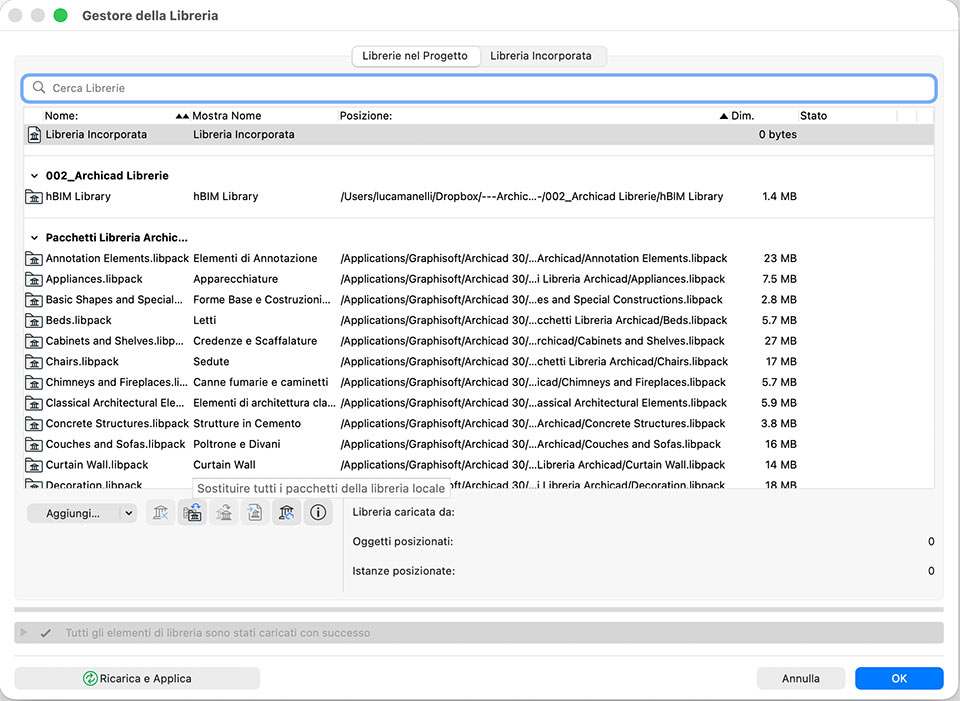
Con un solo clic sostituisci in automatico tutti i libpack con gli ultimi disponibili, in questo caso quelli di Archicad 30.
Perché è importante?
Solo con ilibpackaggiornati puoi sfruttare le nuove funzionalità di Archicad 30 legate alle Opzioni Vista Modello o alle nuove funzionalità degli oggetti parametrici (Legenda Note Chiave e Finestre).
Mi riferisco in particolare a quelle per leScalee perPorte e finestre.
Se mantieni i libpack della versione precedente, queste novità semplicemente non le vedrai.
Migrazione di un progetto Teamwork
Per un progetto Teamwork la procedura è diversa e si svolge in due fasi.
Ti servono due cose: la vecchia versione e Archicad 30 installate sullo stesso computer.
Ti serve anche l’accesso a un BIMcloud per la versione 30.
Fase 1: prepara il progetto nella vecchia versione
- Apri il progetto Teamwork nella vecchia versione di Archicad.
- Chiedi a tutti i colleghi di inviare le modifiche e uscire dal progetto.
- Vai suTeamwork / Progetto / Migrazione del Progetto / Prepara per la migrazione.
- Fai clic suPrepara.
Il punto 2 è fondamentale.
Chi non invia le modifiche prima della preparazione le perde.
Fase 2: migra il progetto in Archicad 30
- Avvia Archicad 30.
- Vai suTeamwork / Progetto / Migrazione progetto / Migra Progetti preparati.
- Seleziona il progetto e, se vuoi, attivaMigrazione Librerie Archicad.
- Scegli il server di destinazione.
Utenti e ruoli vengono trasferiti.
Log di progetto, commenti, messaggi e riserve, invece, vengono eliminati.
Se usi Moduli o disegni collegati da altri progetti Teamwork, migra anche quelli.
Se hai molti progetti, esiste ilTeamwork Multiproject Migration Tool, un’applicazione separata pensata per le migrazioni su larga scala.
Cosa cambia se arrivi da Archicad 28 o 29
Se lavori già con una versione recente, la migrazione ad Archicad 30 è quasi indolore.
Ci sono però due aspetti da controllare.
Legende delle Note Chiave (da Archicad 28 e 29).
In Archicad 30 le opzioni per suddividere la Legenda in sezioni sono state ampliate.
Se avevi attivato “Spezza tabella”, l’aspetto della Legenda cambierà.
Vai inSettaggi Legenda Nota chiave / Formato tabellae scegli l’opzione preferita dal menuUnità.
Marker e Stato di Ristrutturazione (da Archicad 28 e precedenti).
Dalla versione 29 anche i Marker di Sezione, Alzato, Dettaglio e Foglio di Lavoro hanno uno stato di Ristrutturazione.
Archicad lo assegna in automatico per mantenere i disegni uguali a prima.
Se usi filtri con elementi nascosti, può creare Marker duplicati e collegati nella stessa posizione.
Non spaventarti se li trovi: servono a garantire che il Marker sia visibile in ogni vista.
Traduttori DXF-DWG e IFC
I Traduttori sono spesso dimenticati, ma sono essenziali per lo scambio con consulenti e committenti.
DXF-DWG (da Archicad 25 e precedenti).
Il formato dei Traduttori è stato aggiornato.
Quelli vecchi compaiono ancora nelle impostazioni, ma non sono modificabili e sono segnalati da un’icona.
La soluzione è semplice: crea un duplicato, che viene aggiornato al nuovo formato.
Se il Traduttore usa un file modello non accessibile, ricollegalo prima in una versione precedente alla 30.
IFC (da Archicad 24 e precedenti).
Archicad 30 non importa più i Traduttori IFC in formato XML.
Apri il progetto in una versione tra la 21 e la 24 e importa lì il Traduttore XML.
Salva e apri il file in Archicad 30: i dati saranno riconosciuti.
Progetti molto datati: cosa aspettarti
Se apri progetti delle versioni 17-22, le novità accumulate negli anni sono parecchie.
Ecco quelle che noterai di più:
- MEP (fino ad Archicad 26):gli elementi MEP diventano normali oggetti GDL. Se risalvi per Archicad 26, i nuovi elementi MEP vanno persi.
- Curtain Wall (fino alla 21):profili e pannelli GDL restano com’erano. Ti conviene sostituirli con quelli attuali, ma l’operazione non è reversibile.
- Scale (fino alla 20):le scale StairMaker diventano oggetti GDL con parametri limitati.
- Viste 3D (fino alla 20):nascono gli Stili 3D, uno per ogni combinazione di impostazioni.
- Disegni (fino alla 22):quelli con riquadri ridimensionati manualmente vengono ritagliati.
- Rendering (versione 17):le impostazioni LightWorks non passano a Cineware, e servirà un rendering di prova.
Il mio suggerimento?
Su progetti così vecchi, non limitarti ad aprire il file.
Dedica qualche ora a una revisione completa di Viste, Layout e Attributi.
La mia checklist per la migrazione ad Archicad 30
Per chiudere, ecco la checklist che ti consiglio di usare quando aggiorni i progetti:
- Copia di sicurezza del file originale.
- Verifica della versione di provenienza.
- Migrazione delle Librerie e controllo degli oggetti mancanti nel Gestore della Libreria.
- Controllo di Viste, Layout e Legende.
- Verifica dei Marker se usi la Ristrutturazione.
- Aggiornamento dei Traduttori DWG e IFC.
- Esportazione di prova verso consulenti e software esterni.
Come vedi, la migrazione ad Archicad 30 non è complicata.
Serve solo un metodo e un po’ di attenzione ai dettagli.
Il momento della migrazione è anche l’occasione giusta per rivedere il tuo standard di studio.
Se vuoi approfondire, scarica la mia guida gratuita:Guida strategica allo standard di studio con Archicad.
Autore