Skip to content
Settembre 12, 2026
  • YouTube
  • Facebook
  • Instagram
  • Tik Tok
  • LinkedIn
LucaManelli.IT

LucaManelli.IT

Produttività digitale per l'architettura

Primary Menu
  • Home
  • Archicad
    • Archicad: Guida completa
    • Iniziare con Archicad
    • Video Tutorial
    • FAQ
    • ——————–
    • Conoscere Archicad
    • Organizzazione del Progetto
    • Produttività
    • Modellazione
    • Documentazione
    • Dati BIM
    • Interoperabilità
    • Funzionalità AI
    • Presentazione
    • Plug-In
  • BIM
    • Fondamenti BIM
    • Professioni BIM
    • Open BIM
    • HBIM
  • Risorse
    • Attrezzature
    • Intelligenza Artificiale
    • Libri
    • Professione
    • Guide
    • Software
    • Podcast
  • Formazione
    • Corso Base Archicad
    • BIM Specialist con Archicad
    • BIM Manager Program
  • Contenuti gratuiti
    • Newsletter
    • Download
    • Ebook
    • Modelli 3D
  • Prodotti
    • Quick Template Archicad
  • Luca Manelli
    • Autori
video tutorial Archicad
  • Home
  • Archicad
  • Trasferimento Parametri Archicad: uno dei comandi più utili per lavorare velocemente
  • Archicad
  • Produttività

Trasferimento Parametri Archicad: uno dei comandi più utili per lavorare velocemente

4 min read
archicad-preleva-trasferisci-parametri-naturalsize-

Il Trasferimento Parametri in Archicad è uno dei comandi più semplici ma anche più potenti per velocizzare il lavoro sul modello BIM.

Durante la modellazione capita spesso di dover applicare le stesse impostazioni a più elementi.
Ad esempio Muri con le stesse stratigrafie, Porte con gli stessi parametri o Linee con lo stesso stile grafico.

In questi casi modificare manualmente ogni elemento sarebbe lento e poco efficiente.

Per questo Archicad mette a disposizione il comando Trasferimento Parametri, che permette di prelevare le impostazioni da un elemento e trasferirle a un altro elemento dello stesso tipo. 

In pratica è come utilizzare un contagocce e una siringa per copiare e applicare configurazioni nel modello.

Indice

  • Cos’è il Trasferimento Parametri in Archicad
  • Come funziona il Trasferimento Parametri
  • Il sistema Contagocce e Siringa
    • 1. Prelevare i parametri
    • 2. Trasferire i parametri
  • I Gruppi di trasferimento delle impostazioni
  • La finestra Impostazioni Trasferimento Elemento
  • Trasferimento Parametri e Preferiti
  • Quando usare il Trasferimento Parametri nel workflow BIM
  • Conclusione

Cos’è il Trasferimento Parametri in Archicad

Il Trasferimento Parametri è una funzione che consente di copiare le impostazioni di un elemento e applicarle rapidamente ad un altro elemento dello stesso tipo. 

Gli elementi devono appartenere alla stessa categoria.
Ad esempio:

  • Muro → Muro
  • Porta → Porta
  • Finestra → Finestra
  • Solaio → Solaio

Alcune categorie di elementi 2D, come Linea, Arco/Cerchio, Polilinea e Spline, sono considerate equivalenti e quindi possono condividere i parametri tra loro. 

Questa funzione è particolarmente utile quando devi uniformare rapidamente:

  • Proprietà geometriche
  • Attributi grafici
  • Materiali
  • Classificazioni
  • Parametri degli oggetti

Come funziona il Trasferimento Parametri

Il funzionamento del comando è molto intuitivo.

Il processo avviene in due fasi principali:

  1. Prelevare i parametri da un elemento
  2. Trasferirli ad un altro elemento

Archicad utilizza due cursori simbolici molto chiari:

  • il Contagocce per prelevare
  • la Siringa per trasferire

Questa logica rende il comando molto veloce da utilizzare anche durante la modellazione.

Il sistema Contagocce e Siringa

Vediamo passo per passo il workflow operativo.

1. Prelevare i parametri

Posiziona il cursore sull’elemento di cui vuoi copiare le impostazioni.

Premi il tasto:

ALT

Il cursore diventa un contagocce.

A questo punto fai clic sull’elemento.

Tutti i suoi parametri vengono memorizzati come impostazioni attive. 

Trasferimento Parametri Archicad


2. Trasferire i parametri

Sposta il cursore sull’elemento destinazione.

Premi:

CTRL + ALT
(Mac: CMD + ALT)

Il cursore diventa una Siringa.

Con un clic sull’elemento, Archicad applicherà le impostazioni appena prelevate. 

Questo processo permette di uniformare velocemente molti elementi senza aprire ogni volta la finestra delle impostazioni.

Trasferimento Parametri Archicad


Leggi anche: Il cursore in Archicad: come funziona e perché è fondamentale per lavorare meglio

I Gruppi di trasferimento delle impostazioni

Un aspetto molto interessante del Trasferimento Parametri in Archicad è la possibilità di controllare quali parametri vengono trasferiti.

Questo avviene tramite i cosiddetti Gruppi di trasferimento.

Un Gruppo di trasferimento è un set di impostazioni che definisce quali proprietà devono essere copiate.

Ad esempio puoi creare gruppi dedicati a:

  • solo attributi grafici
  • solo materiali
  • solo proprietà informative
  • tutte le impostazioni

Durante l’operazione di trasferimento puoi scegliere il gruppo da utilizzare direttamente dal cursore siringa prima di applicare i parametri. 

Questo sistema rende il comando molto più potente di una semplice copia delle proprietà.

La finestra Impostazioni Trasferimento Elemento

La gestione dei gruppi avviene tramite la finestra:

Edita > Impostazioni Elemento > Impostazioni Trasferimento Elemento

In questa finestra puoi:

  • creare nuovi Gruppi di trasferimento
  • scegliere quali impostazioni trasferire
  • esportare o importare Gruppi tra progetti

I set di trasferimento vengono salvati nel progetto Archicad, mentre il gruppo predefinito per i Preferiti è una preferenza dell’utente. 

Questo significa che puoi personalizzare il comportamento del comando in base al tuo flusso di lavoro.

Trasferimento Parametri e Preferiti

Il comando Trasferimento Parametri è strettamente collegato ai Preferiti di Archicad.

Quando applichi un Preferito, Archicad utilizza un gruppo di trasferimento per stabilire quali impostazioni devono essere applicate all’elemento.

Questo rende il sistema estremamente coerente.

In pratica:

  • i Preferiti servono per applicare configurazioni predefinite
  • il Trasferimento Parametri serve per copiare impostazioni direttamente dal modello

Queste due funzionalità lavorano insieme per velocizzare la modellazione.

Leggi anche: I Preferiti in Archicad

Quando usare il Trasferimento Parametri nel workflow BIM

Nel lavoro quotidiano con Archicad questo comando è utilissimo in molti casi.

Ad esempio quando devi:

  • uniformare rapidamente elementi simili
  • copiare materiali e stratigrafie
  • applicare lo stesso stile grafico
  • trasferire configurazioni di oggetti parametrici
  • mantenere coerenza nel modello BIM

Immagina di avere una finestra configurata con parametri specifici.

Con il trasferimento parametri puoi applicare le stesse impostazioni a molte altre finestre con pochi clic.

Questo riduce drasticamente i tempi di modellazione.

Conclusione

Il Trasferimento Parametri in Archicad è uno di quei comandi che sembrano semplici ma che possono cambiare davvero il modo di lavorare nel modello BIM.

Grazie al sistema contagocce + siringa puoi copiare configurazioni tra elementi in pochi secondi.

Se combinato con Preferiti e Template, questo comando diventa uno strumento fondamentale per mantenere coerenza e velocità nel progetto.

Se non lo utilizzi ancora regolarmente, il consiglio è semplice:
inizia a farlo diventare parte del tuo workflow quotidiano in Archicad.

Leggi anche: Come usare in Archicad il trasferimento di Parametri tra Oggetti

Autore

Luca Manelli

Ciao, sono Luca Manelli.
Da oltre 30 anni lavoro con Archicad e mi occupo di formazione e BIM.
Su LucaManelli.it condivido guide, tutorial e approfondimenti su Archicad, BIM, software e tecnologie per l’architettura, con un obiettivo: aiutare progettisti e professionisti a lavorare meglio, in modo più semplice ed efficace.

See author's posts

  • Archicad
  • Produttività

Continue Reading

Previous: L’architetto aumentato: competenze, AI e nuove responsabilità
Next: Progettare un impianto Sprinkler in Archicad con il plug-in Namirial: il BIM che diventa operativo

Author's Other Posts

Abaco valutazione economica appartamenti in Archicad: la guida completa archicad-valutazione-economica

Abaco valutazione economica appartamenti in Archicad: la guida completa

Come esportare la planimetria DOCFA con Archicad e il QuickTemplate DOCFA Archicad

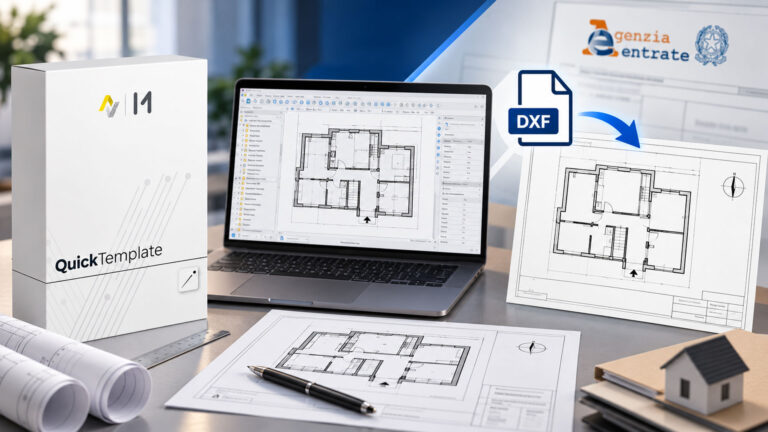
Come esportare la planimetria DOCFA con Archicad e il QuickTemplate

Progettazione automatica dei ponteggi in Archicad: workflow avanzato con plug-in e integrazione BIM archicad-ponteggi-calcolo-workflow

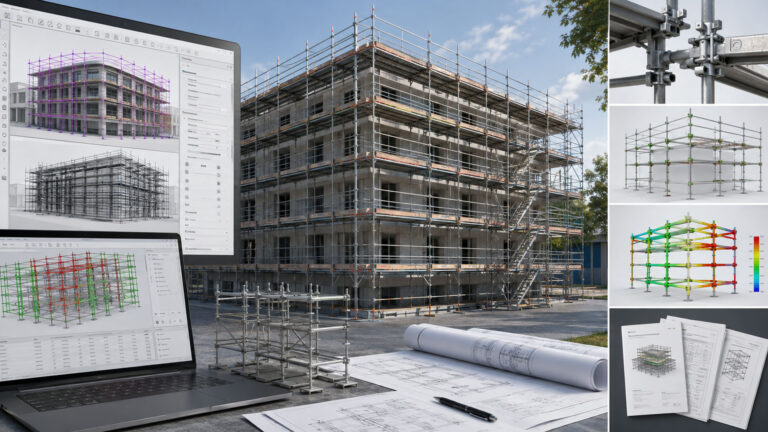
Progettazione automatica dei ponteggi in Archicad: workflow avanzato con plug-in e integrazione BIM

5 video Archicad da non perdere – Agosto 2026 selezione 5 video Archicad

5 video Archicad da non perdere – Agosto 2026

Articoli correlati

archicad-valutazione-economica
  • Archicad
  • Dati BIM

Abaco valutazione economica appartamenti in Archicad: la guida completa

DOCFA Archicad
  • Archicad
  • Produttività

Come esportare la planimetria DOCFA con Archicad e il QuickTemplate

archicad-ponteggi-calcolo-workflow
  • Archicad
  • Plug-In

Progettazione automatica dei ponteggi in Archicad: workflow avanzato con plug-in e integrazione BIM

selezione 5 video Archicad
  • Archicad

5 video Archicad da non perdere – Agosto 2026

archicad-percentuale-zone-aree
  • Archicad
  • Dati BIM

Calcolare la percentuale dell’area delle Zone in Archicad: Guida Completa

archicad-hbim-parapetto
  • Archicad
  • Modellazione

Strumento Parapetto in Archicad: usi inaspettati per la modellazione hBIM

Intelligenza Artificiale

Scopri la “progettazione immersiva”e trasforma la tua visione architettonica in esperienza reale per i clienti Progettazione immersiva 1

Scopri la “progettazione immersiva”e trasforma la tua visione architettonica in esperienza reale per i clienti

L’architetto aumentato: competenze, AI e nuove responsabilità Architetto Aumentato 2

L’architetto aumentato: competenze, AI e nuove responsabilità

Tra palco e realtà: cosa significa davvero fare l’architetto oggi Tra palco e realtà 3

Tra palco e realtà: cosa significa davvero fare l’architetto oggi

Welcome to the Jungle: progettare nell’era del rumore digitale Welcome to the Jungle 4

Welcome to the Jungle: progettare nell’era del rumore digitale

Percorso gratuito

8 settimane per lavorare meglio con Archicad!

Iscriviti alla newsletter (oltre 850 iscritti) e ricevi una mail alla settimana per 8 settimane con consigli pratici, strategie, tutorial e risorse gratuite per migliorare il tuo workflow con Archicad.

Un piccolo passo ogni settimana per lavorare meglio!

Non inviamo spam! Leggi la nostra Informativa sulla privacy per avere maggiori informazioni.

Controlla la tua casella di posta o la cartella spam per confermare la tua iscrizione

SCOPRI IL TEMPLATE ARCHICAD
SCARICA LA GUIDA
SCARICA IL TRADUTTORE DWG

ultimi articoli

archicad-valutazione-economica
  • Archicad
  • Dati BIM

Abaco valutazione economica appartamenti in Archicad: la guida completa

DOCFA Archicad
  • Archicad
  • Produttività

Come esportare la planimetria DOCFA con Archicad e il QuickTemplate

figura-bim-naturalsize-
  • BIM
  • Professioni BIM

BIM Manager, Coordinator, Specialist: quali figure BIM servono davvero in uno studio italiano

archicad-ponteggi-calcolo-workflow
  • Archicad
  • Plug-In

Progettazione automatica dei ponteggi in Archicad: workflow avanzato con plug-in e integrazione BIM

DISCLAMER

Su alcuni dei link inseriti in questo sito Luca Manelli S.r.l.s. ha un'affiliazione ed ottiene una percentuale dei ricavi. Tale affiliazione non varia il prezzo del prodotto acquistato. Tutti i prodotti descritti potrebbero subire variazioni di prezzo e disponibilità nel corso del tempo, dunque ti consigliamo sempre di verificare questi parametri prima di un eventuale acquisto.

LUCAMANELLI.IT

  • Luca Manelli
  • Autori
  • Collaborazione
  • Newsletter
  • Risorse Gratuite
  • Formazione
  • Accedi ai vecchi corsi

INFORMAZIONI LEGALI

  • Cookie Policy (UE)
  • Dichiarazione sulla Privacy (UE)
  • Imprint
  • YouTube
  • Facebook
  • Instagram
  • Tik Tok
  • LinkedIn
Copyright © 2026 Luca Manelli srls | Tutti I diritti riservati
LucaManelli.IT
Gestisci la tua privacy

Per fornire le migliori esperienze, noi e i nostri partner utilizziamo tecnologie come i cookie per memorizzare e/o accedere alle informazioni del dispositivo. Il consenso a queste tecnologie permetterà a noi e ai nostri partner di elaborare dati personali come il comportamento durante la navigazione o gli ID univoci su questo sito e di mostrare annunci (non) personalizzati. Non acconsentire o ritirare il consenso può influire negativamente su alcune caratteristiche e funzioni.

Clicca qui sotto per acconsentire a quanto sopra o per fare scelte dettagliate. Le tue scelte saranno applicate solamente a questo sito. È possibile modificare le impostazioni in qualsiasi momento, compreso il ritiro del consenso, utilizzando i pulsanti della Cookie Policy o cliccando sul pulsante di gestione del consenso nella parte inferiore dello schermo.

Funzionale Sempre attivo
L'archiviazione tecnica o l'accesso sono strettamente necessari al fine legittimo di consentire l'uso di un servizio specifico esplicitamente richiesto dall'abbonato o dall'utente, o al solo scopo di effettuare la trasmissione di una comunicazione su una rete di comunicazione elettronica.
Preferenze
L'archiviazione tecnica o l'accesso sono necessari per lo scopo legittimo di memorizzare le preferenze che non sono richieste dall'abbonato o dall'utente.
Statistiche
L'archiviazione tecnica o l'accesso che viene utilizzato esclusivamente per scopi statistici. L'archiviazione tecnica o l'accesso che viene utilizzato esclusivamente per scopi statistici anonimi. Senza un mandato di comparizione, una conformità volontaria da parte del vostro Fornitore di Servizi Internet, o ulteriori registrazioni da parte di terzi, le informazioni memorizzate o recuperate per questo scopo da sole non possono di solito essere utilizzate per l'identificazione.
Marketing
L'archiviazione tecnica o l'accesso sono necessari per creare profili di utenti per inviare pubblicità, o per tracciare l'utente su un sito web o su diversi siti web per scopi di marketing simili.
Statistiche

Marketing

Funzionalità
Sempre attivo

Sempre attivo
  • Gestisci opzioni
  • Gestisci servizi
  • Gestisci {vendor_count} fornitori
  • Per saperne di più su questi scopi
Gestisci opzioni
  • {title}
  • {title}
  • {title}
LucaManelli.IT
Gestisci la tua privacy
Per fornire le migliori esperienze, utilizziamo tecnologie come i cookie per memorizzare e/o accedere alle informazioni del dispositivo. Il consenso a queste tecnologie ci permetterà di elaborare dati come il comportamento di navigazione o ID unici su questo sito. Non acconsentire o ritirare il consenso può influire negativamente su alcune caratteristiche e funzioni.
Funzionale Sempre attivo
L'archiviazione tecnica o l'accesso sono strettamente necessari al fine legittimo di consentire l'uso di un servizio specifico esplicitamente richiesto dall'abbonato o dall'utente, o al solo scopo di effettuare la trasmissione di una comunicazione su una rete di comunicazione elettronica.
Preferenze
L'archiviazione tecnica o l'accesso sono necessari per lo scopo legittimo di memorizzare le preferenze che non sono richieste dall'abbonato o dall'utente.
Statistiche
L'archiviazione tecnica o l'accesso che viene utilizzato esclusivamente per scopi statistici. L'archiviazione tecnica o l'accesso che viene utilizzato esclusivamente per scopi statistici anonimi. Senza un mandato di comparizione, una conformità volontaria da parte del vostro Fornitore di Servizi Internet, o ulteriori registrazioni da parte di terzi, le informazioni memorizzate o recuperate per questo scopo da sole non possono di solito essere utilizzate per l'identificazione.
Marketing
L'archiviazione tecnica o l'accesso sono necessari per creare profili di utenti per inviare pubblicità, o per tracciare l'utente su un sito web o su diversi siti web per scopi di marketing simili.
Statistiche

Marketing

Funzionalità
Sempre attivo

Sempre attivo
  • Gestisci opzioni
  • Gestisci servizi
  • Gestisci {vendor_count} fornitori
  • Per saperne di più su questi scopi
Gestisci opzioni
  • {title}
  • {title}
  • {title}