In questa guida ti spiego come utilizzare il comando Colora Superficie in Archicad, una funzione estremamente utile per modificare in modo rapido e intuitivo i materiali degli elementi direttamente dalla vista 3D.
Se lavori spesso in fase di modellazione, questa è una delle funzionalità che ti farà risparmiare tempo e ti semplificherà la gestione visiva del progetto.
Che tu sia all’inizio o un utente esperto, imparare a usare “Colora Superficie” in Archicad è un passo fondamentale per lavorare in modo più efficiente e flessibile.
Indice
- Dove si trova il comando Colora Superficie in Archicad
- Come funziona Colora Superficie nella vista 3D di Archicad
- Visualizzazione e selezione dei Materiali disponibili
- Modifica rapida dei Materiali con un click
- Cambiare Materiali su più elementi contemporaneamente
- Uso avanzato del pennello e funzione “continua”
- Caricare nuove Superfici da Cataloghi esterni
- Conclusione: perché Colora Superficie in Archicad è un alleato prezioso
Dove si trova il comando Colora Superficie in Archicad
Per iniziare, assicurati di essere all’interno di una vista 3D (non funziona in pianta o sezione).
Dal menu Documento / Rappresentazioni Creative, seleziona il comando Colora Superficie.
Si aprirà una palette laterale che ti accompagnerà durante tutto il processo di modifica.
È importante sapere che la palette sarà vuota se non sei in una vista tridimensionale: questo strumento è infatti progettato per agire direttamente sulla geometria 3D del modello.

Come funziona Colora Superficie nella vista 3D di Archicad
Una volta attiva la palette, potrai visualizzare:
- l’elenco completo dei materiali di Superficie disponibili
- una comoda anteprima visiva
- un campo di ricerca rapida per trovare il materiale che ti serve
Quando selezioni un elemento nel 3D, nella palette compariranno i materiali già applicati a quell’oggetto.
Il software ti mostra quali superfici sono attualmente associate all’elemento selezionato, permettendoti un controllo mirato.
Leggi anche: Come modificare velocemente il Materiale di Superficie degli oggetti in Archicad
Visualizzazione e selezione dei Materiali disponibili
Puoi cercare un materiale specifico usando parole chiave, come ad esempio “vetro”.
Archicad ti dà la possibilità di cercare:
- solo nel progetto corrente
- nei cataloghi caricati
- oppure in tutti i database (incluso il portale BIM Components)
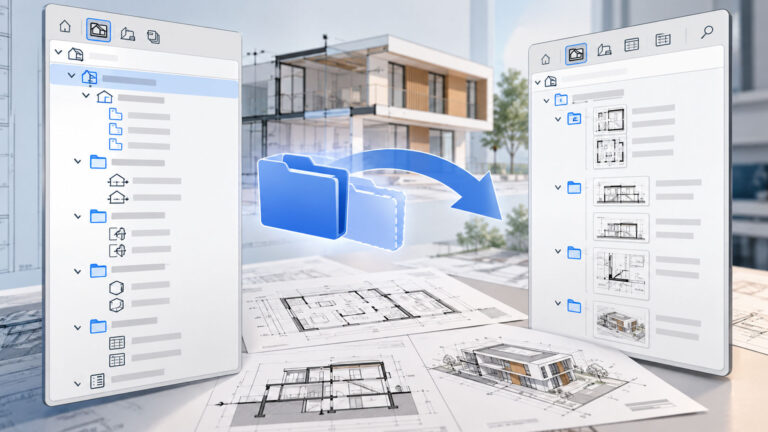
I materiali con icona a forma di cartella non sono ancora presenti nel file, ma possono essere importati e usati con un semplice click.
Leggi anche: Download Catalogo Materiali di Superficie per Archicad
Modifica rapida dei Materiali con un click
Per cambiare un materiale:
- Seleziona l’elemento 3D
- Scegli il nuovo materiale dalla palette
- Passa con il mouse sulla Superficie desiderata
- Il cursore diventa un pennello interattivo
- Fai click per applicare il nuovo materiale
Senza entrare nei settaggi, Archicad sovrascrive la Superficie con il materiale scelto.
Se l’elemento ha una Struttura Composta (come i Muri), la modifica agisce sulla Sovrascrittura della Superficie, lasciando intatto il materiale da costruzione interno.
Cambiare Materiali su più elementi contemporaneamente
Il vero vantaggio del comando Colora Superficie si percepisce con selezioni multiple.
Immagina di dover cambiare il materiale di tante finestre in un colpo solo: normalmente dovresti entrare nei Settaggi di ogni oggetto.
Con Colora Superficie invece:
- Selezioni tutti gli oggetti Finestra
- Applichi il materiale da un’unica interfaccia
- Tutte le Superfici selezionate vengono aggiornate istantaneamente
Un risparmio di tempo enorme, soprattutto nei progetti complessi.
Uso avanzato del pennello e funzione “continua”
Un altro aspetto interessante è la funzione “continua” del pennello.
Attivando l’opzione dalla palette, puoi applicare lo stesso materiale a più Superfici senza doverlo selezionare ogni volta.
Questo è utile ad esempio se stai modificando rapidamente pareti, pilastri o oggetti diversi che devono condividere lo stesso rivestimento o colore.
Caricare nuove Superfici da Cataloghi esterni
Se la Superficie che ti serve non è presente nel progetto:
- Puoi cercarlo nei Cataloghi caricati
- Oppure fare una ricerca globale su BIM Components
Quando selezioni un materiale esterno, Archicad ti propone di aggiungerlo agli attributi del file.
Una volta confermato, la Superficie sarà disponibile per tutte le operazioni future.
Leggi anche: Catalogo Archicad per creare nuovi Materiali di Superficie
Conclusione: perché Colora Superficie in Archicad è un alleato prezioso
Il comando Colora Superficie in Archicad rappresenta uno strumento potente e intuitivo, perfetto per:
- velocizzare la gestione delle Superfici
- ottenere risultati visivi in tempo reale
- migliorare la qualità del modello in fase di presentazione e verifica
- semplificare il flusso di lavoro, anche per chi è alle prime armi
Ti consiglio di inserirlo nelle tue abitudini quotidiane di modellazione.
È uno di quei comandi che, una volta imparato, ti chiedi come facevi a farne a meno.
Autore