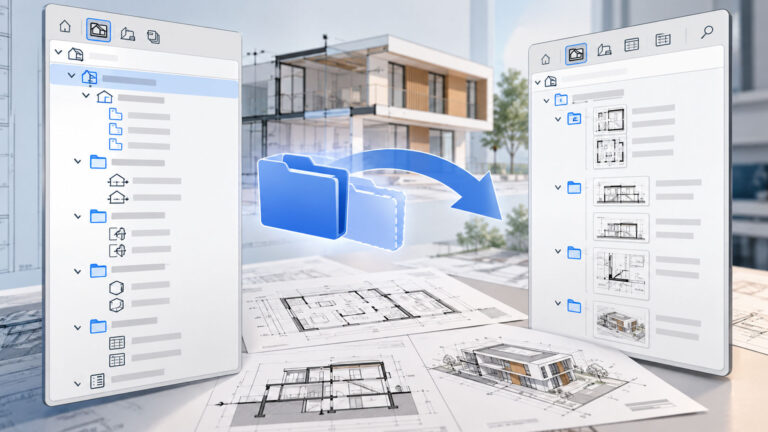
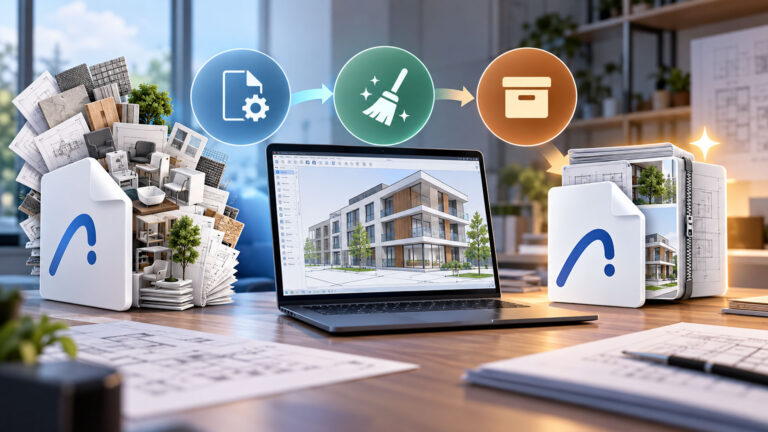
Il fronte di una parete arredata in Archicad può essere rappresentato in modo realistico e informativo, mostrando non solo l’esterno dei mobili, ma anche la proiezione delle suddivisioni interne.
In questo articolo ti spiego come ottenere questo tipo di rappresentazione in modo automatico, sfruttando gli strumenti già presenti nel software e senza dover ricorrere a disegni 2D o sezioni manuali.
Indice
Identificare il lato dell’arredo da rappresentare
Per prima cosa, individua quale lato del mobile vuoi rappresentare.
In questo caso lavoriamo con una cucina modellata usando gli oggetti della libreria standard di Archicad.
A differenza di una sezione o di un prospetto interno, per ottenere la proiezione corretta serve un documento 3D.
Leggi anche: Sfruttare il potenziale degli oggetti parametrici in Archicad
Creare la Sezione 3D del fronte
Attiva la sezione 3D e usa le maniglie al centro della finestra per delimitare l’area di taglio.
Definisci i limiti laterali includendo solo la parte che ti interessa del muro e dell’arredo.
Per evitare che le ombre del Solaio o dei Muri superiori coprano troppo i mobili, posiziona il piano di taglio frontale molto vicino al fronte della cucina.
Dopo aver definito i piani orizzontali e verticali, visualizza il modello 3D per verificare il risultato.
Puoi controllare e regolare con precisione le distanze dei Piani di Taglio aprendo una Sezione del progetto e spostando i limiti di pochi centimetri (ad esempio 10 cm sopra e sotto i Solai).
Impostare la Proiezione Assonometrica
Una volta impostati i Piani di Taglio, passa alla Proiezione Assonometrica.
Apri le Impostazioni Proiezioni 3D dal menu Visualizza > Opzioni Vista 3D.
Scegli Proiezione Parallela e una visualizzazione come Fronte.
Imposta l’Azimut della Telecamera a 180° e regola la posizione del Sole per ottenere una resa delle ombre equilibrata:
- Altitudine: 10° o 15°
- Azimut Sole: 190°
L’obiettivo è creare un fronte leggibile, con delle ombre che aiutino a percepire la profondità senza coprire i dettagli.
Controlla il risultato: l’ombra deve valorizzare le forme, non nasconderle.
Quando sei soddisfatto, sei pronto a trasformare questa vista in un Documento 3D.

Creare il Documento 3D in Archicad
Con la Finestra 3D attiva, seleziona il menu Documento / Strumenti Documentazione / Nuovo Documento 3D.
Inserisci un nome coerente alla rappresentazione (ad esempio: Fronte Mobile Cucina).
Questa rappresentazione ora è indipendente e può essere personalizzata nelle Impostazioni del Documento 3D (seleziona il Documento 3D nel Navigatore e fai clic sul pulsante Impostazioni nella parte bassa della palette).
Leggi anche: Il Documento 3D in Archicad
Impostare Retini, Penne e Ombre
Nel pannello Aspetto Modello puoi controllare come vengono rappresentati gli elementi sezionati e non sezionati del Documento 3D.
Attraverso i menu Retino Sezione e Retino Non Sezionato, hai la possibilità di fare delle scelte sulla rappresentazione degli elementi.
Puoi decidere di uniformare le Penne degli Elementi Sezionati, scegliendo ad esempio la penna 27.
Puoi anche attivare le Ombre, facendo una scelta sul loro aspetto grafico.

Attivare i Bordi Nascosti
Attiva l’opzione Bordi Nascosti per visualizzare le divisioni interne dei mobili.
Scegli il Tipo di Linea e la Penna per la rappresentazione, in modo che il disegno sia chiaro anche nelle stampe.
Nota: essendo questo un disegno dedicato all’arredo, ti consiglio di impostare una scala del documento almeno a 1:20.
Aggiungere le Quote e i simboli di apertura delle ante
Essendo un Documento 3D, puoi quotare direttamente il disegno.
Usa lo strumento Quota per misurare larghezze, altezze e distanze tra i singoli elementi.
Puoi inserire Quote verticali e orizzontali e, tenendo premuto cmd (Mac) o ctrl (Windows), aggiungere misure intermedie sulla stessa Linea di Quota.
Per completare la rappresentazione, attiva la visualizzazione delle Linee di Apertura in 3D delle ante.
Nelle Opzioni Vista Modello (Documento / Vista Modello) crea una nuova Combinazione (ad esempio Disegno 1:20 Arredo).
Nel pannello Impostazioni varie per gli Elementi di Libreria, abilita le Linee di Apertura in 3D per i mobili.
Scegli penne più leggere e tratteggi sottili per non appesantire il disegno.

Arricchire il disegno finale
Una volta impostato il fronte della parete arredata in Archicad, puoi migliorare ulteriormente la comunicazione grafica.
Aggiungi simboli o elementi 2D, come la sagoma di una persona o Retini gradienti per simulare superfici vetrate, per rendere il disegno più leggibile e contestualizzato.
Questo approccio è perfetto per presentazioni al cliente o per disegni esecutivi da inserire nei layout del progetto.
Conclusione
Creare il fronte di una parete arredata in Archicad con la proiezione interna dei mobili è un processo semplice e potente.
Con pochi passaggi — dalla sezione 3D alla proiezione assonometrica fino al Documento 3D — puoi ottenere rappresentazioni tecniche precise e graficamente curate, senza (troppi) interventi 2D manuali.
Il Documento 3D di Archicad è uno strumento versatile che ti permette di unire fedeltà geometrica e controllo grafico, semplificando la documentazione dei tuoi arredi e migliorando la qualità dei tuoi elaborati.
Sinonimi suggeriti: prospetto arredo Archicad, vista frontale mobili, rappresentazione cucina Archicad, disegno arredo 3D.
Autore