Skip to content
Settembre 9, 2026
  • YouTube
  • Facebook
  • Instagram
  • Tik Tok
  • LinkedIn
LucaManelli.IT

LucaManelli.IT

Produttività digitale per l'architettura

Primary Menu
  • Home
  • Archicad
    • Archicad: Guida completa
    • Iniziare con Archicad
    • Video Tutorial
    • FAQ
    • ——————–
    • Conoscere Archicad
    • Organizzazione del Progetto
    • Produttività
    • Modellazione
    • Documentazione
    • Dati BIM
    • Interoperabilità
    • Funzionalità AI
    • Presentazione
    • Plug-In
  • BIM
    • Fondamenti BIM
    • Professioni BIM
    • Open BIM
    • HBIM
  • Risorse
    • Attrezzature
    • Intelligenza Artificiale
    • Libri
    • Professione
    • Guide
    • Software
    • Podcast
  • Formazione
    • Corso Base Archicad
    • BIM Specialist con Archicad
    • BIM Manager Program
  • Contenuti gratuiti
    • Newsletter
    • Download
    • Ebook
    • Modelli 3D
  • Prodotti
    • Quick Template Archicad
  • Luca Manelli
    • Gli Autori
video tutorial Archicad
  • Home
  • Archicad
  • Come funziona in Archicad il comando esplodi nella vista corrente
  • Archicad
  • Modellazione

Come funziona in Archicad il comando esplodi nella vista corrente

3 min read
esplosione

Ti potrà capitare, oppure ti è già capitato, per un qualunque motivo, di dover prendere un elemento di Archicad (oggetto, elemento di costruzione, quote, porte o finestre per fare qualche esempio) e doverlo trasformare in un elemento 2D.

Sicuramente, con Archicad, è sempre meglio mantenere in 3D la maggior parte del progetto per non perdere i vantaggi del modello BIM di Archicad. Però ci può essere sempre l’eccezione, e allora ecco che ci viene in aiuto il comando Esplodi nella Vista corrente.

Questo comando è disponibile in varie forme in base agli elementi che sono selezionati:

  • Elementi di costruzione
  • Disegno (ad esempio un DWG collegato)
  • Documento PDF

Per tutte le forme disponibili alla base c’è sempre la Selezione dell’elemento che si vuole esplodere e il comando Esplodi nella Vista corrente (menù Edita / Modifica). Gli elementi selezionati sono trasformati in primitive di disegno 2D (Linee, Cerchi, Archi, Archi ellittici, Spline, Retini, Testi).

Alcune informazioni importanti:

  • Prima di usare il comando Esplodi nella Vista corrente è importante avere attivo il comando Sospendi gruppi (menù Edita / Raggruppamento). Infatti, se gli elementi risultano Raggruppati, il comando Esplodi nella Vista corrente non avrà nessun effetto.
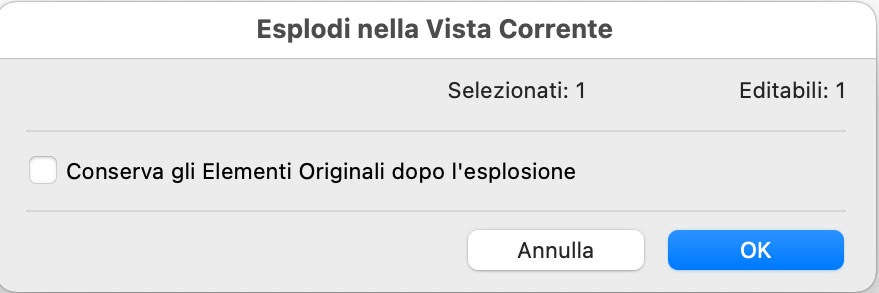
  • Se il check-box Conserva gli elementi originali dopo l’esplosione non è selezionato, l’elemento esploso sarà automaticamente eliminato e al suo posto saranno presenti solo le primitive di disegno bidimensionali.

Indice

  • Come si comportano i vari elementi?
  • Come esplodere un elemento del progetto
    • Step 1 – Selezionare elemento da ” esplodere “
    • Step 2 – Usare il comando

Come si comportano i vari elementi?

  • Solai, Falde e Mesh vengono esplosi in Linee
  • Muri e Pilastri vengono esplosi in Linee e Retini (se all’interno del Muro sono presenti Porte o Finestre anche queste saranno esplose)
  • Porte e Finestre, selezionate senza il Muro in cui sono inserite, vengono esplose in elementi 2D e sostituite da aperture di foro vuoto
  • Le Quote vengono esplose in Linee, Testi e negli elementi base delle terminazioni a freccia (Linee, Cerchi, Archi e Retini)
  • Le PoliLinee vengono esplose in Linee e Archi
  • Gli Oggetti GDL vengono esplosi in elementi di disegno 2D

Il comando non ha effetti nei seguenti casi:

  • Gli elementi di costruzione tagliati/sezionati presenti nelle finestre Sezione/Alzato/Alzato Interno e nel Documento 3D non possono essere esplosi
  • Marker Sezione/Alzato/Alzato Interno e Telecamere
  • Elementi 2D di base

Come esplodere un elemento del progetto

Vediamo in breve come funziona il comando Esplodi nella Vista corrente

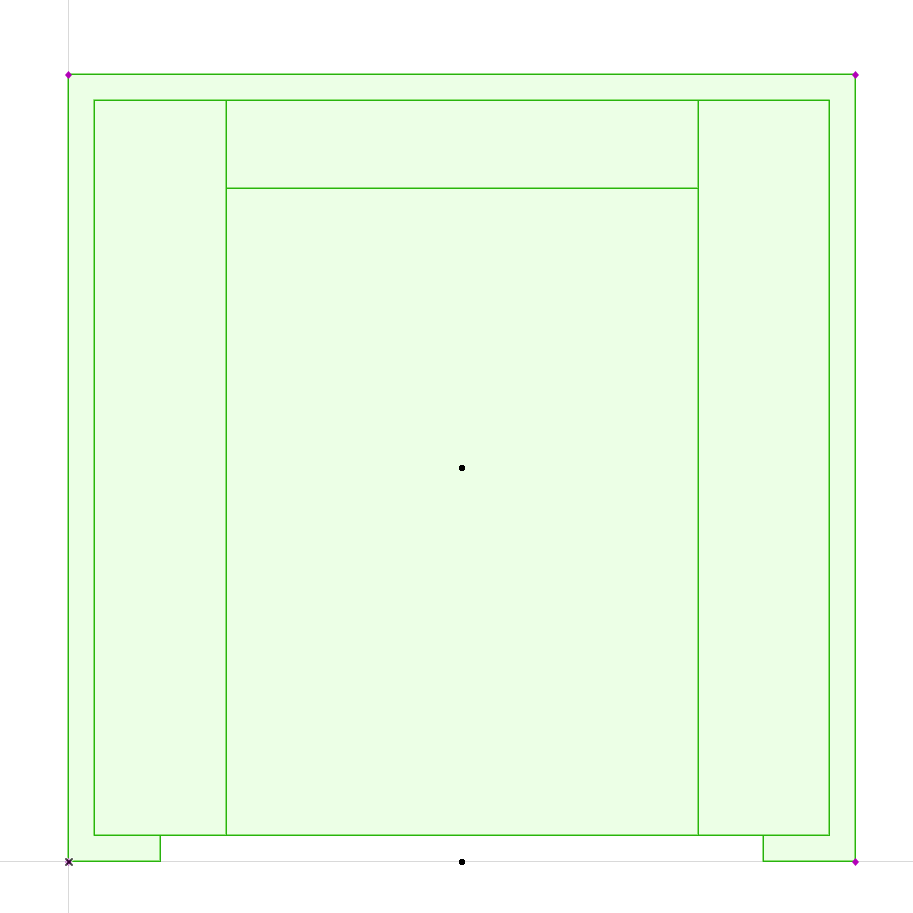
Step 1 – Selezionare elemento da “esplodere“

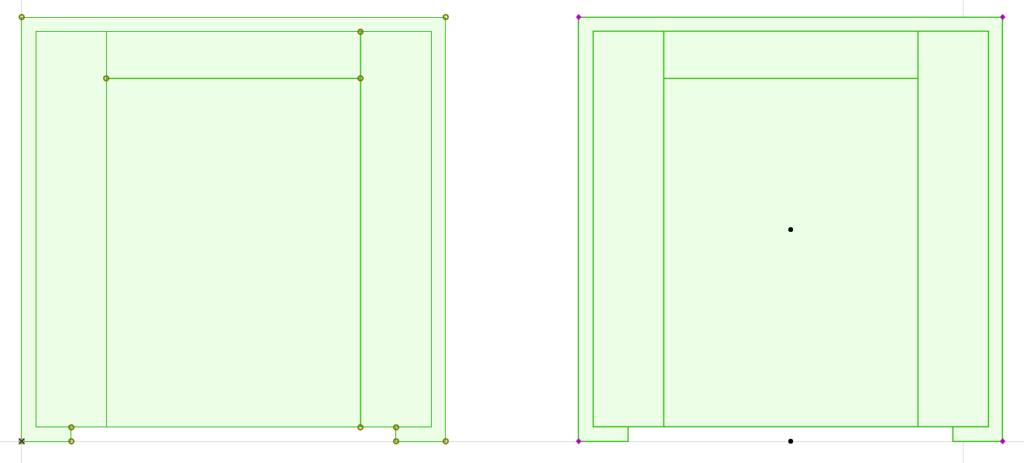
Selezionare dalla finestra di Pianta un oggetto della Libreria (io ho usato l’oggetto Divano Design 01)
Step 2 – Usare il comando

Una volta selezionato si deve richiamare il comando Esplodi nella Vista corrente (menù Edita / Modifica)

Si apre la finestra dell’immagine sotto dove l’unica scelta disponibile è l’attivazione o meno del check-box Conserva gli Elementi Originali dopo l’esplosione di cui ho scritto sopra.
esplodi nella vista corrente

Fatta la scelta, si deve selezionare il tasto OK (oppure Annulla se si vuole annullare il comando).

Al termine, in base alla scelta fatta il risultato saranno solo Elementi 2D oppure Elementi 2D e l’originale elemento che si è deciso di esplodere.
 

Autore

Luca Manelli

Ciao, sono Luca Manelli.
Da oltre 30 anni lavoro con Archicad e mi occupo di formazione e BIM.
Su LucaManelli.it condivido guide, tutorial e approfondimenti su Archicad, BIM, software e tecnologie per l’architettura, con un obiettivo: aiutare progettisti e professionisti a lavorare meglio, in modo più semplice ed efficace.

See author's posts

  • Archicad
  • Modellazione

Continue Reading

Previous: Cos’è un Template Archicad?
Next: Come fare in Archicad una prospettiva

Author's Other Posts

Come esportare la planimetria DOCFA con Archicad e il QuickTemplate DOCFA Archicad

Come esportare la planimetria DOCFA con Archicad e il QuickTemplate

Progettazione automatica dei ponteggi in Archicad: workflow avanzato con plug-in e integrazione BIM archicad-ponteggi-calcolo-workflow

Progettazione automatica dei ponteggi in Archicad: workflow avanzato con plug-in e integrazione BIM

5 video Archicad da non perdere – Agosto 2026 selezione 5 video Archicad

5 video Archicad da non perdere – Agosto 2026

Perché ho scelto una macchina De’Longhi con macinacaffè e perchè non tornerò mai più alle cialde de-longhi-rivelia-illy-caffe

Perché ho scelto una macchina De’Longhi con macinacaffè e perchè non tornerò mai più alle cialde

Articoli correlati

DOCFA Archicad
  • Archicad
  • Produttività

Come esportare la planimetria DOCFA con Archicad e il QuickTemplate

archicad-ponteggi-calcolo-workflow
  • Archicad
  • Plug-In

Progettazione automatica dei ponteggi in Archicad: workflow avanzato con plug-in e integrazione BIM

selezione 5 video Archicad
  • Archicad

5 video Archicad da non perdere – Agosto 2026

archicad-percentuale-zone-aree
  • Archicad
  • Dati BIM

Calcolare la percentuale dell’area delle Zone in Archicad: Guida Completa

archicad-hbim-parapetto
  • Archicad
  • Modellazione

Strumento Parapetto in Archicad: usi inaspettati per la modellazione hBIM

rai-archicad-naturalsize-
  • Archicad
  • Documentazione

Calcolo del Rapporto Aeroilluminante in Archicad con il QuickTemplate

Intelligenza Artificiale

Scopri la “progettazione immersiva”e trasforma la tua visione architettonica in esperienza reale per i clienti Progettazione immersiva 1

Scopri la “progettazione immersiva”e trasforma la tua visione architettonica in esperienza reale per i clienti

L’architetto aumentato: competenze, AI e nuove responsabilità Architetto Aumentato 2

L’architetto aumentato: competenze, AI e nuove responsabilità

Tra palco e realtà: cosa significa davvero fare l’architetto oggi Tra palco e realtà 3

Tra palco e realtà: cosa significa davvero fare l’architetto oggi

Welcome to the Jungle: progettare nell’era del rumore digitale Welcome to the Jungle 4

Welcome to the Jungle: progettare nell’era del rumore digitale

Percorso gratuito

8 settimane per lavorare meglio con Archicad!

Iscriviti alla newsletter (oltre 850 iscritti) e ricevi una mail alla settimana per 8 settimane con consigli pratici, strategie, tutorial e risorse gratuite per migliorare il tuo workflow con Archicad.

Un piccolo passo ogni settimana per lavorare meglio!

Non inviamo spam! Leggi la nostra Informativa sulla privacy per avere maggiori informazioni.

Controlla la tua casella di posta o la cartella spam per confermare la tua iscrizione

SCOPRI IL TEMPLATE ARCHICAD
SCARICA LA GUIDA
SCARICA IL TRADUTTORE DWG

ultimi articoli

DOCFA Archicad
  • Archicad
  • Produttività

Come esportare la planimetria DOCFA con Archicad e il QuickTemplate

figura-bim-naturalsize-
  • BIM
  • Professioni BIM

BIM Manager, Coordinator, Specialist: quali figure BIM servono davvero in uno studio italiano

archicad-ponteggi-calcolo-workflow
  • Archicad
  • Plug-In

Progettazione automatica dei ponteggi in Archicad: workflow avanzato con plug-in e integrazione BIM

Progettazione immersiva
  • AI Intelligenza Artificiale
  • Risorse

Scopri la “progettazione immersiva”e trasforma la tua visione architettonica in esperienza reale per i clienti

DISCLAMER

Su alcuni dei link inseriti in questo sito Luca Manelli S.r.l.s. ha un'affiliazione ed ottiene una percentuale dei ricavi. Tale affiliazione non varia il prezzo del prodotto acquistato. Tutti i prodotti descritti potrebbero subire variazioni di prezzo e disponibilità nel corso del tempo, dunque ti consigliamo sempre di verificare questi parametri prima di un eventuale acquisto.

LUCAMANELLI.IT

  • Luca Manelli
  • Collaborazione
  • Newsletter
  • Risorse Gratuite
  • Formazione
  • Accedi ai vecchi corsi

INFORMAZIONI LEGALI

  • Cookie Policy (UE)
  • Dichiarazione sulla Privacy (UE)
  • Imprint
  • YouTube
  • Facebook
  • Instagram
  • Tik Tok
  • LinkedIn
Copyright © 2026 Luca Manelli srls | Tutti I diritti riservati
LucaManelli.IT
Gestisci la tua privacy

Per fornire le migliori esperienze, noi e i nostri partner utilizziamo tecnologie come i cookie per memorizzare e/o accedere alle informazioni del dispositivo. Il consenso a queste tecnologie permetterà a noi e ai nostri partner di elaborare dati personali come il comportamento durante la navigazione o gli ID univoci su questo sito e di mostrare annunci (non) personalizzati. Non acconsentire o ritirare il consenso può influire negativamente su alcune caratteristiche e funzioni.

Clicca qui sotto per acconsentire a quanto sopra o per fare scelte dettagliate. Le tue scelte saranno applicate solamente a questo sito. È possibile modificare le impostazioni in qualsiasi momento, compreso il ritiro del consenso, utilizzando i pulsanti della Cookie Policy o cliccando sul pulsante di gestione del consenso nella parte inferiore dello schermo.

Funzionale Sempre attivo
L'archiviazione tecnica o l'accesso sono strettamente necessari al fine legittimo di consentire l'uso di un servizio specifico esplicitamente richiesto dall'abbonato o dall'utente, o al solo scopo di effettuare la trasmissione di una comunicazione su una rete di comunicazione elettronica.
Preferenze
L'archiviazione tecnica o l'accesso sono necessari per lo scopo legittimo di memorizzare le preferenze che non sono richieste dall'abbonato o dall'utente.
Statistiche
L'archiviazione tecnica o l'accesso che viene utilizzato esclusivamente per scopi statistici. L'archiviazione tecnica o l'accesso che viene utilizzato esclusivamente per scopi statistici anonimi. Senza un mandato di comparizione, una conformità volontaria da parte del vostro Fornitore di Servizi Internet, o ulteriori registrazioni da parte di terzi, le informazioni memorizzate o recuperate per questo scopo da sole non possono di solito essere utilizzate per l'identificazione.
Marketing
L'archiviazione tecnica o l'accesso sono necessari per creare profili di utenti per inviare pubblicità, o per tracciare l'utente su un sito web o su diversi siti web per scopi di marketing simili.
Statistiche

Marketing

Funzionalità
Sempre attivo

Sempre attivo
  • Gestisci opzioni
  • Gestisci servizi
  • Gestisci {vendor_count} fornitori
  • Per saperne di più su questi scopi
Gestisci opzioni
  • {title}
  • {title}
  • {title}
LucaManelli.IT
Gestisci la tua privacy
Per fornire le migliori esperienze, utilizziamo tecnologie come i cookie per memorizzare e/o accedere alle informazioni del dispositivo. Il consenso a queste tecnologie ci permetterà di elaborare dati come il comportamento di navigazione o ID unici su questo sito. Non acconsentire o ritirare il consenso può influire negativamente su alcune caratteristiche e funzioni.
Funzionale Sempre attivo
L'archiviazione tecnica o l'accesso sono strettamente necessari al fine legittimo di consentire l'uso di un servizio specifico esplicitamente richiesto dall'abbonato o dall'utente, o al solo scopo di effettuare la trasmissione di una comunicazione su una rete di comunicazione elettronica.
Preferenze
L'archiviazione tecnica o l'accesso sono necessari per lo scopo legittimo di memorizzare le preferenze che non sono richieste dall'abbonato o dall'utente.
Statistiche
L'archiviazione tecnica o l'accesso che viene utilizzato esclusivamente per scopi statistici. L'archiviazione tecnica o l'accesso che viene utilizzato esclusivamente per scopi statistici anonimi. Senza un mandato di comparizione, una conformità volontaria da parte del vostro Fornitore di Servizi Internet, o ulteriori registrazioni da parte di terzi, le informazioni memorizzate o recuperate per questo scopo da sole non possono di solito essere utilizzate per l'identificazione.
Marketing
L'archiviazione tecnica o l'accesso sono necessari per creare profili di utenti per inviare pubblicità, o per tracciare l'utente su un sito web o su diversi siti web per scopi di marketing simili.
Statistiche

Marketing

Funzionalità
Sempre attivo

Sempre attivo
  • Gestisci opzioni
  • Gestisci servizi
  • Gestisci {vendor_count} fornitori
  • Per saperne di più su questi scopi
Gestisci opzioni
  • {title}
  • {title}
  • {title}