In un flusso di lavoro BIM sempre più dinamico e aperto alla collaborazione tra software diversi, poter importare modelli FBX in Archicad rappresenta una risorsa strategica.
Questa funzione consente di integrare facilmente contenuti esterni – come elementi decorativi, arredi o figure umane – all’interno del tuo modello, mantenendo una coerenza visiva e informativa.
Nel mondo dell’architettura e del design, il formato FBX (Filmbox), sviluppato da Autodesk®, è largamente usato in ambito visualizzazione, animazione e modellazione 3D.
Per questo motivo, conoscere come importarlo correttamente in Archicad ti permette di espandere enormemente il tuo repertorio grafico.
In questo articolo ti spiegherò, passo dopo passo, come funziona l’importazione dei file FBX in Archicad, cosa devi sapere per farla nel modo corretto e quali accortezze adottare per ottenere un risultato professionale.
Indice
- Cos’è il formato FBX e perché può esserti utile
- Come funziona l’importazione modelli FBX in Archicad
- La gestione automatica delle texture
- Il problema della Scala
- Come modificare le dimensioni di un oggetto FBX
- Ottimizzare l’oggetto dopo l’importazione
- Attenzione al numero di poligoni
- Buone pratiche per l’uso degli oggetti FBX
- Considerazioni finali
Cos’è il formato FBX e perché può esserti utile
Il formato FBX è uno standard molto usato per il trasferimento di modelli 3D tra diversi software.
Si distingue per la capacità di mantenere al suo interno geometrie, texture, materiali e persino animazioni.
Per un utente Archicad, questo formato è utile soprattutto in ambito visualizzazione.
Ti consente infatti di scaricare elementi già pronti ed inserirli nel tuo modello per arricchirlo con dettagli realistici, spesso difficili da ottenere con le librerie native.
Come funziona l’importazione modelli FBX in Archicad
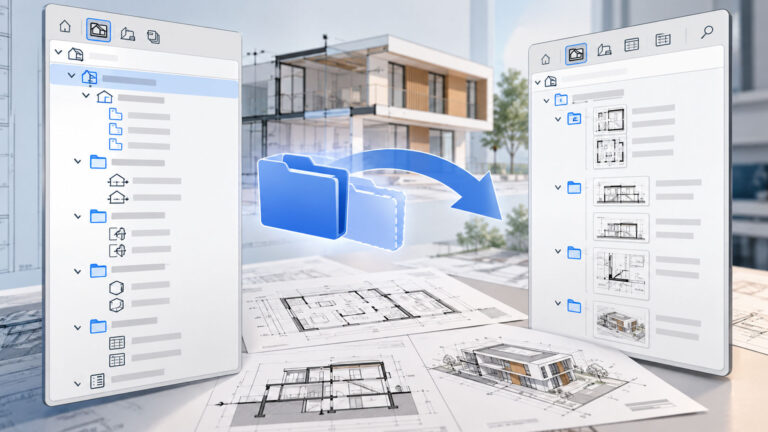
Archicad permette l’importazione diretta di file FBX come oggetti GDL.
Questo processo avviene tramite il comando:
Archivio / Librerie e Oggetti / Importa FBX come Oggetto GDL
Una volta selezionato il file FBX, Archicad chiederà se vuoi includere le texture nel file dell’oggetto stesso.
Questa opzione è fondamentale per ottenere un risultato visivamente coerente.
Il software genera un nuovo oggetto GDL e lo aggiunge alla Libreria Incorporata.
Da quel momento, lo puoi richiamare e posizionare usando lo strumento Oggetto, esattamente come faresti con un componente della Libreria Archicad.
Leggi anche: La Libreria Incorporata di Archicad

La gestione automatica delle texture
Uno dei vantaggi dell’importazione FBX è che Archicad riconosce e importa automaticamente le texture presenti e associate al file.
Se le texture sono posizionate correttamente nella cartella dedicata, Archicad le applicherà senza che tu debba intervenire.
È importante mantenere intatta la struttura delle cartelle come l’hai scaricata: file .fbx e cartella delle texture devono restare insieme.
Quando compare la finestra di importazione, ti consiglio di lasciare attiva l’opzione “Importa tessiture nella Libreria Incorporata”, così il collegamento sarà stabile e non dipenderà da percorsi esterni.

Il problema della Scala
Una delle criticità più comuni è che l’oggetto importato potrebbe non avere una scala corretta.
Nel caso mostrato nel video tutorial, l’oggetto – una figura umana – viene importato con un’altezza di soli 17 cm, quando dovrebbe misurarne 170.
Questo succede perché Archicad interpreta le unità del file FBX in modo diverso, spesso in funzione del software da cui proviene il file.
Quindi è importante verificare le dimensioni dell’oggetto importato prima di posizionarlo nel modello.
Nota: Se vuoi provare a importare lo stesso oggetto, lo puoi scaricare gratuitamente da qui.
Come modificare le dimensioni di un oggetto FBX
Per correggere le dimensioni di un oggetto, puoi agire direttamente nell’ambiente di sviluppo GDL. Ecco i passaggi:
- Vai in Archivio / Librerie e Oggetti / Apri Oggetto…
- Seleziona l’oggetto FBX appena importato dalla Libreria Incorporata
- Accedi al pannello Parametri
- Modifica i valori di A (larghezza), B (profondità) e Altezza
Nel nostro esempio:
- A diventa 0.60
- B diventa 0.50
- Altezza diventa 1.70
Dopo aver salvato, l’oggetto sarà scalato correttamente nel modello.

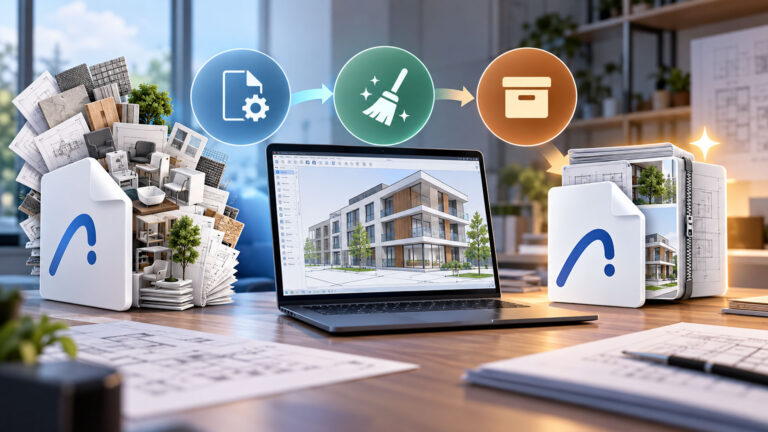
Ottimizzare l’oggetto dopo l’importazione
Una volta inserito in pianta, puoi aprire la finestra 3D per vedere il risultato finale.
Se il file è complesso, Archicad potrebbe impiegare qualche secondo per elaborarlo.
Questo è normale: ogni oggetto importato in FBX porta con sé un certo numero di poligoni.
Tra i parametri dell’oggetto, puoi trovare l’opzione “Mostra angoli“: disattivandola, Archicad non mostrerà più la triangolazione dei poligoni nella vista 3D, rendendo l’oggetto più pulito e gradevole.
Attenzione al numero di poligoni
Gli oggetti FBX possono essere molto pesanti.
Quello usato nel tutorial, ad esempio, contiene oltre 50.000 poligoni.
Questo influisce direttamente sulle prestazioni del file Archicad, soprattutto se importi più elementi di questo tipo.
Per evitare rallentamenti, considera di:
- Posizionare l’oggetto su un Lucido dedicato
- Disattivare il Lucido quando non serve
- Limitare l’uso di oggetti FBX a scene specifiche o viste di dettaglio
- Evitare di includerli nei modelli di coordinamento IFC
Leggi anche: Tutorial sull’uso dell’Add-On Conteggio Poligoni per Archicad
Buone pratiche per l’uso degli oggetti FBX
Per lavorare con efficacia, ti suggerisco di seguire queste buone pratiche:
- Verifica sempre la scala subito dopo l’importazione
- Organizza i tuoi oggetti in cartelle chiare e coerenti
- Evita la duplicazione di oggetti pesanti nel modello
- Archivia le texture nella Libreria del progetto per evitare elementi mancanti
- Sperimenta con oggetti leggeri prima di importare modelli più complessi
Queste attenzioni migliorano la stabilità del file e ti permettono di mantenere un workflow fluido, anche in team.
Considerazioni finali
Importare un modello FBX in Archicad non è solo una questione tecnica: è anche una scelta progettuale.
Ti permette di arricchire i tuoi progetti, migliorare la presentazione e aumentare il livello di realismo, senza però compromettere le performance o la leggibilità del modello BIM.
Ricorda che ogni strumento ha i suoi contesti d’uso ideali.
Gli oggetti FBX sono perfetti per presentazioni, viste renderizzate e visual storytelling, ma vanno usati con cautela nei modelli di produzione.
Spero che questo articolo ti abbia fornito le informazioni utili per affrontare con sicurezza l’importazione dei file FBX.
Se ti interessa conoscere gli altri formati file di importazione in Archicad ti consiglio di visitare questa pagina.
Ho creato una pagina nel sito dove trovi una serie di link per il download di oggetti e/o modelli 3D gratuiti da poter importare in Archicad…mi raccomando, con sempre un occhio al numero di poligoni!
Vai alla pagina Modelli Archicad 3D Free
Se vuoi continuare ad approfondire il mondo Archicad, ti invito a seguire il prossimo articolo del blog… oppure a guardare il video tutorial completo da cui questo testo è tratto!
Autore