L’AI Visualizer di Archicad è uno degli strumenti più interessanti per chi vuole accelerare la fase di concept design.
Non si tratta di un motore di rendering tradizionale.
È qualcosa di diverso e, una volta capito come funziona, può cambiare il tuo modo di lavorare nelle prime fasi di progetto.
In questo articolo ti racconto come funziona l’AI Visualizer 2.0, come scrivere prompt efficaci e come integrare le immagini generate nel tuo flusso di lavoro in Archicad.
Indice
- Cos’è l’AI Visualizer e a cosa serve davvero
- Requisiti: licenza e hardware
- Come accedere all’AI Visualizer e l’interfaccia 2.0
- Il prompt: il vero cuore dello strumento
- I parametri di generazione
- La post-editazione: modificare l’immagine generata
- Integrare le immagini nel flusso di lavoro Archicad
- Consigli pratici per ottenere risultati migliori
- Conclusioni
Cos’è l’AI Visualizer e a cosa serve davvero
L’AI Visualizer Archicad è uno strumento di intelligenza artificiale generativa integrato direttamente nel software.
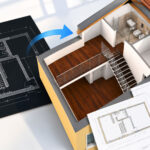
Il suo scopo è quello di trasformare un modello 3D grezzo — anche solo pochi Solai o volumi di base — in un’immagine di concept architettonica.
Non sostituisce il render tradizionale.
Non è pensato per produrre immagini tecniche con luci calibrate e materiali precisi.
Il suo focus è la fase iniziale del processo progettuale: il concept generativo.
Ogni immagine prodotta è unica, perché il motore di generazione — basato su Stable Diffusion — non ripete mai due volte lo stesso risultato.
Questo significa che il tuo concept è originale per definizione.
Requisiti: licenza e hardware
Prima di provare l’AI Visualizer, è utile sapere cosa ti serve per utilizzarlo.
Licenza
Lo strumento è disponibile con le licenze Archicad Studio e Archicad Collaborate.
Se hai ancora una licenza di tipo legacy, non potrai accedere alla funzione.
Hardware su Mac
l’AI Visualizer richiede processori Apple Silicon.
Funziona già dall’M1 (esclusa la primissima revisione), mentre i processori Intel non sono supportati.
Il motivo è la presenza di un coprocessore matematico dedicato, necessario per la gestione locale di alcune operazioni.
Scheda video
Non serve una scheda video particolare.
L’elaborazione delle immagini avviene su server remoti di Stable Diffusion messi a disposizione da Graphisoft.
Il tuo computer non fa il lavoro pesante: lo fa il server.
Leggi anche: Quale configurazione hardware avere per lavorare con Archicad?
Come accedere all’AI Visualizer e l’interfaccia 2.0
Trovi il visualizzatore AI nel menu Finestre / Palette / Visualizzatore AI.
La prima volta che lo apri, Archicad ti chiede di accettare i termini e le condizioni.
Dopo quel passaggio, sei pronto a lavorare.
L’interfaccia della versione 2.0 si divide in due aree principali:
- Finestra di generazione: qui scrivi il prompt e lanci la creazione dell’immagine
- Finestra di post-editazione: la novità della versione 2.0, ti permette di modificare l’immagine già generata
La seconda finestra è importante: è l’unico modo per intervenire sulla stessa immagine senza rigenerarla da zero.
In tutti gli altri casi, ogni nuova generazione produce un risultato diverso.

Il prompt: il vero cuore dello strumento
Se c’è una cosa da imparare sull’AI Visualizer Archicad, è questa: il prompt fa la differenza.
Un modello 3D povero con un prompt ben scritto produce immagini molto più efficaci di un modello dettagliato con una richiesta generica.
Hai a disposizione due campi:
- Prompt positivo (obbligatorio): descrivi quello che vuoi ottenere
- Prompt negativo (opzionale): indica cosa non vuoi nell’immagine
Come scrivere un prompt efficace
La sintassi migliore è quella per punti, breve e ordinata.
Evita frasi lunghissime: meglio elencare gli elementi chiave separatamente.
Un esempio funzionante:
Edificio residenziale in stile contemporaneo — immagine fotorealistica — materiali: legno e pietra — ambientazione: inverno con neve
In questo prompt sono presenti tutti gli ingredienti fondamentali:
- Tipo di edificio: residenziale, commerciale, industriale
- Stile architettonico: contemporaneo, moderno, classico, industriale
- Stile visivo: fotorealistico, schizzo, acquerello, matita, olio su tela, bianco e nero
- Materiali: legno, pietra, vetro, acciaio, ecc.
- Ambientazione: stagione, orario del giorno, contesto (mare, foresta, campagna, città)
Cambiare anche uno solo di questi elementi produce immagini completamente diverse, a partire dallo stesso modello.

I parametri di generazione
Nella palette dell’AI Visualizer trovi alcuni parametri che influenzano il risultato finale.
Creatività
Il cursore della creatività determina quanto l’immagine si discosta dal modello 3D di partenza.
Un valore alto lascia più libertà interpretativa all’AI.
Un valore basso mantiene le proporzioni e le masse più vicine al modello originale.
Genera simile
Attivando questa opzione, l’AI mantiene lo stesso “mood” compositivo dell’immagine precedente, senza variare troppo.
Rapporto d’aspetto
Puoi scegliere il formato dell’immagine.
Il formato 1:1 produce immagini quadrate; il formato 16:9 produce immagini orizzontali, ideali per dare senso di orizzontalità a un progetto.
Risoluzione
Le immagini di base vengono generate a circa 1024×624 pixel.
Facendo click su Migliora immagine, la risoluzione sale fino a 4096×2046 pixel (formato 1:1) o 4096×2304 pixel (formato 16:9).
Il peso di un’immagine standard si aggira intorno a 1 MB; le versioni migliorate pesano di più, ma restano gestibili.
La post-editazione: modificare l’immagine generata
Una volta ottenuta un’immagine, puoi intervenire su di essa senza rigenerarla dall’inizio.
Nella finestra di post-editazione hai a disposizione un pennello di selezione con cui definire un’area dell’immagine.
Puoi usarlo in due modi:
- Rimuovere un elemento: selezioni l’area con il pennello e scrivi “rimuovi questo elemento”. L’AI rigenera solo quella porzione, eliminando ciò che non ti piaceva.
- Aggiungere un elemento: selezioni un’area vuota e scrivi cosa vuoi inserire, ad esempio “inserisci un albero”.
Questa finestra è fondamentale perché blocca momentaneamente la variabilità della generazione.
Normalmente ogni richiesta produce un’immagine nuova; qui invece l’AI lavora sulla stessa immagine, applicando solo la modifica richiesta.
Integrare le immagini nel flusso di lavoro Archicad
Le immagini generate dall’AI Visualizer Archicad si salvano facilmente tramite il pulsante dedicato.
Puoi assegnare un nome e scegliere la cartella di destinazione.
Una volta salvate, puoi inserirle in Archicad tramite Archivio / Contenuto esterno / Posiziona Disegno Esterno.
Da lì puoi:
- Inserirle in un Foglio di Lavoro per creare tavole di concept
- Posizionarle in un Layout per la documentazione di progetto
Le immagini vengono inserite nel file PLN di Archicad.
Questo aumenta leggermente il peso del file, ma in modo non significativo: l’impatto è molto inferiore rispetto ad altri elementi come sezioni inutilizzate o Librerie non ottimizzate.
Un uso alternativo interessante: salvare un’immagine generata e usarla come sfondo nella visualizzazione 3D, inserendola nelle impostazioni di rappresentazione creativa come immagine di fondale.

Consigli pratici per ottenere risultati migliori
Dall’esperienza diretta con lo strumento emergono alcune indicazioni utili.
Il punto di vista è fondamentale
Evita inquadrature troppo radenti o zenitali.
L’AI lavora meglio con prospettive a “vista uomo” o a “volo d’uccello” moderato.
Un’inquadratura zenitale produce quasi sempre risultati incoerenti.
Attenzione al fondale di Archicad
La fascia bianca del suolo e quella azzurra del cielo vengono lette dall’AI come parte dell’immagine.
In alcune situazioni conviene uniformarle nei settaggi; in altre invece possono essere fuorvianti.
Parti da un modello semplice
Non è necessario avere un modello dettagliato.
Pochi volumi di base sono sufficienti per dare all’AI una sagoma di riferimento.
Il prompt fa il resto.
Sperimenta gli stili visivi
Parole come “fotorealistico”, “schizzo”, “acquerello”, “olio su tela”, “bianco e nero con linee tremolanti” cambiano radicalmente il risultato.
Usale consapevolmente per adattare l’immagine al contesto di comunicazione che ti serve.

Conclusioni
L’AI Visualizer Archicad non è un sostituto del render.
È uno strumento per accelerare il concept design, generare idee visive in pochi secondi e comunicare le intenzioni progettuali in modo efficace e originale.
La chiave è il prompt: impara a costruirlo con ordine, indicando tipo di edificio, stile architettonico, stile visivo, materiali e ambientazione.
Il resto lo fa l’intelligenza artificiale.
Se non l’hai ancora provato, parti da un modello semplice, scegli un’inquadratura a vista uomo e scrivi il tuo primo prompt.
I risultati ti sorprenderanno.
Leggi anche: Check list AI Assistant Archicad 29: esempi di prompt per velocizzare il tuo lavoro BIM
Autore