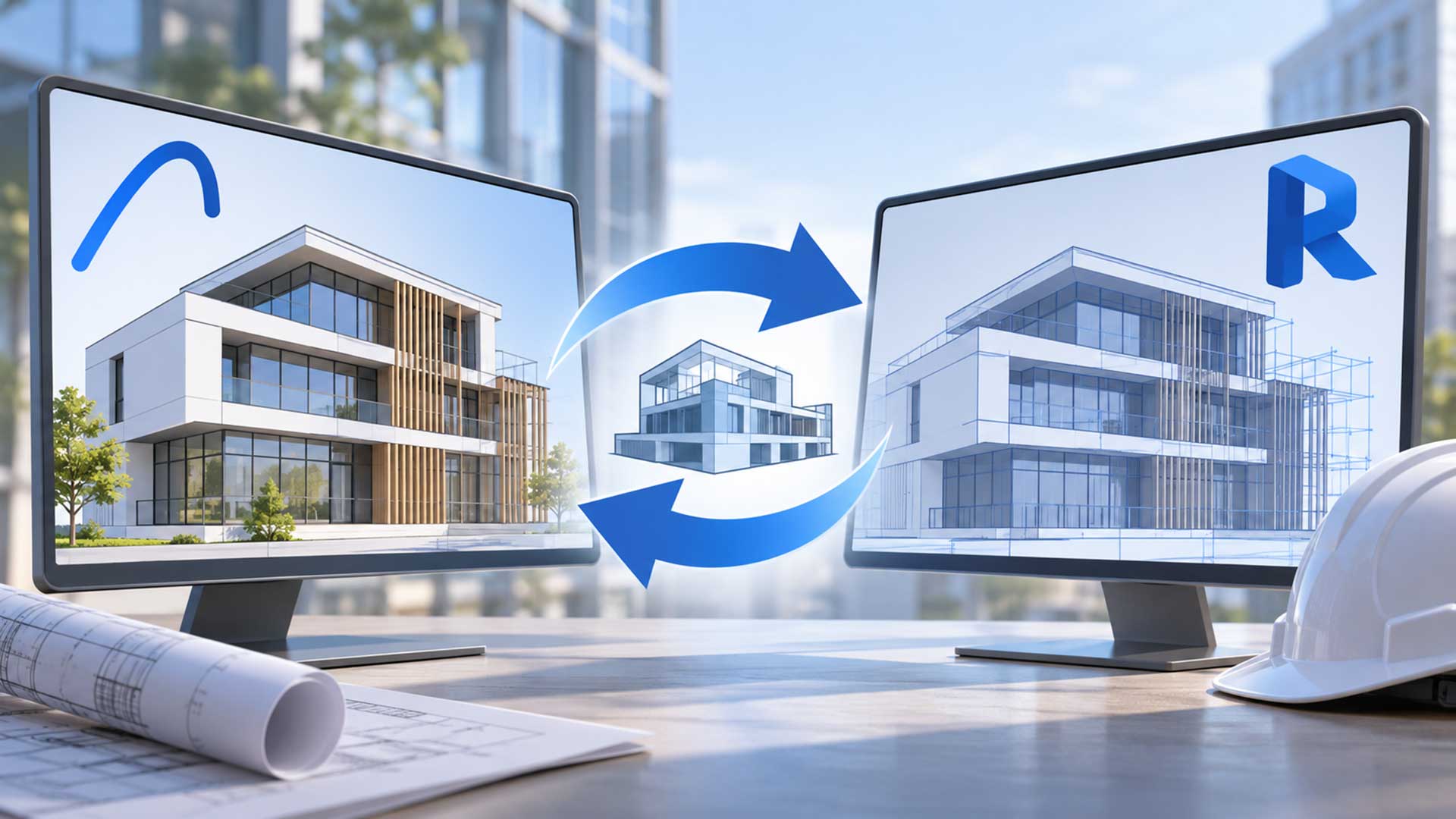
L’interoperabilità Archicad Revit è uno dei temi che ricevo più spesso nelle domande di chi mi segue.
Prima o poi capita a tutti: un consulente lavora in Revit, un collega ti manda un DWG, il committente usa una piattaforma Autodesk.
E tu lavori in Archicad.
La buona notizia è che Archicad dialoga con l’ecosistema Autodesk molto meglio di quanto si pensi.
Serve però il giusto approccio, e qualche regola chiara da concordare con chi sta dall’altra parte.
In questo articolo ti accompagno in due tappe.
Prima vediamo il rapporto con AutoCAD, quindi il passaggio dal CAD al BIM e ritorno.
Poi entriamo nel vivo dell’interoperabilità Archicad e Revit, fino alle soluzioni cloud.
Cos’è davvero l’interoperabilità
Nel BIM usiamo la parola interoperabilità tutti i giorni, ma il suo significato non è scontato.
Non basta riuscire ad aprire in Revit un modello nato in Archicad, o viceversa.
Interoperabile significa che le informazioni scambiate sono anche utilizzabili da chi le riceve.
In altre parole, il modello deve servire a qualcosa nella piattaforma di arrivo.
Può servire per modellare accanto, per computare, per coordinare o per riprendere in mano la progettazione.
Lo standard di riferimento è l’IFC (Industry Foundation Classes), il formato aperto definito da buildingSMART.
Accanto a lui ci sono BCF, IDS e altri formati che Archicad gestisce senza problemi.
Se vuoi un ripasso, trovi tutto nella mia guida al formato IFC in Archicad.
La teoria però è una cosa, la pratica quotidiana un’altra.
La vera sfida è far dialogare piattaforme simili e concorrenti, come Archicad e i software Autodesk.
Archicad e AutoCAD: perché Archicad legge così bene il DWG
Partiamo da un concetto che molti trascurano: Archicad è anche un ottimo strumento di disegno vettoriale 2D.
Dentro trovi tutto quello che un utente AutoCAD si aspetta.
Hotspot, linee, polilinee, archi, spline, retini, quote, testi ed etichette.
E poi i comandi per tagliare, estendere, intersecare, raccordare e scalare.
Attenzione, non ti sto consigliando di usare Archicad come un CAD.
Così perderesti la forza del modello informativo.
Però proprio questa base vettoriale è il motivo per cui Archicad legge e scrive il DWG così bene.
C’è poi un dettaglio decisivo: i layer.
Archicad usa i layer (Lucidi), esattamente come AutoCAD, e li organizza anche in cartelle e combinazioni.
Revit invece ragiona per categorie, e quando riceve un DWG la gestione dei layer diventa più complicata.
Per questo, quando importi un DWG, Archicad riconosce come nativi molti elementi.
- I layer AutoCAD confluiscono nell’elenco Lucidi di Archicad.
- I punti diventano hotspot.
- Le quote lineari diventano catene di quote associative, non semplici linee e testi.
- I blocchi possono essere esplosi oppure tradotti in oggetti GDL.
- Gli elementi 3D Face e mesh possono diventare mesh parametriche.
Tutto passa dal traduttore DWG, cioè il set di regole che decide come convertire ogni elemento.
Se vuoi partire con un traduttore già configurato, puoi scaricare gratuitamente il mio traduttore DWG per Archicad.
Tre modi per importare un DWG in Archicad
Per portare un DWG (o un DXF) in Archicad hai tre strade, con risultati molto diversi.
| Modalità | Cosa entra nel file | Aggiornamento | Bacchetta Magica | Georeferenza |
| Unisci | Linee, retini e testi modificabili, sui Lucidi di Archicad | Nessuno | Sì | Sì |
| Collega come Xref | Elementi visibili ma bloccati, con Lucidi separati | Automatico | Sì | Sì |
| Posiziona disegno esterno | Un unico Disegno collegato, il file non si appesantisce | Automatico o manuale | No | No |
Con Unisci il DWG entra fisicamente nel progetto, come se lo avessi disegnato tu.
Con l’Xref il disegno resta collegato al file esterno, come succede in AutoCAD.
Con Posiziona disegno esterno il contenuto resta fuori dal file, ma rimane “leggibile” con il cursore.
Per un semplice riferimento grafico, l’ultima è di solito la soluzione più leggera.
Se invece devi ricalcare il disegno o mantenere le coordinate, scegli Unisci o Xref.
Dal CAD al BIM con la Bacchetta Magica
Qui Archicad dà il meglio di sé.
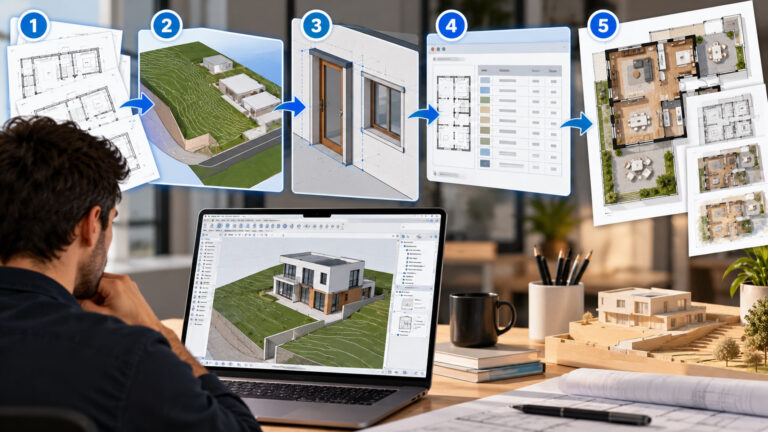
La Bacchetta Magica ricalca qualsiasi percorso già presente in pianta e lo trasforma in un elemento BIM.
Basta tenere premuta la barra spaziatrice e fare clic sul contorno.
Funziona con quasi tutti gli strumenti a sviluppo lineare o perimetrale.
Muri, Solai, Travi, Falde, ma anche Scale, Parapetti e Curati Wall.
Puoi usarla persino sulle curve di livello di una Mesh o sui percorsi degli impianti, partendo da uno schema unifilare.
Se vuoi approfondire lo strumento, ho scritto una guida su come usare la Bacchetta Magica in Archicad.
Per un esempio completo, dalla planimetria al modello, leggi Dal DWG al BIM con Archicad.
Consiglio: se arrivi dal mondo CAD e vuoi impostare bene questo passaggio, ti aspetto nel mio mini corso gratuito Dal 2D al BIM.
Esportare DWG da Archicad senza sorprese
Il Traduttore DWG non lavora solo in entrata.
In uscita ti dà un controllo molto preciso su quello che arriverà nel file AutoCAD.
- Template DWG: puoi indicare un file DWG di partenza, così il risultato eredita le impostazioni dello studio.
- Spazio modello e spazio carta: puoi decidere come distribuire viste e tavole.
- Blocchi e istanze: cento poltroncine uguali diventano un solo blocco ripetuto cento volte, come in AutoCAD.
- Layer dinamici: crei Lucidi dedicati per elementi senza Lucido proprio, come Porte, Finestre, Retini di sezione e linee di separazione degli strati.
- Tabelle di conversione: associ Lucidi, Penne, Tipi di Linea, Retini e font di Archicad ai nomi usati in AutoCAD.
- Georeferenza: puoi esportare dal Punto di Rilevamento.
Per esportare tante viste o tavole in un colpo solo, usa il Set di Pubblicazione.
Genera in automatico una struttura di cartelle che rispecchia la Mappa delle Viste o il Book di Layout.
Un’avvertenza onesta, però.
Un DWG generato da un modello BIM non sarà mai pulito come un disegno nato in CAD.
Quattro Muri consecutivi di spessore diverso daranno sempre quattro segmenti di linea.
Con i layer dinamici, però, puoi separare contorni, linee di strato e retini, e ripulire tutto in modo mirato.
Anche qui il Traduttore fa la differenza: il mio traduttore DWG gratuito ti evita di partire da zero con le mappature.
Due funzioni poco conosciute: rilievo TXT e blocchi CAD
La prima riguarda il rilievo topografico.
Per creare il terreno non ti servono per forza le curve di livello in DWG.
Archicad genera una Mesh modificabile direttamente da un file TXT con le coordinate dei punti.
Chiedilo al topografo: per lui è un file che produce già, per te è un terreno pronto in pochi secondi.
Per approfondire le Mesh, leggi come generare le curve di livello su una Mesh in Archicad.
La seconda riguarda i blocchi CAD.
Con un comando dedicato nel menu delle Librerie puoi convertire tutti i blocchi di un DWG in oggetti GDL.
Arredi, simboli, personaggi e particolari costruttivi diventano una Libreria pronta all’uso.
Per uno studio che passa dal CAD ad Archicad, è un modo semplice per non perdere anni di lavoro.
Un’ultima chicca: anche un DWG 3D può diventare un oggetto GDL.
Non c’è un importatore dedicato, ma puoi aprire il file DWG come oggetto dalla gestione Librerie.
Il risultato è un oggetto 3D da posizionare nel progetto.
Interoperabilità Archicad Revit: file RFA e RVT
Passiamo al mondo Revit e iniziamo a parlare di interoperabilità con Archicad.
Archicad legge praticamente tutti i formati 3D, e tra questi ci sono anche i formati nativi di Revit.
Le famiglie RFA vengono convertite in oggetti GDL non parametrici.
Si conservano la geometria, i parametri inseriti dall’utente Revit e anche le connessioni.
Una Finestra si inserisce nel Muro come una Finestra nativa, una valvola si aggancia al tubo e lo divide.
Quello che perdi è la modifica geometrica: le dimensioni restano quelle della famiglia.
Da Archicad 30, se una famiglia contiene più tipi, puoi anche scegliere quale importare.
Nella pratica va benissimo così.
La gran parte delle famiglie che ricevi sono oggetti statici: arredi, sanitari, componenti impiantistici.
Per Porte e Finestre, invece, conviene usare gli strumenti nativi o gli oggetti GDL dei produttori.
E se ti serve davvero un oggetto parametrico, fai prima a scriverlo da zero in GDL che a sistemare il codice generato.
Trovi tutti i passaggi nella guida su come importare file RFA e RVT in Archicad e in come importare oggetti Revit in Archicad.
Anche il file RVT si può collegare direttamente come modulo, senza passare dall’IFC.
Il modello arriva leggibile, con i suoi dati, ma non modificabile.
È perfetto come riferimento per modellare accanto, per esempio un edificio adiacente.
Ti spiego la procedura nel tutorial sul collegamento di un modello RVT in Archicad.
IFC4: Reference View o Design Transfer View?
Quando lo scambio deve essere davvero operativo, la strada resta l’IFC.
Graphisoft offre anche un add-in gratuito per Revit, Interscambio di modelli IFC con Archicad, che migliora l’esportazione IFC da Revit.
Va installato dall’utente Revit, non da te.
Ma se sai cosa stai facendo, l’IFC4 basta e avanza.
Il segreto sta nella Model View Definition (MVD), cioè il “profilo” che decide cosa contiene il file IFC.
Sia in Archicad sia in Revit trovi due opzioni chiave.
- Reference View: geometria e dati conservati, ma elementi non modificabili. È pensata per il coordinamento.
- Design Transfer View: conserva anche la descrizione parametrica degli elementi, per riprenderli in mano.
Con un IFC4 Design Transfer View, Muri e Solai Revit arrivano in Archicad come elementi riconosciuti.
Puoi usare la Bacchetta Magica su di loro e, se interrompi il collegamento del modulo, anche modificarli.
Non tutto passa, ovviamente, ma una buona parte sì.
Ricorda una cosa: la qualità dipende soprattutto da chi esporta.
Se ti serve un modello Revit da rielaborare, chiedi espressamente un IFC4 Design Transfer View.
Se invece vuoi solo un riferimento, chiedi la Reference View.
Approfondisci con la guida alle Model View Definitions in Archicad e con quella sul traduttore IFC.
Se qualcosa non torna, dai un’occhiata agli errori comuni dei file IFC esportati da Archicad.
Georeferenziazione: la regola del Survey Point
Questo è il punto più delicato dell’interoperabilità Archicad Revit.
La causa è semplice: le due piattaforme usano un numero diverso di punti di riferimento.
| Punto | Archicad | Revit |
| Origine interna del file | Origine Progetto | Internal Origin |
| Punto per le coordinate geografiche | Punto di Rilevamento | Survey Point |
| Punto per spostare e ruotare il modello | Non esiste | Project Base Point |
In Archicad la rotazione si gestisce orientando la vista, quindi il Project Base Point non serve.
In Revit invece si usa spesso, e se viene spostato di molto complica tutto.
Si crea una combinazione di traslazioni e rotazioni che rende difficile federare i modelli.
La regola da concordare è questa.
- Fissa con il topografo un set di coordinate comuni.
- Imposta quelle coordinate sul Punto di Rilevamento in Archicad e sul Survey Point in Revit.
- Chiedi all’utente Revit di lasciare il Project Base Point sull’Internal Origin.
- Esporta sempre dal Survey Point, in entrambe le piattaforme.
- In Archicad, quando colleghi il modulo, scegli l’allineamento tramite Punto di Rilevamento.
Insisti sul punto 4.
Di default, l’utente Revit tende a esportare dal Project Base Point o dalle Shared Coordinates.
Se non lo chiedi in modo esplicito, difficilmente lo farà.
A questo tema ho dedicato una guida specifica: Punto di Rilevamento in Archicad: come impostare le coordinate del progetto.
Il cloud: Autodesk Forma, Speckle e nuove piattaforme
L’ultima frontiera dello scambio tra Archicad e l’ecosistema Autodesk passa dal cloud.
Autodesk Forma è oggi l’ambiente di collaborazione usato da molti studi che lavorano in Revit.
In passato lo conoscevi come BIM 360 e poi come Autodesk Construction Cloud.
Con Archicad 30 trovi nel menu Interoperabilità una connessione dedicata.
Puoi pubblicare su Forma sia il modello, scegliendo la Vista, sia un set di elaborati.
Due precisazioni importanti.
Il modello caricato non è modificabile: serve per consultare e coordinare, non per rielaborare.
E la connessione funziona solo su Archicad per Windows, per un limite degli strumenti di sviluppo Autodesk.
Se in studio hai sia Mac sia PC, ti può essere utile il mio articolo su Archicad su Mac e Windows.
Se vuoi capire meglio cos’è Forma, leggi anche Autodesk Forma e la progettazione con Archicad.
Accanto a Forma esistono altre soluzioni.
Speckle è un hub open source che scambia i dati “object based”.
Significa che a ogni aggiornamento invia solo gli oggetti modificati, non l’intero modello.
Anche qui la geometria arriva bloccata, e il connettore per Archicad oggi è disponibile solo su Windows.
Il mercato poi si muove in fretta.
Stanno nascendo strumenti che puntano a un vero ponte parametrico, da Archicad verso Revit con elementi ancora modificabili.
E il gruppo Nemetschek ha annunciato una piattaforma di collaborazione aperta di nuova generazione, per ora nota come OCP.
Sono progetti giovani: vale la pena seguirli, ma con un occhio critico.
Guarda il webinar completo
Se vuoi vedere dal vivo tutto quello che abbiamo visto finora, qui trovi la registrazione completa che può esserti di aiuto per comprendere l’interoperabilità Archicad Revit.
È il webinar organizzato da Graphisoft Italia con l’architetto Mario Ambrogi, che ho avuto il piacere di condurre.
Ti mostra passo passo l’import dei DWG, la Bacchetta Magica, le famiglie RFA e la georeferenziazione con Revit.
Conclusioni
L’interoperabilità Archicad Revit non è un ostacolo insormontabile.
È soprattutto una questione di metodo e di accordi chiari con chi lavora dall’altra parte.
Riassumendo, tieni a mente poche regole.
Con AutoCAD, sfrutta i layer, il Traduttore DWG e la Bacchetta Magica.
Con Revit, usa RFA e RVT come riferimento e l’IFC4 Design Transfer View quando devi rielaborare.
E sulla georeferenziazione, una sola parola d’ordine: Survey Point.
Il mio consiglio è di partire dalle basi.
Scarica il traduttore DWG gratuito e segui il mini corso Dal 2D al BIM.
Vedrai che, con il giusto approccio, lavorare in Archicad dentro un team Autodesk diventa semplice.
Autore