Skip to content
Gennaio 19, 2026
  • YouTube
  • Facebook
  • Instagram
  • Tik Tok
  • LinkedIn
LucaManelliBlog

LucaManelliBlog

Archicad Expert User

Primary Menu
  • Home
  • Archicad
    • Archicad: Guida completa
    • Iniziare con Archicad
    • Top5 Video del mese
    • Rispondo alle tue domande su Archicad
    • Modelli Archicad 3D Free
    • Modellazione
    • Documentazione
    • Calcolo
    • Gestione del Progetto
    • Presentazione
    • Informazioni generali
    • Add-ons
  • Corsi
    • Corso Base Archicad
    • BIM Specialist con Archicad
    • BIM Manager Program
  • BIM
  • Intelligenza Artificiale
  • Podcast
  • Libri
  • Life Style
  • Shop
  • About me
I miei video tutorial
  • Home
  • Archicad
  • Capire il Navigatore di Archicad: la base per una documentazione davvero efficace
  • Archicad
  • Gestione del Progetto

Capire il Navigatore di Archicad: la base per una documentazione davvero efficace

Come usare il Navigatore di Archicad per organizzare Liste, Layout e Pubblicazioni senza perdere il controllo del progetto

5 min read
8f433361-4b9f-4baf-803d-70e9bbf39767

Quando inizi a lavorare alla documentazione del tuo progetto, il Navigatore di Archicad diventa il tuo vero punto di riferimento.

Senza una buona gestione della navigazione è facile distrarsi, perdersi tra viste, layout, settaggi… e ritrovarsi su un’isola sperduta del modello senza capire come ci si è arrivati.

In questo articolo voglio accompagnarti passo dopo passo per capire come funziona davvero il Navigatore e come usarlo per creare una documentazione coerente, ordinata e soprattutto controllabile con semplicità.

Indice

  • Perché il Navigatore di Archicad è così importante
    • Mappa Progetto: i Punti di Vista del modello
    • Mappa Vista: dove fissiamo le rappresentazioni
    • Book di Layout: la documentazione impaginata
    • Set di Pubblicazione: il pacchetto finale
  • Un esempio pratico: generare la documentazione delle Piante
    • Partire dalla Mappa Progetto
    • Salvare una Vista nella Mappa Vista
    • Inserire la vista nel Book di Layout
    • Preparare la tavola
    • Pubblicare il Set
    • Il risultato finale
  • Conclusione

Perché il Navigatore di Archicad è così importante

Quando hai un modello 3D ben costruito, la produzione degli elaborati dipende da un’unica cosa: come navighi e organizzi le Viste.

Molti sottovalutano questo aspetto e iniziano a generare Viste da impaginare, Layout e PDF senza avere una chiara logica di base.

Il risultato?

Confusione, duplicazioni, file pesanti, incoerenze grafiche e continui aggiustamenti dell’ultimo minuto.

Capire il Navigatore ti permette di:

  • mantenere il controllo su tutto il Progetto
  • evitare errori di rappresentazione
  • aggiornare gli elaborati automaticamente
  • lavorare con un flusso chiaro e lineare

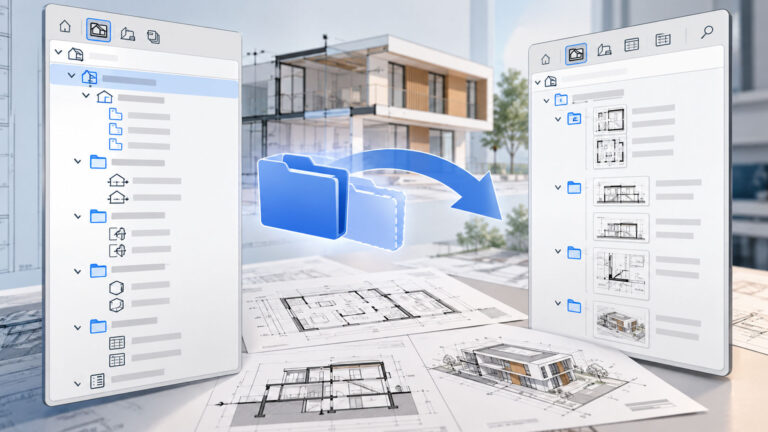
Il Navigatore, infatti, riflette un flusso logico che va dal modello alla pubblicazione, e segue una sequenza precisa fatta da quattro schede:

  1. Mappa Progetto
  2. Mappa Vista
  3. Book di Layout
  4. Set di Pubblicazione

Vediamole nel dettaglio.

Navigatore di Archicad

Mappa Progetto: i Punti di Vista del modello

La Mappa Progetto contiene tutto ciò che riguarda il modello:

  • Piante
  • Sezioni
  • Prospetti
  • Viste 3D
  • Dettagli
  • Documenti 3D
  • Abachi
  • Indici

Qui non c’è stile grafico predefinito o rappresentazione controllata: trovi semplicemente i Punti di Vista puri, così come Archicad li genera.

La Mappa Progetto serve solo a una cosa: selezionare da quale angolazione vuoi osservare il modello.

Da questo punto di vista potrai poi creare una vista “fissa” con impostazioni grafiche definite.

Mappa Vista: dove fissiamo le rappresentazioni

La Mappa Vista è la parte che fa davvero la differenza nel tuo flusso di lavoro.

Qui puoi salvare ogni Vista con impostazioni specifiche come:

  • Combinazioni di Lucidi
  • Filtri di Ristrutturazione
  • Sovrascritture Grafiche
  • Opzioni Vista Modello (MVO)
  • Scala
  • Stile di rappresentazione
  • Piano di Taglio della Pianta
  • Zoom e posizione della finestra

Quando salvi una vista nella Mappa Vista, stai dicendo ad Archicad:

“Voglio vedere il modello in questo modo, sempre così, senza sorprese.”

Questa è la chiave di una documentazione stabile: se cambi un parametro del modello, la Vista si aggiorna, ma mantiene le impostazioni di rappresentazione.

Leggi anche: Che cosa memorizza una Vista del Modello Archicad

Book di Layout: la documentazione impaginata

Una volta che hai salvato le viste, puoi inserirle nel Book di Layout.

Il Book è dove costruisci:

  • Tavole di presentazione
  • Schede grafiche
  • Dossier di progetto
  • Cartigli automatici

Le Viste vengono posizionate all’interno dei Layout come disegni collegati.

Questo significa che:

  • Se aggiorni il modello, il Layout cambia.
  • Se modifichi le impostazioni della Vista, il Layout cambia.
  • Non devi mai reinserire manualmente nulla.

Ogni Disegno può avere un suo Titolo, un riquadro, una dimensione definita, e può essere disposto liberamente sulla tavola.

Set di Pubblicazione: il pacchetto finale

L’ultima scheda del Navigatore di Archicad è quella che chiude il cerchio: il Set di Pubblicazione.

Qui puoi organizzare:

  • Set per la stampa
  • Set di esportazione in PDF
  • Set di esportazione in DWG
  • Set di esportazione in IFC
  • Set dedicati a specifici enti o consulenti

È come creare diversi faldoni virtuali, ognuno dedicato a un tipo di output.

Puoi preparare ad esempio:

  • Un Set per il cliente con solo le Piante.
  • Un Set per l’ingegnere con Layout + modello IFC.
  • Un Set di tavole per l’ente di riferimento (Comune, Provincia, Regione).
  • Un Set DWG per il geometra.

La potenza del Set di Pubblicazione è che tutto si aggiorna automaticamente con un click, senza dover ricreare file o esportare tutto da zero.

Leggi anche: Cos’è il formato IFC

Un esempio pratico: generare la documentazione delle Piante

Per capire come funziona questo flusso, prendiamo un esercizio semplice: creare le Piante del progetto con una rappresentazione grafica coerente.

Il flusso corretto in Archicad è questo:

Partire dalla Mappa Progetto

Qui individui la Pianta di ogni livello.

Non tocchi nulla: la usi solo come base.

Salvare una Vista nella Mappa Vista

Per ogni Pianta imposta:

  • Combinazione Lucidi
  • Filtro Ristrutturazione
  • Opzione Vista Modello impostato per la documentazione
  • Scala di rappresentazione adeguata
  • Eventuali Sovrascrittura Grafica
  • Zoom e inquadratura

Poi salvi la Vista con un nome chiaro, ad esempio:

“Pianta Piano Terra – Architettonico”

Inserire la vista nel Book di Layout

Ora vai nel Layout e trascini la Vista dentro la tavola.

Archicad la importa come Disegno collegato.

Preparare la tavola

Puoi:

  • Adattare la finestra di visualizzazione
  • Impostare il Titolo automatico
  • Inserire il Cartiglio con i testi automatici (all’interno del Master Layout)

Pubblicare il Set

A questo punto puoi preparare il Set di Pubblicazione e creare il tuo pacchetto di tavole.

Se modifichi il modello?

Tutto si aggiorna in tempo reale.

Leggi anche: Set di Pubblicazione Archicad in formato PDF

Il risultato finale

La documentazione finale sarà composta da:

  • Viste delle Piante con lo stesso stile
  • Layout ordinati nel Book
  • un Set di Pubblicazione pronto per PDF, esportazione DWG o stampa

E soprattutto, un flusso ripetibile, che puoi riutilizzare in ogni progetto.

Questo è il vero vantaggio del Navigatore: ti permette di creare un sistema ordinato, pulito e perfettamente coordinato.

Conclusione

Capire bene il Navigatore di Archicad ti evita gran parte delle difficoltà nella fase di documentazione.

È come avere una mappa chiara per raggiungere la destinazione, senza finire su un’isola a caso.

Autore

Luca Manelli

Ciao, sono Luca Manelli e sono esperto Archicad.
Ogni giorno aiuto Architetti, Ingegneri, Geometri e studenti a scoprire quanto la progettazione BIM possa essere semplice ed efficace con il giusto approccio.
Sul mio blog, sul mio canale YouTube e sui miei canali social condivido guide, tutorial e consigli pratici per migliorare il tuo modo di lavorare con Archicad.

See author's posts

  • Archicad
  • Gestione del Progetto

Continue Reading

Previous: Come convertire vecchi file Archicad: guida pratica ai convertitori ufficiali
Next: Design e comunicazione visiva: perché il libro di Munari è ancora fondamentale per progettisti

Author's Other Posts

Linee guida di modellazione BIM in Archicad: come impostare correttamente il progetto archicad-cosa-serve-naturalsize-

Linee guida di modellazione BIM in Archicad: come impostare correttamente il progetto

Add-on Terreno di Archicad: come creare livellamenti, scavi e curve di livello in modo semplice image

Add-on Terreno di Archicad: come creare livellamenti, scavi e curve di livello in modo semplice

Come usare BIMx: guida pratica per pubblicare e condividere i tuoi progetti Archicad bimx modello bianco

Come usare BIMx: guida pratica per pubblicare e condividere i tuoi progetti Archicad

Pubblicazione dei Layout in Archicad: guida completa a PDF, DWG e BIMx archicad-pubblicazione-naturalsize-

Pubblicazione dei Layout in Archicad: guida completa a PDF, DWG e BIMx

Articoli correlati

archicad-cosa-serve-naturalsize-
  • Archicad
  • Gestione del Progetto

Linee guida di modellazione BIM in Archicad: come impostare correttamente il progetto

image
  • Add-ons
  • Archicad

Add-on Terreno di Archicad: come creare livellamenti, scavi e curve di livello in modo semplice

bimx modello bianco
  • Archicad
  • Presentazione

Come usare BIMx: guida pratica per pubblicare e condividere i tuoi progetti Archicad

archicad-pubblicazione-naturalsize-
  • Archicad
  • Documentazione

Pubblicazione dei Layout in Archicad: guida completa a PDF, DWG e BIMx

BIMx Archicad
  • Archicad
  • Presentazione

BIMx: la guida completa per condividere e presentare i tuoi progetti Archicad

Aprire vecchio file Archicad
  • Archicad
  • Informazioni generali

Come convertire vecchi file Archicad: guida pratica ai convertitori ufficiali

Life style

Come raccontare la propria vita da architetto sui social senza sentirsi strani architetto-progettista-naturalsize- 1

Come raccontare la propria vita da architetto sui social senza sentirsi strani

Cerchi lavoro in uno studio che usa Archicad? Ecco come farti notare (davvero) cerco-lavoro-archicad-bim 2

Cerchi lavoro in uno studio che usa Archicad? Ecco come farti notare (davvero)

Lavorare da casa con Archicad: flussi BIM efficienti e collaborazione senza confini collaborazione-archicad-casa 3

Lavorare da casa con Archicad: flussi BIM efficienti e collaborazione senza confini

Perché ho scelto la tastiera Logitech K780 (insieme al mouse MX Master) per lavorare ogni giorno logitech-tastiera-k780-naturalsize- 4

Perché ho scelto la tastiera Logitech K780 (insieme al mouse MX Master) per lavorare ogni giorno

  • Add-ons
  • AI Intelligenza Artificiale
  • Archicad
  • BIM e Interoperabilità
  • Calcolo
  • Case History
  • Documentazione
  • Gestione del Progetto
  • Informazioni generali
  • Libri
  • Life Style
  • Modellazione
  • Podcast
  • Presentazione
  • Produttività

Iscrizione

Entra nel mondo di Archicad e del BIM con me!

Ti piacerebbe ricevere consigli pratici su Archicad e approfondimenti sul mondo del BIM direttamente nella tua casella di posta? Iscriviti alla mia newsletter e scopri tutorial, guide e strategie per migliorare i tuoi progetti e il tuo workflow!

Non inviamo spam! Leggi la nostra Informativa sulla privacy per avere maggiori informazioni.

Controlla la tua casella di posta o la cartella spam per confermare la tua iscrizione

SCARICA LA GUIDA
IMPARA ARCHICAD
SCARICA IL TRADUTTORE DWG

ultimi articoli

archicad-cosa-serve-naturalsize-
  • Archicad
  • Gestione del Progetto

Linee guida di modellazione BIM in Archicad: come impostare correttamente il progetto

image
  • Add-ons
  • Archicad

Add-on Terreno di Archicad: come creare livellamenti, scavi e curve di livello in modo semplice

bimx modello bianco
  • Archicad
  • Presentazione

Come usare BIMx: guida pratica per pubblicare e condividere i tuoi progetti Archicad

archicad-pubblicazione-naturalsize-
  • Archicad
  • Documentazione

Pubblicazione dei Layout in Archicad: guida completa a PDF, DWG e BIMx

DISCLAMER

Su alcuni dei link inseriti in questo sito Luca Manelli S.r.l.s. ha un'affiliazione ed ottiene una percentuale dei ricavi. Tale affiliazione non varia il prezzo del prodotto acquistato. Tutti i prodotti descritti potrebbero subire variazioni di prezzo e disponibilità nel corso del tempo, dunque ti consigliamo sempre di verificare questi parametri prima di un eventuale acquisto.

ULTIMI ARTICOLI

  • Linee guida di modellazione BIM in Archicad: come impostare correttamente il progetto
  • Add-on Terreno di Archicad: come creare livellamenti, scavi e curve di livello in modo semplice
  • Come usare BIMx: guida pratica per pubblicare e condividere i tuoi progetti Archicad
  • Pubblicazione dei Layout in Archicad: guida completa a PDF, DWG e BIMx
  • Composizione – Corso completo di tecnica fotografica: perché è un libro fondamentale per migliorare lo sguardo progettuale

ALTRI LINK...

  • Collaborazione
  • Accedi ai vecchi corsi
  • Iscriviti alla Newsletter
  • Scarica la Guida
  • Imprint
  • Cookie Policy
  • Dichiarazione sulla Privacy
  • YouTube
  • Facebook
  • Instagram
  • Tik Tok
  • LinkedIn
Copyright © 2026 Luca Manelli srls | Tutti I diritti riservati | MoreNews by AF themes.
LucaManelliBlog
Gestisci la tua privacy

Per fornire le migliori esperienze, noi e i nostri partner utilizziamo tecnologie come i cookie per memorizzare e/o accedere alle informazioni del dispositivo. Il consenso a queste tecnologie permetterà a noi e ai nostri partner di elaborare dati personali come il comportamento durante la navigazione o gli ID univoci su questo sito e di mostrare annunci (non) personalizzati. Non acconsentire o ritirare il consenso può influire negativamente su alcune caratteristiche e funzioni.

Clicca qui sotto per acconsentire a quanto sopra o per fare scelte dettagliate. Le tue scelte saranno applicate solamente a questo sito. È possibile modificare le impostazioni in qualsiasi momento, compreso il ritiro del consenso, utilizzando i pulsanti della Cookie Policy o cliccando sul pulsante di gestione del consenso nella parte inferiore dello schermo.

Funzionale Sempre attivo
L'archiviazione tecnica o l'accesso sono strettamente necessari al fine legittimo di consentire l'uso di un servizio specifico esplicitamente richiesto dall'abbonato o dall'utente, o al solo scopo di effettuare la trasmissione di una comunicazione su una rete di comunicazione elettronica.
Preferenze
L'archiviazione tecnica o l'accesso sono necessari per lo scopo legittimo di memorizzare le preferenze che non sono richieste dall'abbonato o dall'utente.
Statistiche
L'archiviazione tecnica o l'accesso che viene utilizzato esclusivamente per scopi statistici. L'archiviazione tecnica o l'accesso che viene utilizzato esclusivamente per scopi statistici anonimi. Senza un mandato di comparizione, una conformità volontaria da parte del vostro Fornitore di Servizi Internet, o ulteriori registrazioni da parte di terzi, le informazioni memorizzate o recuperate per questo scopo da sole non possono di solito essere utilizzate per l'identificazione.
Marketing
L'archiviazione tecnica o l'accesso sono necessari per creare profili di utenti per inviare pubblicità, o per tracciare l'utente su un sito web o su diversi siti web per scopi di marketing simili.
Statistiche

Marketing

Funzionalità
Sempre attivo

Sempre attivo
  • Gestisci opzioni
  • Gestisci servizi
  • Gestisci {vendor_count} fornitori
  • Per saperne di più su questi scopi
Gestisci opzioni
  • {title}
  • {title}
  • {title}
LucaManelliBlog
Gestisci la tua privacy
Per fornire le migliori esperienze, utilizziamo tecnologie come i cookie per memorizzare e/o accedere alle informazioni del dispositivo. Il consenso a queste tecnologie ci permetterà di elaborare dati come il comportamento di navigazione o ID unici su questo sito. Non acconsentire o ritirare il consenso può influire negativamente su alcune caratteristiche e funzioni.
Funzionale Sempre attivo
L'archiviazione tecnica o l'accesso sono strettamente necessari al fine legittimo di consentire l'uso di un servizio specifico esplicitamente richiesto dall'abbonato o dall'utente, o al solo scopo di effettuare la trasmissione di una comunicazione su una rete di comunicazione elettronica.
Preferenze
L'archiviazione tecnica o l'accesso sono necessari per lo scopo legittimo di memorizzare le preferenze che non sono richieste dall'abbonato o dall'utente.
Statistiche
L'archiviazione tecnica o l'accesso che viene utilizzato esclusivamente per scopi statistici. L'archiviazione tecnica o l'accesso che viene utilizzato esclusivamente per scopi statistici anonimi. Senza un mandato di comparizione, una conformità volontaria da parte del vostro Fornitore di Servizi Internet, o ulteriori registrazioni da parte di terzi, le informazioni memorizzate o recuperate per questo scopo da sole non possono di solito essere utilizzate per l'identificazione.
Marketing
L'archiviazione tecnica o l'accesso sono necessari per creare profili di utenti per inviare pubblicità, o per tracciare l'utente su un sito web o su diversi siti web per scopi di marketing simili.
Statistiche

Marketing

Funzionalità
Sempre attivo

Sempre attivo
  • Gestisci opzioni
  • Gestisci servizi
  • Gestisci {vendor_count} fornitori
  • Per saperne di più su questi scopi
Gestisci opzioni
  • {title}
  • {title}
  • {title}