Importare file OBJ in Archicad è una delle novità più interessanti introdotte in Archicad 29.
Questa funzione ti permette di trasformare un modello OBJ in un Oggetto GDL, pronto da usare nel tuo progetto come un normale elemento della libreria.
In questa guida ti porto passo passo dentro il flusso di lavoro, mostrandoti cosa puoi fare, cosa invece devi sapere per evitare errori e come ottenere un buon risultato con modelli scaricati dal web.
Indice
- Cosa puoi fare con l’importazione OBJ di Archicad
- Importare file OBJ in Archicad: come funziona esattamente
- Primo esempio: importare un aeroplano con texture
- Secondo esempio: importare una panchina senza texture
- Cosa fare quando l’OBJ ha un solo materiale
- Convertire l’oggetto e ricreare un Oggetto di Libreria
- Consigli pratici per avere ottimi risultati
- Conclusioni
Cosa puoi fare con l’importazione OBJ di Archicad
Con Archicad 29 puoi finalmente importare un file OBJ e convertirlo in un Oggetto GDL.
È un miglioramento notevole, soprattutto per chi utilizza contenuti 3D provenienti dal web, da software di modellazione o da strumenti di scansione.
- Puoi importare modelli complessi.
- Puoi mantenere texture e materiali.
- Puoi controllare scala e orientamento.
- Puoi modificare il risultato dopo la conversione.
Questa funzione rende la Libreria del tuo progetto più flessibile e ti permette di integrare nel modello elementi che prima erano difficili da usare in Archicad.
Importare file OBJ in Archicad: come funziona esattamente
Per importare un OBJ devi usare il comando:
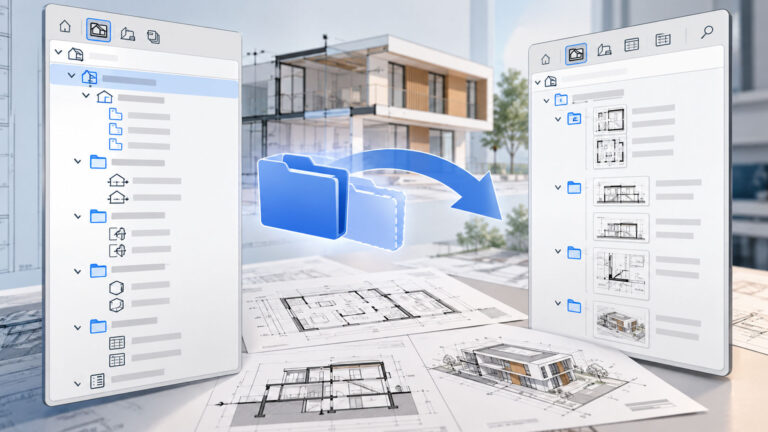
Archivio / Librerie e Oggetti / Importa OBJ come Oggetto GDL
Archicad ti permette di scegliere:
- se importare le texture nella Libreria Incorporata
- l’unità di misura
- l’orientamento dell’asse verticale
Sono poche impostazioni, ma è importante usarle bene per evitare oggetti ruotati o con dimensioni errate.
Primo esempio: importare un aeroplano con texture
Il primo oggetto che ho importato è un aeroplano in formato OBJ.
Se vuoi provare l’importazione, il modello 3D dell’aeroplano lo puoi scaricare qui.
Nella cartella sono presenti:
- il file .obj
- il file .mtl
- due immagini JPG delle texture
Questo è importante: il corretto posizionamento delle texture dipende esclusivamente da come l’OBJ è stato creato.
Dopo la prima importazione, usando:
- unità di misura = metri
- direzione superiore = Y Up Standard
l’aeroplano risulta:
- ruotato di 90°
- enorme (alto 470 metri!)
Questo è normale.
La prima importazione serve proprio a capire come è stato modellato il file originale.
Come correggere rotazione e scala dell’oggetto
Per correggere l’errore di scala e rotazione è necessario reimportare l’OBJ con altre impostazioni.
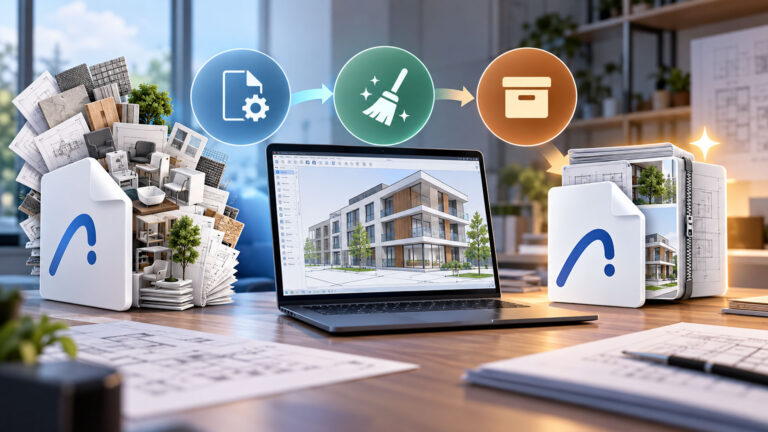
Prima però va pulita la Libreria Incorporata:
- Apri il Gestore della Libreria (Archivio / Librerie e Oggetti)
- Vai alla Libreria Incorporata
- Cancella l’oggetto e la cartella delle texture
- Conferma con OK
Poi reimporti usando:
- unità di misura = centimetri
- direzione superiore = Z Up
Questa combinazione funziona, soprattutto per gli OBJ creati con software che usano Z come asse verticale.
Il risultato finale:
- aeroplano correttamente orientato
- dimensioni realistiche (4,71 m di altezza, circa 15 m di lunghezza)

Gestire le superfici dopo l’importazione
L’oggetto importato come GDL può avere:
- una superficie globale
- più superfici separate (dipende dal modello originale)
Nel caso dell’aeroplano, Archicad ha riconosciuto due superfici diverse, e puoi sovrascriverle dalle impostazioni dell’oggetto.
Puoi attivare Mostra angoli per vedere lo “scheletro” del modello e disattivarlo per avere una vista più pulita.
Secondo esempio: importare una panchina senza texture
Il secondo esempio è una panchina più semplice: un solo materiale, nessuna texture, un modello leggero.
Se vuoi provare l’importazione, il modello 3D della panchina la puoi scaricare qui.
Importando:
- unità = centimetri
- direzione superiore = Y Up
l’oggetto viene caricato subito e con dimensioni corrette.
In questo caso Archicad riconosce un solo materiale, quindi non puoi differenziare seduta, schienale e struttura.

Cosa fare quando l’OBJ ha un solo materiale
Quando l’oggetto è composto da un’unica superficie, non puoi gestire le parti separatamente.
Hai comunque due strade:
1. Lasciarlo così com’è
Utile se ti interessa solo la forma.
2. Convertire l’oggetto in Forma
Questa è la soluzione più potente.
Seleziona l’oggetto e scegli “Converti Selezione in Forma” dal menu Design.
Puoi:
- convertire l’oggetto in elemento Forma
- modificare le Superfici delle singole parti
- ricreare un nuovo Oggetto GDL
In questo modo ottieni un oggetto più pulito e più flessibile per il progetto.
Convertire l’oggetto e ricreare un Oggetto di Libreria
Esplodendo l’oggetto in elementi Forma puoi:
- sostituire le Superfici
- correggere errori
- separare parti unite
- semplificare la geometria
Dopo la modifica salvi tutto come nuovo Oggetto GDL:
Archivio / Librerie e oggetti / Salva selezione come… Oggetto
Questo è un modo molto efficace per creare oggetti personalizzati partendo da un modello scaricato.
Consigli pratici per avere ottimi risultati
Ecco alcuni suggerimenti utili:
- Preferisci OBJ con texture ben organizzate
Gli errori di mappatura non si correggono da Archicad. - Controlla sempre dimensioni e rotazione
Importa una prima volta “alla cieca” per capire l’orientamento del modello. - Pulisci la Libreria Incorporata quando reimporti
Eviti conflitti tra vecchi e nuovi oggetti e relative texture. - Meglio OBJ leggeri
Alcuni modelli possono essere molto pesanti in Archicad. - Per modelli complessi, valuta l’esplosione
Soprattutto quando hai bisogno di superfici diverse.
Leggi anche: Tutorial sull’uso dell’Add-On Conteggio Poligoni per Archicad
Conclusioni
Importare file OBJ in Archicad 29 è una funzione che apre molte possibilità.
Puoi arricchire i tuoi progetti con oggetti dettagliati, modellati da terzi o scaricati gratuitamente, trasformandoli in veri elementi di Libreria.
Come hai visto, il risultato dipende molto dalla qualità del modello di partenza, ma con le giuste impostazioni puoi ottenere importazioni precise, scalate correttamente e con materiali ben gestiti.
È una funzione semplice da usare, ma davvero utile nella pratica quotidiana.
Se ti interessa conoscere gli altri formati file di importazione in Archicad ti consiglio di visitare questa pagina.
Autore