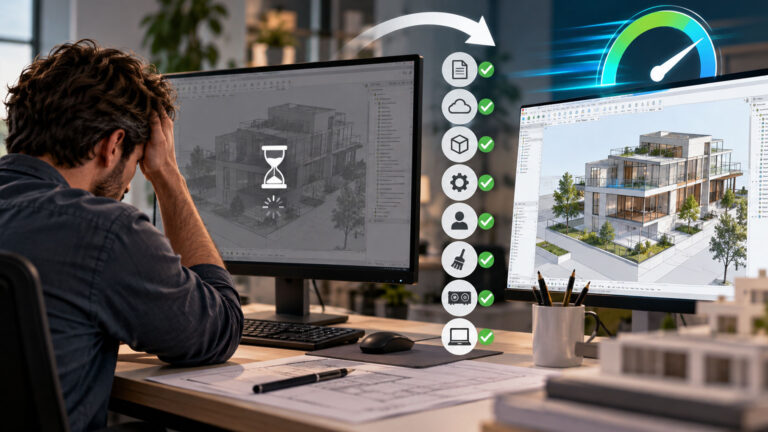
In un contesto progettuale sempre più orientato al Building Information Modeling (BIM), la qualità dei dati è diventata tanto importante quanto quella della geometria. Automatizzare il controllo qualità in Archicad, ad esempio, non significa solo ridurre i margini d’errore, ma anche costruire un sistema di gestione dati coerente, affidabile e sostenibile nel tempo.
In questo articolo esploreremo le logiche che stanno alla base di un sistema automatizzato di verifica in Archicad, con un approccio pratico e orientato a risultati immediati.
Scoprirai come creare espressioni logiche, impostare proprietà personalizzate e integrare i controlli direttamente nel tuo template di lavoro.
Indice
- L’importanza del controllo qualitativo nei modelli BIM
- Le Espressioni: la base dell’automazione in Archicad
- Proprietà personalizzate per il controllo qualitativo
- Visualizzazione grafica degli errori
- Creazione di abachi per la revisione automatica
- Integrazione nel Template di studio
- Uso avanzato: dal controllo qualitativo alla validazione BIM
- Esempio pratico: verifica automatica delle Zone
- Conclusioni su automatizzare il controllo qualità in Archicad
L’importanza del controllo qualitativo nei modelli BIM
Ogni modello Archicad è un contenitore informativo.
Non si tratta solo di pareti, solai e finestre, ma di elementi arricchiti con metadati, attributi e valori.
Se un oggetto non ha la classificazione corretta, o manca di un’informazione richiesta per l’esportazione IFC, il rischio è che il modello non sia interoperabile o, peggio, errato.
Il controllo qualitativo è l’attività che assicura coerenza, completezza e correttezza di queste informazioni.
Automatizzarlo significa:
- Ridurre gli errori manuali
- Snellire il flusso di revisione
- Standardizzare il lavoro tra più utenti
- Diminuire i tempi di verifica nei progetti complessi

Le Espressioni: la base dell’automazione in Archicad
A partire da Archicad 22, Graphisoft ha introdotto le Proprietà basate su Espressioni, un potente strumento per creare logiche condizionali e verifiche automatiche.
Queste espressioni permettono di:
- Verificare la presenza o l’assenza di un valore
- Confrontare dati tra loro
- Generare valori dinamici (es. calcolo del volume di una muratura)
- Combinare informazioni multiple in una singola proprietà
Ecco un esempio semplice:
IF ( ISUNDEFINED (Classificazione) , “MANCANTE”, “OK”)
Questa espressione restituisce “MANCANTE” se la proprietà “Classificazione” è vuota, altrimenti “OK”.
Proprietà personalizzate per il controllo qualitativo
Automatizzare il controllo qualità in Archicad è il cuore del sistema ed è composto da una serie di Proprietà personalizzate, ognuna con una funzione specifica.
Queste Proprietà possono essere:
- Controlli di classificazione
- Controlli sulla fase di progetto
- Controlli su attributi IFC
- Verifiche geometriche (altezza minima, superficie, ecc.)
Esempi pratici ed ulteriori:
- Controllo Classificazione: verifica che ogni elemento abbia una classificazione assegnata
- Controllo Superficie Zona: verifica che la superficie calcolata sia coerente con i parametri richiesti
- Controllo Codifica ID: verifica che l’ID dell’elemento rispetti una sintassi standard (es. codice edificio + codice funzione + progressivo)
Queste proprietà sono visibili nella finestra delle Proprietà Elemento, possono essere incluse in abachi o utilizzate per sovrascritture grafiche.

Visualizzazione grafica degli errori
Uno dei punti di forza dell’automazione in Archicad è la possibilità di visualizzare direttamente in pianta (o in sezione, 3D, ecc.) gli elementi non conformi, grazie alle Sovrascritture Grafiche.
Basta creare una regola che evidenzi (con colore rosso, ad esempio) tutti gli elementi per cui la proprietà Controllo Classificazione restituisce “MANCANTE“.
Questo consente una diagnostica immediata del modello senza dover scorrere abachi o cercare manualmente gli oggetti.
Un vantaggio enorme in fase di revisione e controllo.
Creazione di abachi per la revisione automatica
Parallelamente alla visualizzazione grafica, puoi creare abachi interattivi che elencano solo gli elementi non conformi.
In questo modo puoi generare vere e proprie to-do list da condividere con il team di lavoro.
Ogni riga rappresenta un’anomalia, con:
- Tipo elemento
- ID
- Descrizione
- Valore restituito dalla proprietà di controllo
Questi Abachi possono essere esportati, stampati o integrati nella documentazione di progetto come evidenza di qualità del modello.
Integrazione nel Template di studio
Per essere davvero efficace, il sistema di controllo deve essere integrato nel Template Archicad di studio.
Questo significa:
- Caricare tutte le Proprietà personalizzate
- Inserire le Espressioni necessarie
- Creare Regole di Sovrascrittura Grafica pronte all’uso
- Impostare gli Abachi come Viste predefinite
In questo modo ogni nuovo progetto erediterà automaticamente il sistema di verifica, senza bisogno di rifarlo da capo.
Un vantaggio strategico per studi strutturati o gruppi di lavoro, dove è fondamentale mantenere standard elevati.
Leggi anche: Perché ogni studio che lavora in Archicad dovrebbe avere uno standard condiviso
Uso avanzato: dal controllo qualitativo alla validazione BIM
Le Proprietà definite da Espressioni non servono solo a verificare la presenza di un valore, ma anche a eseguire check normativi e di coerenza logica.
Ad esempio:
- Verifica della Resistenza al Fuoco in funzione della destinazione d’uso
- Verifica dei livelli di accessibilità in base alla tipologia di edificio
- Controllo della corretta stratigrafia delle partizioni verticali
Inoltre, le stesse proprietà possono essere utilizzate da software esterni di Model Checking come Solibri o BIMcollab per creare regole di verifica automatica dei modelli federati.

Leggi anche: Come controllare in Archicad le Porte “Uscita di Emergenza” con la Sovrascrittura Grafica
Esempio pratico: verifica automatica delle Zone
Immagina di voler controllare che ogni Zona inserita nel progetto abbia:
- Nome assegnato
- Codice corretto
- Altezza maggiore di 2.40 m
- Superficie maggiore di 4 mq
Puoi creare 4 Proprietà personalizzate, ciascuna con un’espressione.
Poi creare una quinta proprietà “Controllo Zona Completo” che combini i risultati:
IF ( AND ( Prop1 = “OK”, Prop2 = “OK”, Prop3 = “OK”, Prop4 = “OK” ) , “VERIFICATA”, “ERRORE”)
Con una Regola grafica puoi poi evidenziare tutte le Zone non verificate e nell’Abaco, avrai l’elenco dettagliato.
Conclusioni su automatizzare il controllo qualità in Archicad
Automatizzare il controllo qualità in Archicad è una pratica ormai imprescindibile per chi lavora in BIM.
Grazie all’utilizzo di Espressioni logiche, Proprietà dinamiche e Sovrascritture Grafiche è possibile costruire un sistema che:
- Riduce drasticamente gli errori
- Snellisce i tempi di revisione
- Aumenta la qualità percepita del modello
- Supporta la validazione normativa
Ti consiglio di iniziare con pochi controlli, testarne l’efficacia, e poi espandere progressivamente il tuo sistema.
Il primo passo potrebbe essere proprio quello di scaricare gratuitamente l’E-book “Self Model Checking” con cui potrai impostare step by step delle Sovrascritture Grafiche di controllo del modello.
Self Model Checkin
Self Model Checking è la guida step by step che ti permetterà di implementare 7 Combinazioni di Sovrascrittura Grafica per il controllo qualitativo del tuo modello BIM.
Autore